Как да си направим USB диск, за aisbp бележки
Във връзка с прехвърлянето на частния ключ от дискета да мига, на въпроса какво и как да правят копия?
Копаене в Интернет и е установено, две безплатни програми:
И двете програми само с английски интерфейс. И двете са доста прости и почти "интуитивно".
Бъдете готови за това, че копията и възстановяването ще бъде много дълго време за копиране на дискети, разбира се.
Нека започнем с втората. Изтеглете приложението за инсталиране imageUSB / разопакова и се изпълнява.
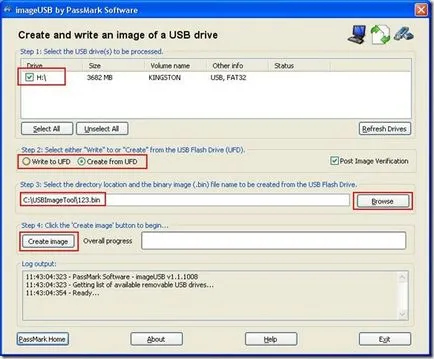
Тук е боядисан направо стъпки:
- Изборът ни пръчка.
- Ние избираме какво ще направим: "Пишете на ССД" - да се възстанови, "Създаване от ССД" - пази.
- Сега, когато можете просто да напишете името на файла и пътя, и можете да натиснете бутона "Преглед" и изберете.
- Изпълнете спаси. Ако решите да се възстанови стъпка 2, след това бутона казва: "Пишете на ССД"
Както можете да видите процеса на възстановяване в 4GB флаш памет се половин час. Но имам в този момент popuno много нещата, а в диска подсистемата, включително, така че този тест не е показател.
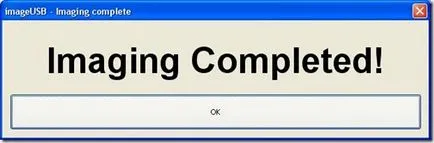
В крайна сметка, ако всичко е наред, програмата ще докладва прозорец като този:
USB Tool Изображение
Първото нещо, което не ми хареса - това е все още в описанието на програмата на интернет страницата се посочва, че необходимостта от .NET. И въпреки, че аз трябва да всички машини, че си струва - за мен той все още не ми харесва, не е "преносимост". Но на втория плюс на програмата - е, че има опция за командния ред! И .NET не е необходимо за него.
Това е описанието за "про ход." Първото и основното предимство на програмата е нейната простота за потребителя:
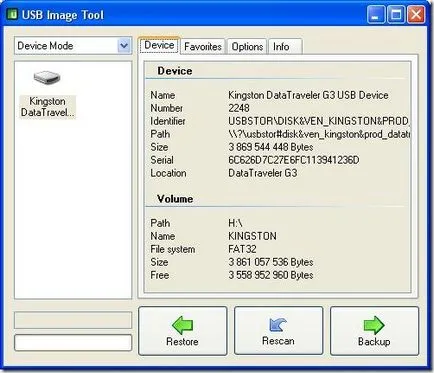
От лявата страна изберем USB флаш устройство и натиснете "Backup" - за да спаси или "Възстановяване" - за възстановяване на данните. Програмата ще ви попита къде да се запаметяват и къде да се възстанови и да започне работа:
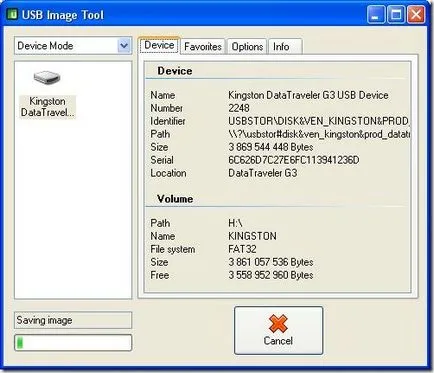
Когато приключите процеси се появят отново "Backup \ Restore" бутона.
В това ще бъда кратък. Тези два инструмента са достатъчни, за да запишете копие на частни ключове - изберете някоя. Сега можем да преминете директно към прехвърлянето на ключовете.