Как да сканирате на всеки принтер на компютъра
Когато се работи с многофункционален продукт (MFP), които са представени на пазара на офис оборудване, днес много лесно да се направи сканиране на документа или изображението, предвидена в отделението за батерии.
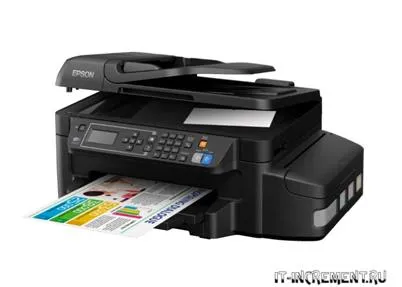
За да направите това, можете да използвате като стандартна операционна система и инсталирания софтуер.
Сканирайте и запазете на компютъра си
Изпълнение на действие не е трудно, но трябва да бъда честен, има мрежов софтуер, с набор от функции, по-добре от стандартните решения, но повече за това по-късно. За да направите сканиране, следвайте тези стъпки:
Настройки за сканиране
Най-важният параметър със скенера и извлечете изображения е DPI. Това съкращение означава резолюцията, която съответства на получените изображение. Колкото по-голям от стойността, толкова по-добре, получена сканирането. Най-често срещаните стойности са:
- 100-200 DPI - бързо, но най-малко признаването на качеството;
- 300-400 DPI - чудесно за работа с текстови страници;
- 500-600 DPI - максимална детайлност и предаване рамка.
Сканиране на Mac OS операционна система
Ако сте собственик на Mac OS, стъпките са почти сходни, но влизат в менюто на принтера от "Системни настройки" - "Принтери" от главното меню на Apple. След това можете да работите интуитивно, защото всички екшън сцените. Също така в интернет, можете лесно да намерите преглед на процеса на сканиране в Mac OS.
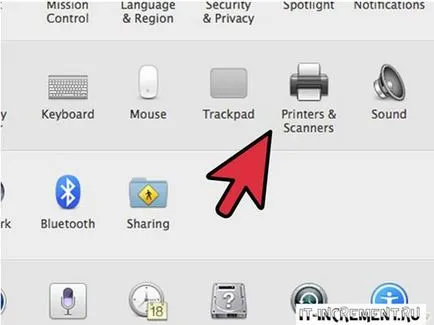
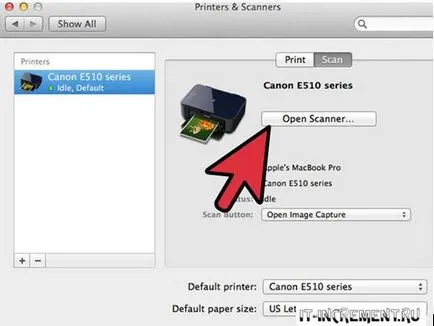
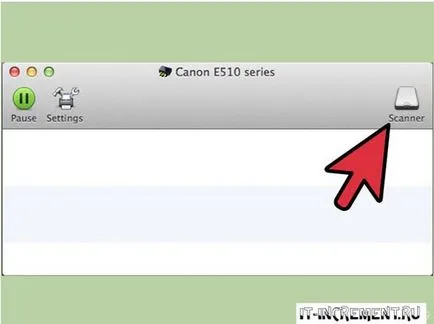
Софтуер за сканиране
Тяхната по-горе, става ясно, че използването на МФУ като скенер или отделно устройство не е толкова трудно, както и възможности за това, има много, както в операционната система и в интернет под формата на различни софтуер: Плати с повече функции, по- почиства безплатно и т.н.