Как да сложите парола на браузъри
Преди да сложите парола на браузъра, нека погледнем към концепциите за неприкосновеността на личния живот и целостта на данните - са най-важните условия за безопасно използване на софтуерни продукти. Той се инсталира софтуер на преносими и настолни компютри, работещи в мобилното устройство или среда сайт.

Защо браузър главна парола?
Редовната уеб браузър, който ние използваме всеки ден, за да търсят информация в интернет, е създадена и с определено ниво на сигурност. За дълго време, развитието на това приложение е довело до значително увеличаване на сложност. Сега, всеки уеб браузър е снабден с голям брой технологии, предназначени да направят по-добре.
Сред технологичните постижения - възможност за съхраняване на местните браузър, базиран потребителски данни за вход и пароли. Много сайтове използват «бисквитки» технология за съхраняване на потребителските данни в сесия на браузъра. С появата на подобрена HTML 5, повечето от информацията на сайта започва да го свързва с уеб браузър. Всичко това "китка" от данни трябва да бъдат защитени, в противен случай изтичане не може да бъде избегната.
Защитете поверителна информация, съхранена от браузъра, можете да използвате обичайния таен ключ - парола. Това е едно от нивата на сигурност, качеството на които зависи от съпротивлението на измислена представа или дешифрирането. Някои браузъри имат вградена функционалност за създаване на основна парола. За други е необходимо да инсталирате допълнителни компоненти.
Главна парола в Mozilla Firefox
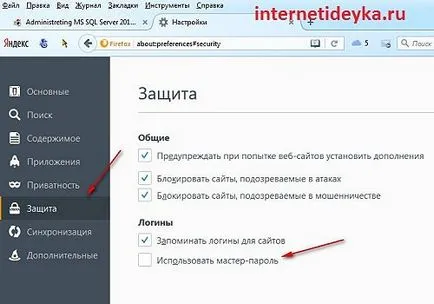
Най-просто, за да защитим личните данни Mozilla Firefox браузър. Това приложение съдържа вграден елемент от създаването на главна парола. Това може да включва "Поверителност" настройките на браузъра раздела. По подразбиране тя е изключена, но потребителят е достатъчно да се сложи отметка в квадратчето до опцията "Използване на главна парола".
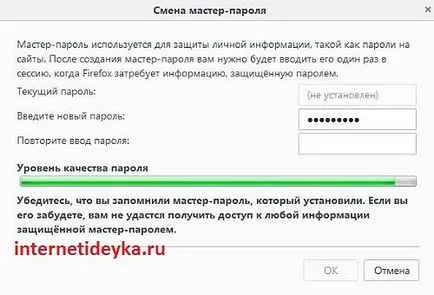
Това ще отвори диалогов прозорец с няколко текстови полета, където трябва да въведете вашата толерантност парола. Mozilla дори да ви кажа колко добре тайна дума измислена потребител - дотолкова, доколкото тя е устойчива на дешифрирането.
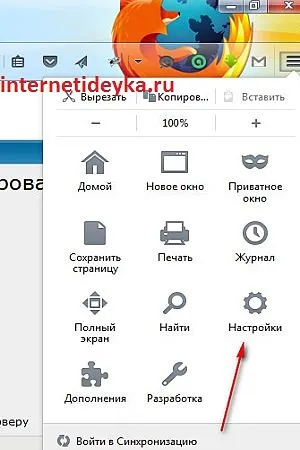
Отворете настройките и кликнете върху раздела "Сигурност" и е установено, опцията "Използване на главна парола".
За да инсталирате тайна дума попълнете съответните полета.
Задаване на парола за Google Chrome
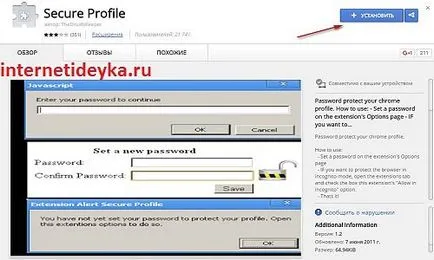
В случай на Google Chrome, което не са вградени в защита с парола, положението не е толкова безнадеждно, докато други браузъри могат да получат защита само от приложения на трети страни. В уеб магазина на Chrome, и е богат на различни разширения. Secure профил - един от тях, и това позволява да се определи хром парола. Инсталирайте го доста лесно.
В Chrome разширения магазин намерите Secure профил и кликнете върху бутона "Install".
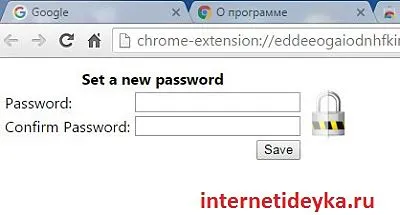
На следващо място, да следвате указанията.
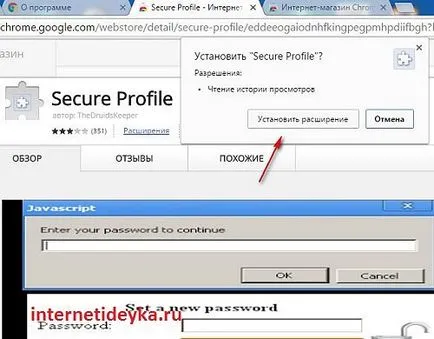
Тя изглежда като форма на инсталация Secure парола Профил достъп - това е много проста.
Защитете Internet Explorer
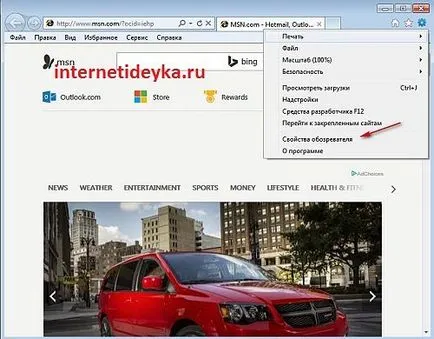
Трудността с Internet Explorer е, че това приложение варира от версия до версия. Опцията за създаване на парола толерантност деветата версия е абсолютно достъпна за потребителя, но ако се стигне до 10-ти или 11-та версия, има тази функционалност не е очевидно. Ранните версии включват функцията на "Ограничения за достъп" в Internet Options. Тази функция трябва да се даде възможност само и набор качество парола за достъп.
Отворете Internet Options деветата версия на Internet Eksplorer.
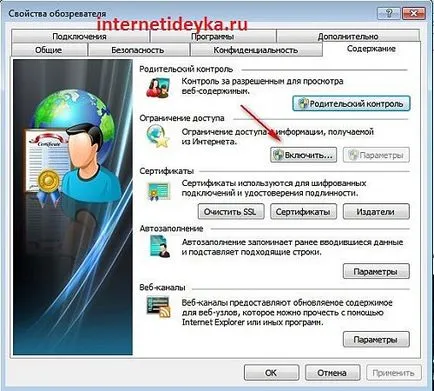
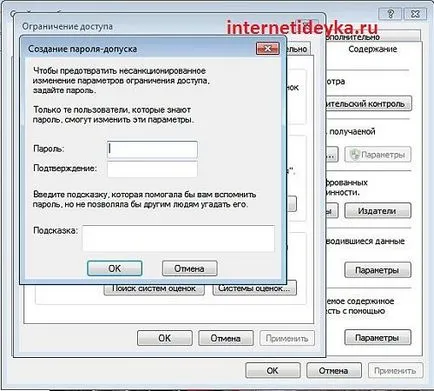
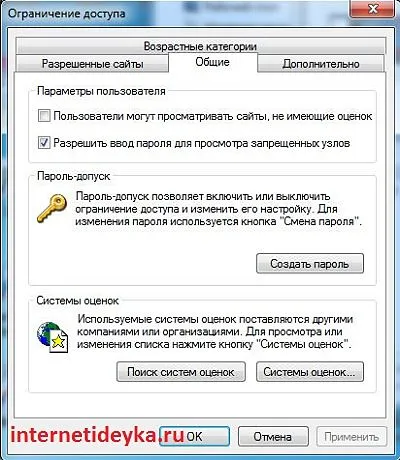
В прозореца, който се отваря, намерете раздела "Общи" и бутона "Създаване на парола".
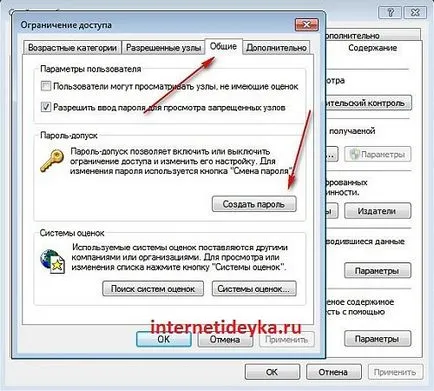
За да създадете паролата си, можете да попълните съответните полета.
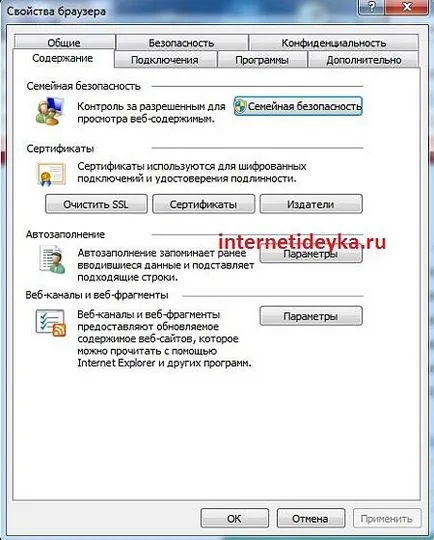
Както можете да видите, в 10-та версия на IE не е ограничения за достъп опция:
Отворете панела с инструменти "Run".
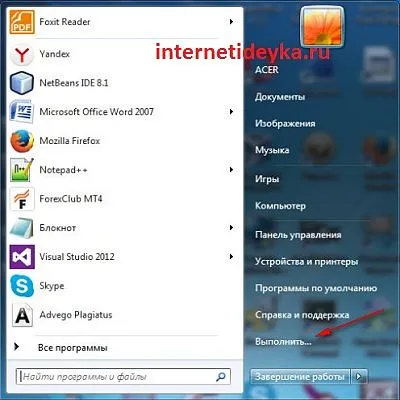
В текстово поле, уточни дълъг низ, както е показано по-долу:
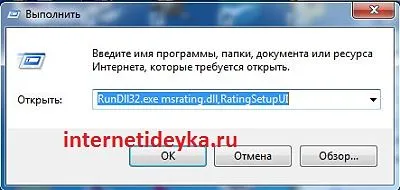
Това ръководство ви позволява да виждате през прозореца, за да създадете парола за достъп.
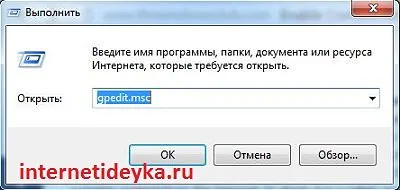
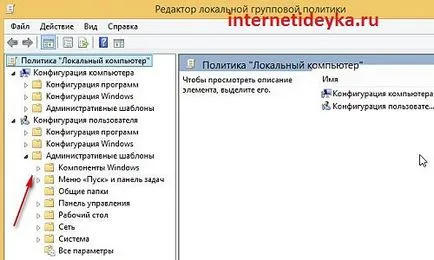
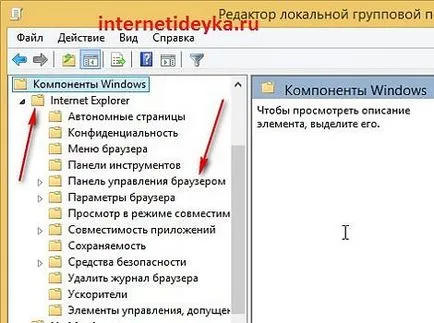
Освен това, ние се интересуваме кликване Internet Explorer браузър и нейните под-контролен панел.
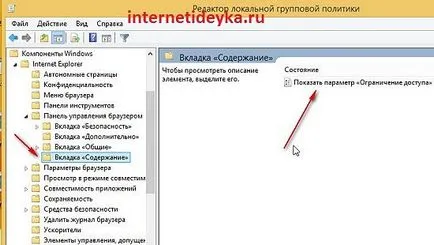
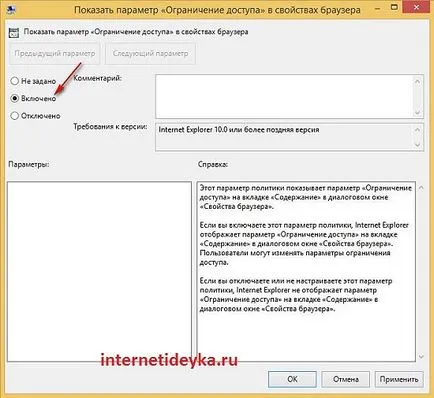
Проверете Покажи параметрите на ограниченията за достъп.
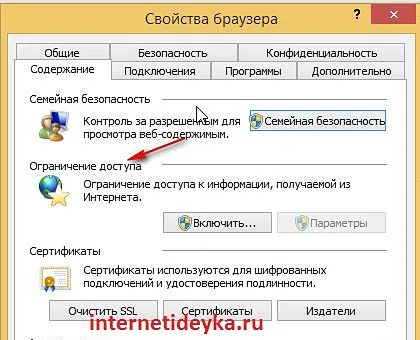
И тук е резултат от нашите усилия в IE10.
Secure Опера, Yandex Browser, UC Browser
Тези браузъри също нямат вграден компонент, който ще позволи на паролата набор толерантност. В този случай, можете да получите защита само от приложения на трети страни.
Ранните версии на Opera съдържат вграден компонент, който ви позволява да зададете главна парола. Нови версии на разработчиците на браузъра са лишени от това предимство. Опера и такива уеб браузъри като Yandex Browser, UC Browser е необходимо за защита на програма на трета страна като EXE Парола Protecter.
Това protekter може да защити всеки Търсейки-файл, така че паролата за достъп до него може да се постави на всяка програма, която използва Търсейки-файл като изпълним. Въпреки това, ние трябва да ви предупредя, че почти всички антивирусни програми, приложения за троянски коне търсене признават този protekter като вредители. Ето защо, ако искате да се на свой собствен риск, за да го използвате, тогава ще трябва да забраните на антивирусен софтуер, когато тя се изтегли, монтаж и да започне да работи.
Първата стъпка от надбавката за настаняване, паролата чрез Exe парола.
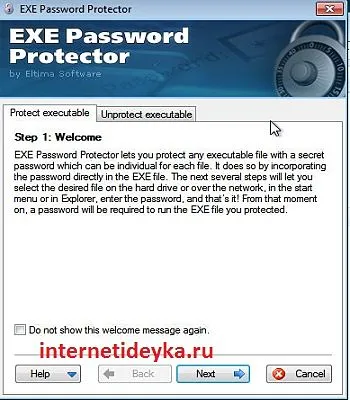
Във втория етап, изберете желания файл.
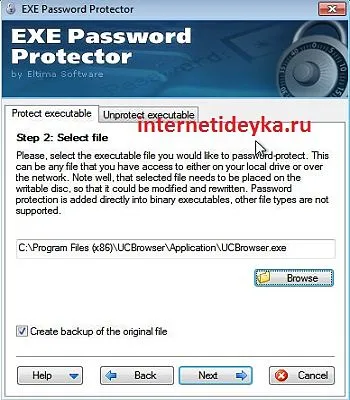
Третата стъпка ви позволява да определите необходимата парола толерантност.
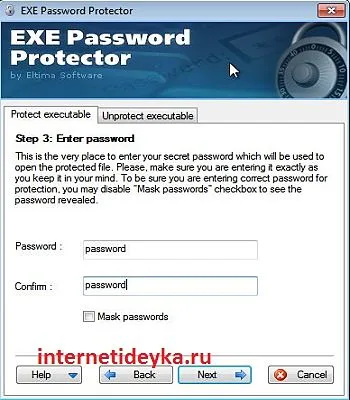
На следващо място, съветникът ще прилага желаните настройки.
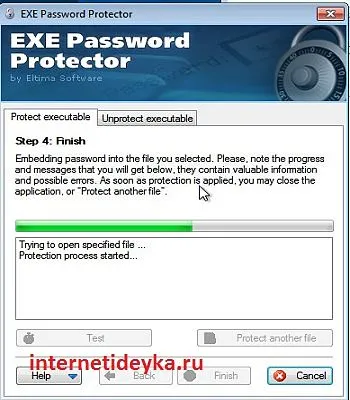
Той прилича на прозорец на входната главна парола, ако имате нужда, за да отворите защитена програма.
Задаване на парола на уеб браузър е необходимо в акумулатора на мощност в своята база данни поверителна информация, като потребителски имена и пароли от сайтове, сесии на данни и така нататък. Редица уеб браузъри нямам вградени инструменти за настройка на главна парола: Yandex Browser, Opera, Chrome, UC Browser, 10-ти и 11-ти версия на IE.