Как да смените паролата на компютър, който е елементарно, Уотсън, блог aytishnega
Здравейте на всички! Доста често клиенти се интересуват от мен, но как да смените паролата на компютъра? или може би го премахнете напълно. Отговорът на този въпрос е прост като стотинка, но ние все още го помисли - може би някой друг не е тясно запознат с компютъра си и просто не знае какво и къде да кликнете.
В своята забележка: Аз съм с помощта на Windows 7, което означава, че инструкцията е подходящ за новия Windows 8, както и остарялата Windows Vista. Може би да помогне на потребителите на Windows XP - те имат има малка разлика на всички - че е време да се актуализира 😉
Трябва да се разбере, че за да промените паролата трябва да знаете текущата парола, за да влезете в системата, с изключение на случаите, когато потребителят е надарен с администраторски права (като влезете като администраторския акаунт е описано тук), администраторът на компютъра можете да променяте паролите на всеки потребител, но отново, за да промените паролата администратор - което трябва да знаете за ток.
Как да смените паролата на вашия компютър?
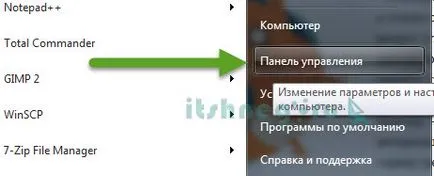
За потребителя да промените паролата в Windows, ние ще използваме контролния панел. Ето защо, отворен "Старт" бутон и изберете елемента там "Control Panel"
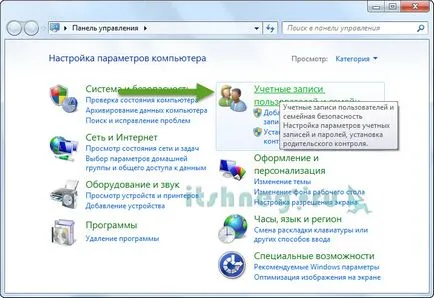
Тук имаме много интересни неща, като например управление на запазените пароли за мрежови ресурси и др. Ние сме заинтересовани от елемента "Потребителски акаунти"
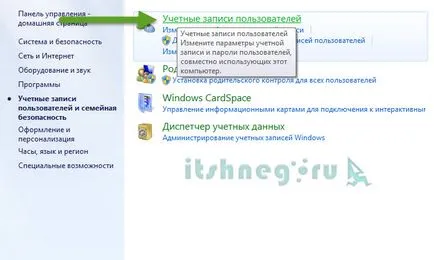
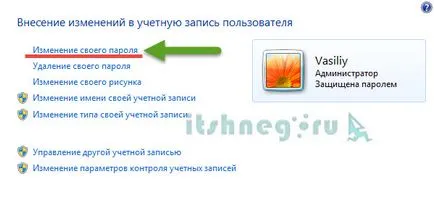
Тук ще намерите ред и "Промяна на паролата", моля, имайте предвид, че на дъното има една много интересна точка "Управление на друга сметка"
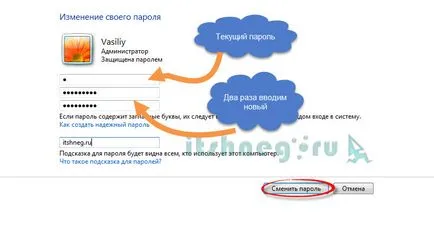
За да промените паролата на компютъра, трябва да въведете паролата си и два пъти, за да въведете нов, не забравяйте да избие (В Windows 8, не можете да създадете парола, без да уточнява намек)
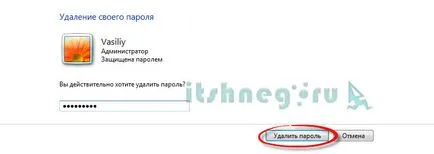
Премахване на паролата също не е трудно, просто изберете вместо "Промяна на паролата" т "Премахване на паролата си" в прозореца, който се показва, въведете текущата си парола и щракнете върху бутона "Премахване на паролата".
Е, сега знаете как да смените паролата на компютъра в същото време и измисли как да го махна все пак. Разбира се, има и други начини да постигнем това бързо, но за начинаещ потребител, тази - най-лесно!