Как да създадете анимирани GIF изображения
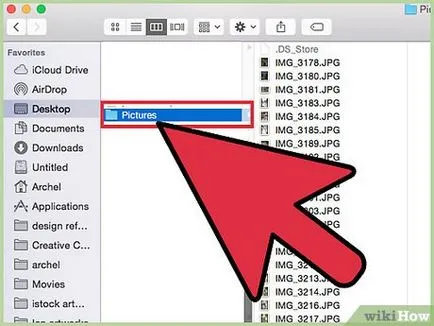
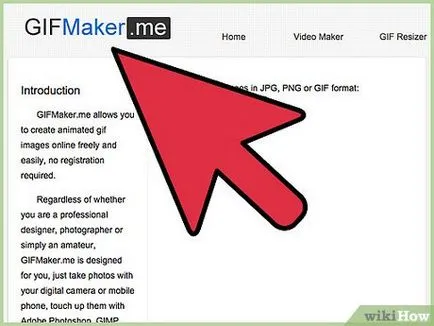
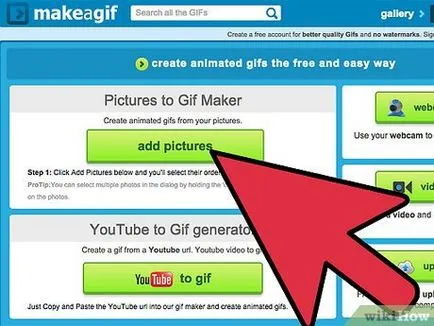
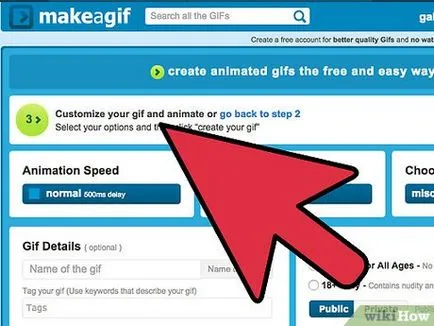
Онлайн инструменти обикновено ви позволи да промените реда на изображения (ако сте ги изтеглили в грешен ред). Можете да добавите текст, да промените размера на изображението и да зададете скоростта на анимацията.
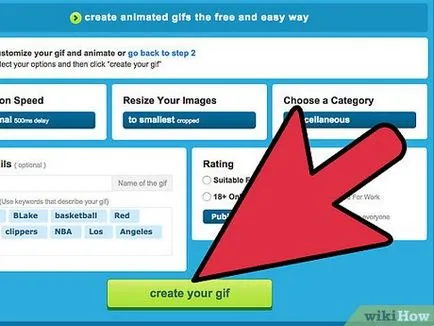
За да създадете анимирани GIF файл, кликнете върху "Създаване на GIF", "Започнете сега" или подобен бутон. След създаването на списък с опции, включително връзки за изпращане на анимациите на форумите за неговото изтегляне или го поставете в уеб страница.
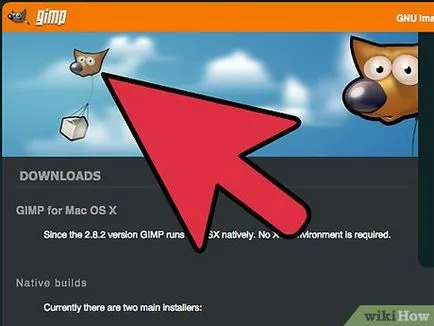
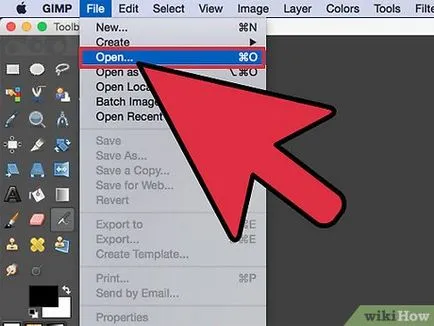
- Ако използвате изображение с няколко слоя, натиснете "Image" - "Подравняване на изображения", за да се слее всички слоеве в един слой. [1]
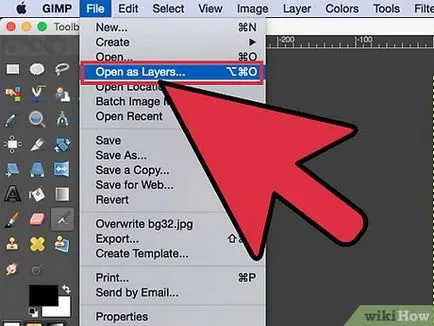
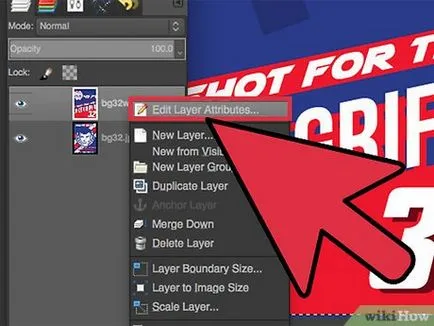
- Всеки слой е един кадър от анимацията GIF. Изображението в края на списъка, ще бъде първият (и така нататък нагоре в списъка). За да промените реда на показване на изображения и да променят своите позиции в списъка с изображения.
- Всички изображения трябва да са с еднакъв размер; Големите изображения ще бъде съкратен при спасяването GIF анимация.
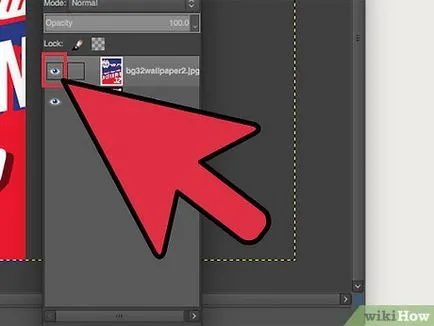
- Кликнете върху иконата на окото до слой, за да го скрие. Кликнете върху една и съща икона за показване на слоя.
- Или маркирайте слой и настроите нивото на непрозрачност (при прозореца на върха "Слоеве"). Ниска непрозрачност направи слой по-прозрачен. Това е полезно, ако искате да добавите текст или други добавки в рамките на няколко кадъра.
- В "Toolbox" (вляво), изберете инструмента "Zoom", за да промените размера на изображението. Направете всички слоеве от същия размер.
- В "Toolbox" (вляво), изберете инструмент "текст", за да добавите текст. Въведете текста, както и използването на изскачащи лентата с инструменти, за да определите размера, вида и цвета на шрифта. Когато сте готови, натиснете "Layer" - "Обединяване" да съчетае текст слой със слоя под него.
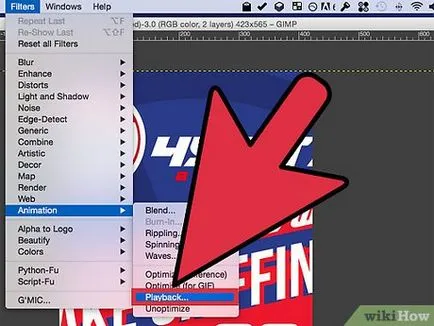
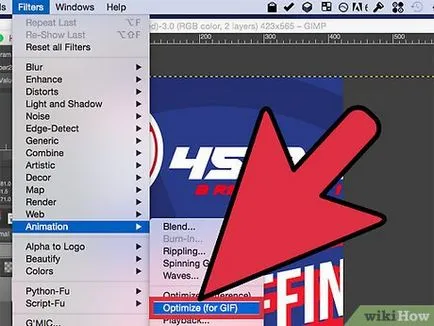
- Преди да се оптимизира всеки кадър на анимацията е заредена напълно. След оптимизиране на натоварването само промяна на изображението. [3]
- Можете да пропуснете тази стъпка и да се оптимизира анимацията при износа си.
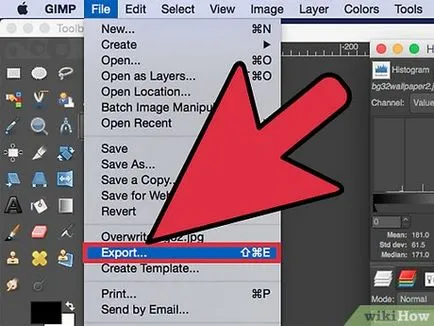
Експортните анимации в GIF формат. За да направите това, натиснете "File" - "Експорт-нататък". кликнете върху "Избор на тип файл" в долната част на прозореца, който се отваря - «GIF». След това кликнете "Export".
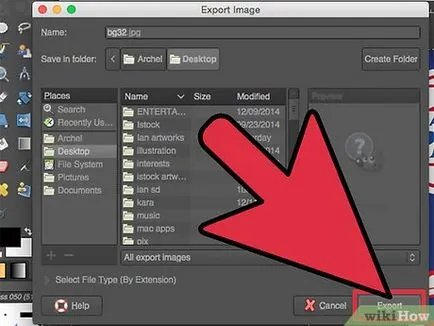
- Махнете отметката от "Loop", ако искате да играете анимацията само веднъж.
- Ако не зададете скоростта на анимация, направете го сега. По подразбиране, скоростта на анимацията е настроен на 100 милисекунди или 10 кадъра в секунда. Намаляване на тази стойност да се ускори анимация (и обратно) на.
- Ако не сте оптимизиран анимация, намерете опцията "Махнете Frame" и изберете "Споделени слоеве (комбиниран)."
Регламент
- По-старите версии на Adobe Photoshop включва програмата Adobe ImageReady. Ако го има, да направи всяка снимка поотделно в Photoshop, и след това да използвате Adobe ImageReady, за да се създаде анимация, както е описано по-горе (по същия начин).
- GIMP има няколко анимационни ефекти в менюто "Филтри" и "анимация". Тези ефекти са вмъкнати между рамките, като вълни.
- За да получите достъп до допълнителни ефекти приставка инсталирате Gimp Анимация Plugin (GAP) и прочетете инструкциите. GAP не работи в 64-битовите версии на GIMP 2.8, така че може да се наложи да изтеглите GIMP 2.6.
правило предупреждение
- Размерът на анимиран GIF файл може да бъде толкова голяма, че тя ще се зареди бавно (например уеб страница). Използвайте по-малко цветове или поставете размазани изображения, за да се намали размера на анимацията. [4]
допълнителни статии
Как да се подобри качеството на JPG формат на изображението
Как да изрежете изображение в Illustrator
Как да промените размера на платното в Adobe Illustrator
Как да създадете фон в Photoshop
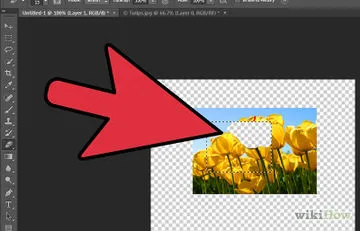
Как да добавите прозрачност в Photoshop
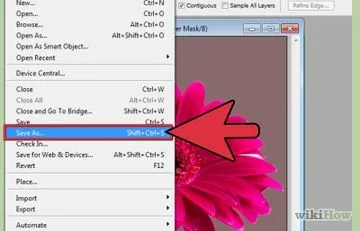
Как да промените цвета на фона на Photoshop
Как да добавите шрифтове в Illustrator
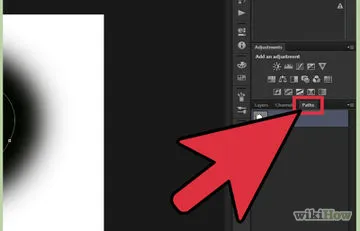
Как да се направи крива линия в Photoshop
Как да се обърнете цветовете в Photoshop
Как да създадете флаш анимация