Как да създадете и конфигурирате ППФТ и FTP сървъра, на прозорци 7 - как да се отвори, се свържете, инсталиране,
Активирането на двата сървъра ще ви позволи да споделяте файлове и команди между компютри или устройства, свързани помежду си в локална мрежа или с други средства.
TFTP - лесно се отваря сървър, но той не поддържа никакви проверки за идентичност, освен проверка на ID. От ID могат да се фалшифицират, ППФТ не могат да се считат за надеждни, но те са лесни за използване. Така например, те се използват за конфигуриране на бездискови работни станции и интелигентни мрежови устройства.
FTP сървър има същите функции като ППФТ, но има възможност за удостоверяване на свързаното устройство с потребителско име и парола, така че е по-надежден. С тях можете да изпращате и получавате файлове и команди.
Ако вашето устройство, свързано чрез маршрутизатор или да използвате Firewall, е необходимо предварително да преминават пристанищата 21 и 20 за входящите и изходящите обаждания.
Създаване и конфигуриране на TFTP Windows 7
За да активирате и конфигурирате най-добрият начин да се използва безплатна програма - tftpd32 / tftpd64, които могат да бъдат свалени от официалния сайт на разработчика на едно и също име. Приложението се предлага в два вида: услуги и програми. Всеки изглед е разделена на версия за 32-битова и 64-битова система. Можете да използвате всеки тип и версия на програмата, която е най-добре за вас, но по-нататъшни стъпки в програмата на 64-битова хоумръна е на услуги (услуга издание) на ще бъде даден за пример.
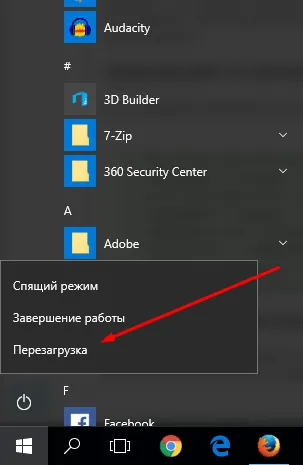
- След като сте изтеглили програмата, която искате, да го направя и да рестартирате компютъра за изпълнение на услугата по своя собствена.
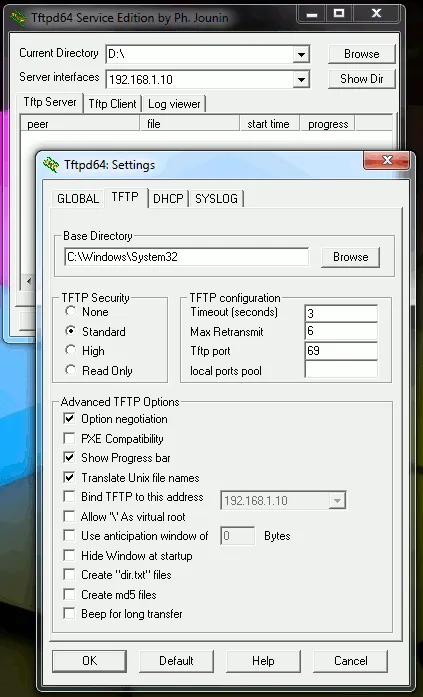
Задайте настройките по подразбиране или адаптира към сървъра
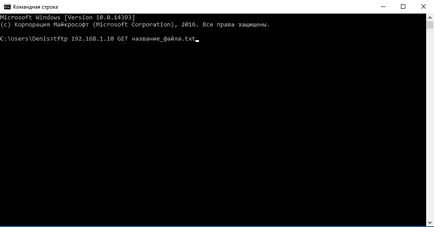
Изпълнение на команди за обмен на файлове чрез сървъра
Създаване и конфигуриране на FTP
- Отворете контролния панел на компютъра.
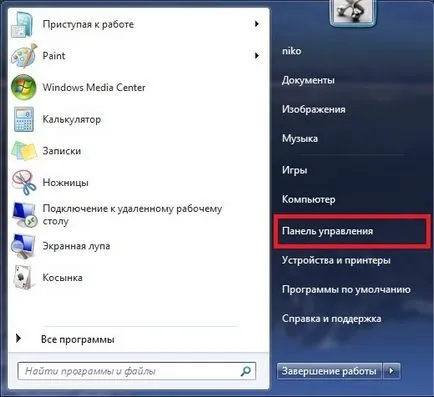
Run Control Panel
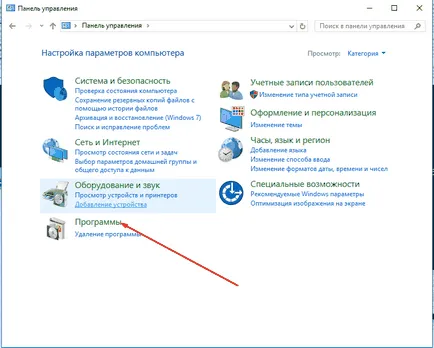
Пристъпваме към раздела "Програми"
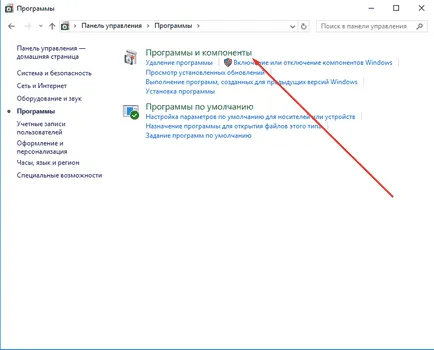
Отидете на "Програми и компоненти"
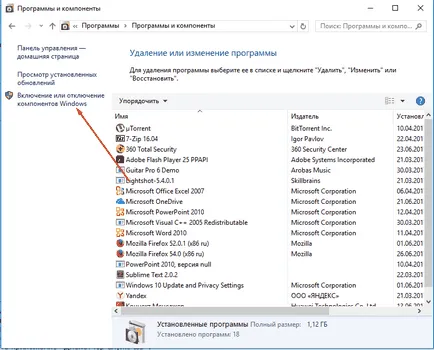
Кликнете върху бутона "Активиране и деактивиране на компоненти"
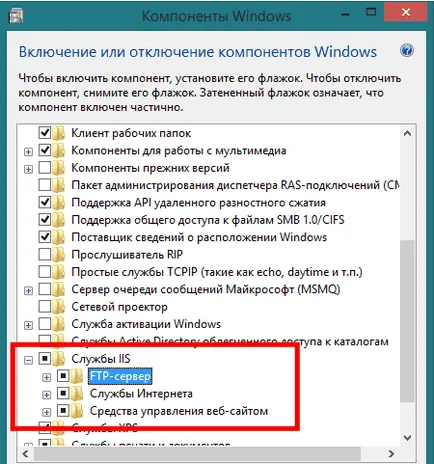
Активирайте дърво «IIS услуги"
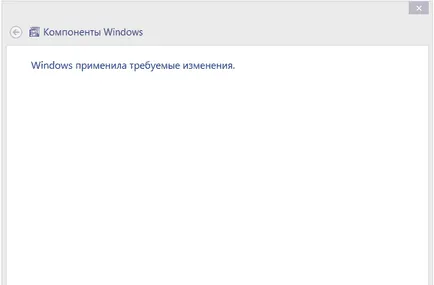
Изчакайте, докато съставките се добавят към системата
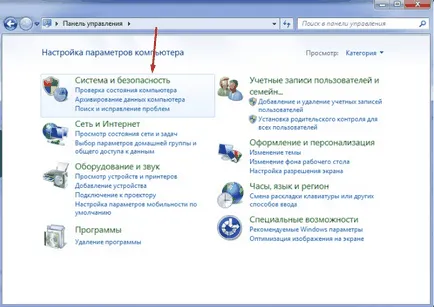
Отидете на секцията "Система и защита"
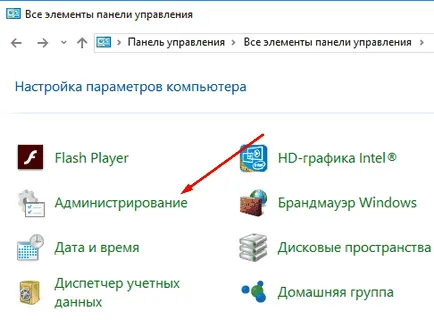
Ние се пристъпи към подраздел "Администрация"
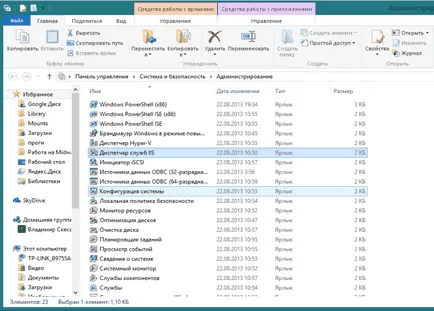
Отворете програмата "IIS Manager"
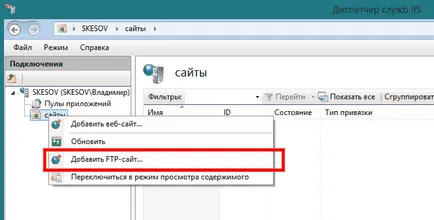
Кликнете върху "Добавяне на FTP-сайт"
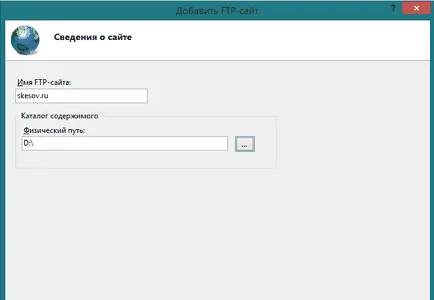
Ние излезе с името на сайта и да се създаде папка за нея
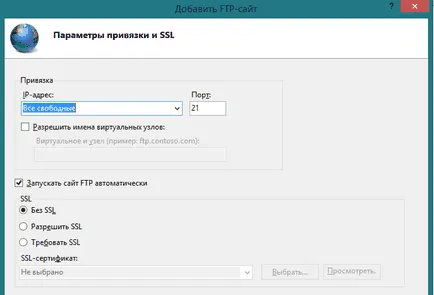
Ние се излага на необходимите параметри
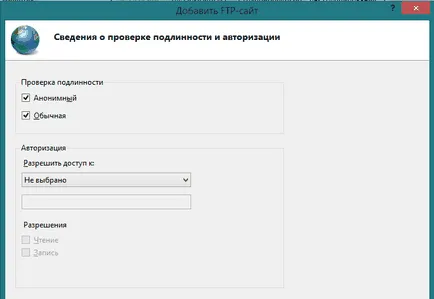
Изборът, който ще има достъп до сайта
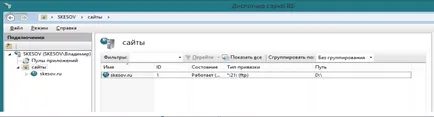
Сайта е създаден и се добавя към списъка
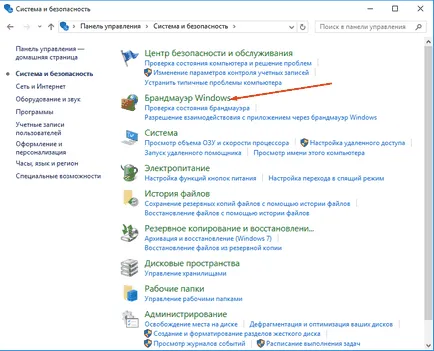
В "Защитна стена на Windows» секцията
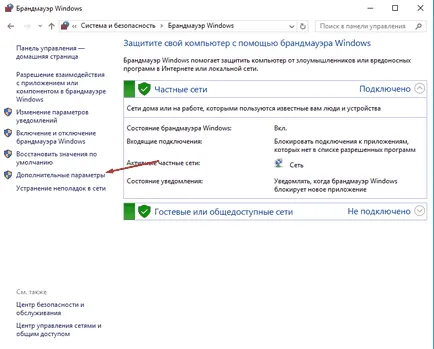
Въведете напреднали настройките на защитната стена
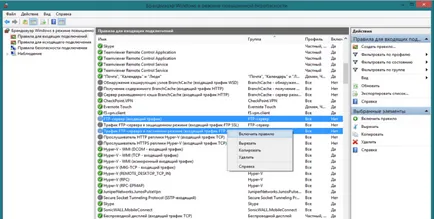
Включете функцията «FTP сървър» и «FTP-сървър трафик в пасивен режим"
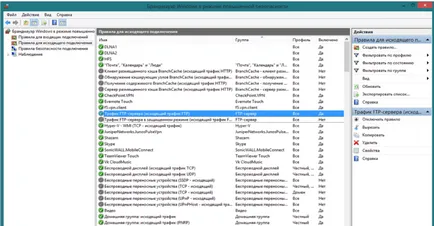
Включете функцията «трафик на FTP-сървър"
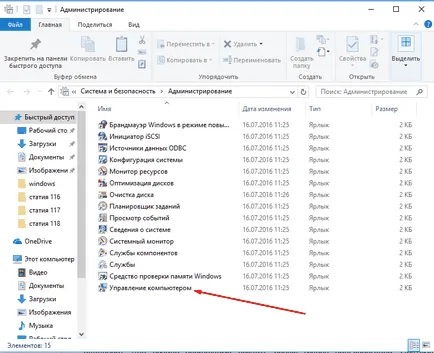
Отворете приложението "Управление на компютъра"
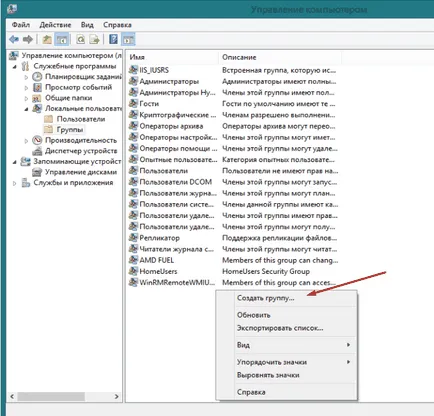
Натиснете бутона "Създаване на Група"
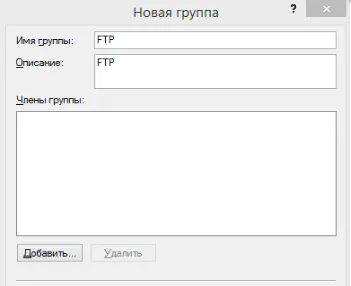
Попълнете информацията за създаване на групи
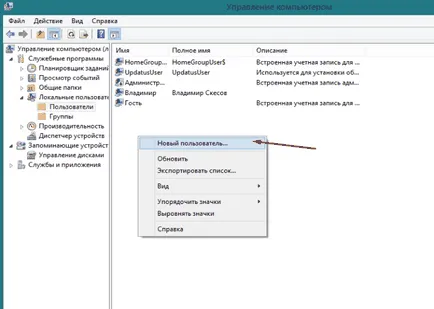
Натиснете бутона "Нов потребител"
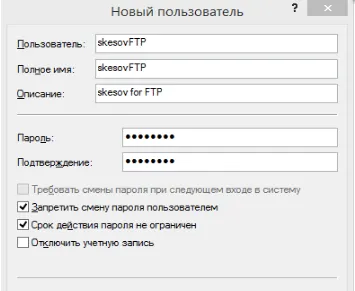
Попълнете информацията за потребителя
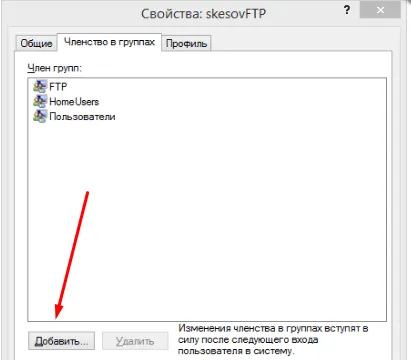
Натиснете бутона "Добави"
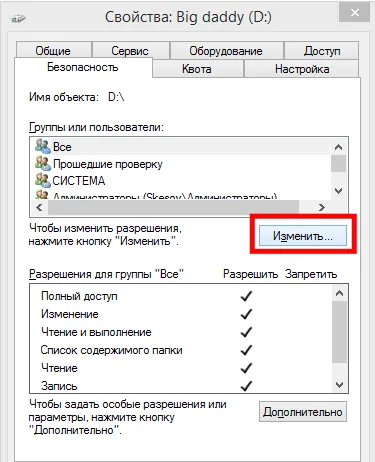
Натиснете бутона "Edit"
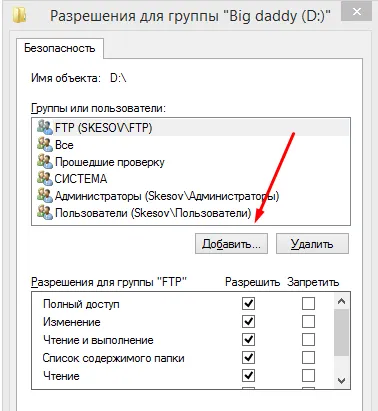
Натиснете бутона "Добави" и добавете създадена по-рано група
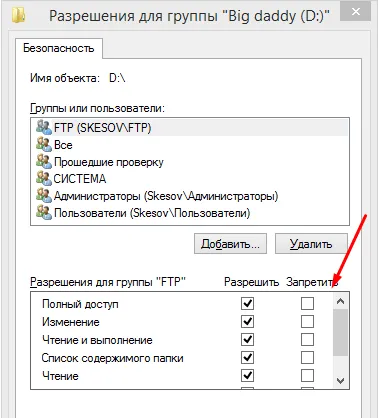
Задайте отметка във всички точки за разрешаване на
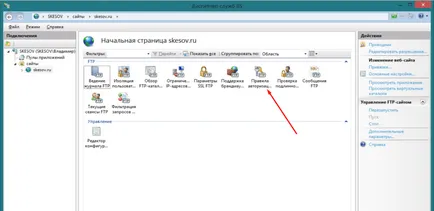
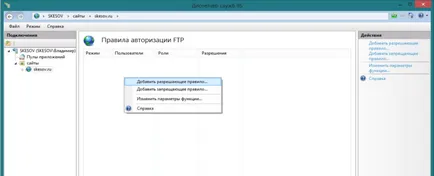
Изберете действие за "Добавяне Позволете правило"
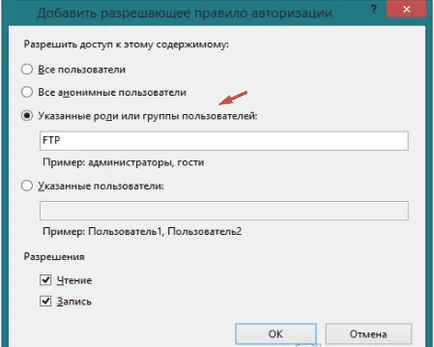
Изберете елемента "Определени роли или групи потребители"
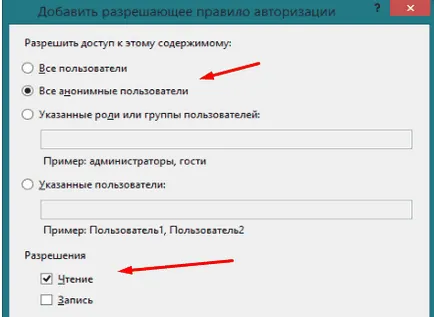
Създаване на правило за други потребители
Причините, които не могат да работят
Сървърът може да не работи правилно, ако не сте попълнили всички необходими промени, както е описано по-горе, или да въведете всички данни, е неправилно, двойна проверка на цялата информация. Втората причина за неуспех е страна на факторите: неправилно конфигуриран рутер, защитна стена, вграден или трета страна, антивирусен софтуер блокира достъпа, правилата, инсталирани на вашия компютър, които пречат на сървъра. За решаване на проблема, свързан с FTP или TFTP сървър, трябва да се опише точно на какъв етап тя се появява, само тогава ще бъде в състояние да се намери решение на дискусионните форуми.
Как да се свържете към мрежа с кола
За да се превърне в папка, разпределени в рамките на сървър в стандартен метод на мрежов диск на Windows, просто следвайте тези стъпки:
- Кликнете с десния бутон върху иконата "My Computer" и отидете на функция "Карта на мрежово устройство".
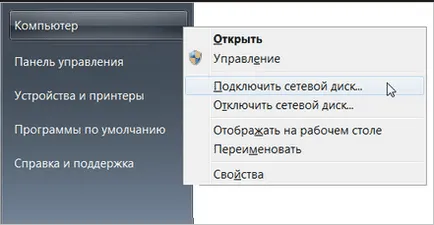
Изберете функцията "Карта на мрежово устройство"
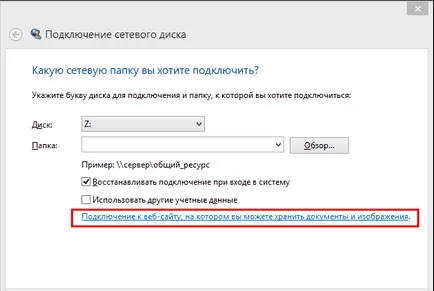
Кликнете върху бутона "Свързване към сайта, на който можете да съхранявате документи и изображения"
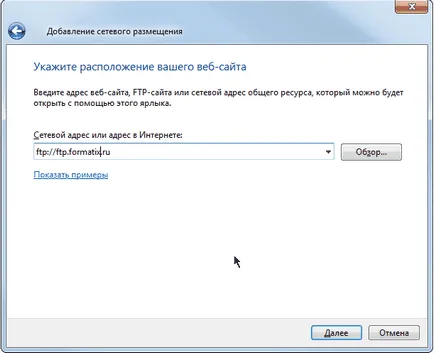
Посочете местоположението на уеб сайта
Софтуер на трети страни, за да изберете сървъра
- Оптимизиране на Windows 10
- Ако компютърът ви се забавя ...
- Utilities за ускоряване на вашия компютър
- Как да смените паролата на Wi-Fi рутер
- Тих звук на вашия компютър, лаптоп
- Няма звук на компютъра
- Лаптопът не е свързан с Wi-Fi.

- Компютърна не вижда външен твърд диск
- Компютърна не вижда карта с памет
- Бойците не вижда светкавицата обувка
- Как да създадете презентация от нулата.