Как да видите снимки от компютъра си, за да icloud
Как да видите снимки от компютъра си, за да icloud

Как да видите снимки от компютъра си, за да icloud

Как да видите снимки от компютъра си, за да icloud

Как да видите снимки от компютъра си, за да icloud

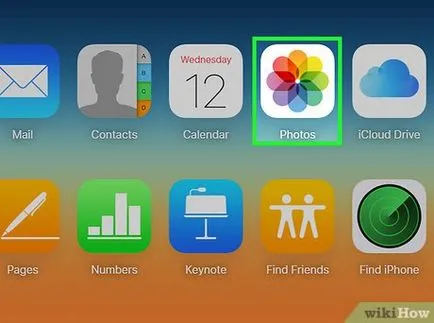
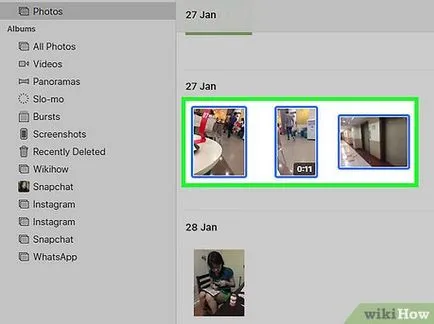
Изберете "снимки" от менюто. Това отваря медийната си библиотека iCloud. Това ще отнеме известно време, ако го правиш за първи път.

Как да видите снимки от компютъра си, за да icloud

Как да видите снимки от компютъра си, за да icloud

Как да видите снимки от компютъра си, за да icloud

Как да видите снимки от компютъра си, за да icloud

Как да видите снимки от компютъра си, за да icloud

Как да видите снимки от компютъра си, за да icloud

Ако искате да изтриете снимка, кликнете върху бутона с изображение на една кошница. Той се намира в горния десен ъгъл. Ако изтриете снимка от iCloud ще бъде изтрит от синхронизираните устройства.
Как да видите снимки от компютъра си, за да icloud

Как да видите снимки от компютъра си, за да icloud

Натиснете бутона "Избор на снимки", за да изберете множество изображения. След активиране на "Изберете снимки" можете да кликнете върху всяка снимка, за да я изберете. Това действие ви позволява да изтеглите няколко снимки наведнъж.

Как да видите снимки от компютъра си, за да icloud

Как да видите снимки от компютъра си, за да icloud

Натиснете бутона "Download" за да изтеглите образа. Това действие ще свалите снимките по подразбиране е създаден за целите на вашата папка уеб браузър, който обикновено е в папката "Downloads".

Как да видите снимки от компютъра си, за да icloud

Как да видите снимки от компютъра си, за да icloud

Натиснете бутона "Премахване", за да премахнете избраните снимки. Всички избрани снимки премахнете всички синхронизирани устройства.

Как да видите снимки от компютъра си, за да icloud

Как да видите снимки от компютъра си, за да icloud

Натиснете бутона "Добави", за да добавите избраните снимки в албум. Можете да изберете съществуващ албум или създайте нов с помощта на контекстното меню.

Метод 2 на 2:
използвате iCloud за Windows Редактиране
Как да видите снимки от компютъра си, за да icloud

Как да видите снимки от компютъра си, за да icloud

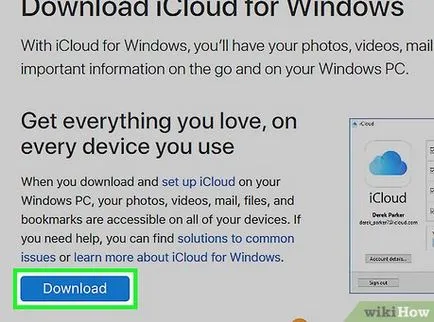
Изтеглете инсталационната iCloud за Windows. След като инсталирате Windows iCloud за вашите снимки в iCloud ще бъдат синхронизирани със специална папка на вашия компютър. Това ще позволи лесен достъп до вашите снимки, както и на всеки файл на вашия компютър.
  • Можете да изтеглите програмата от тук: support.apple.com/en-us/HT204283.
Как да видите снимки от компютъра си, за да icloud

Как да видите снимки от компютъра си, за да icloud

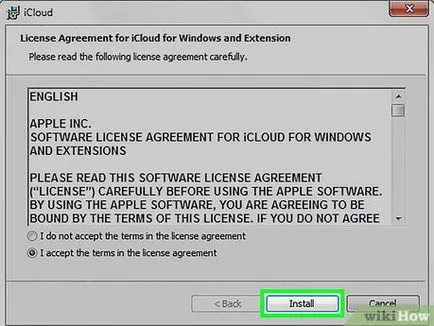
Стартирайте инсталационната програма и да приемете лицензното споразумение. След като прочетете и приемете лицензионното споразумение за iCloud за приложение на Windows ще започне своята директна инсталация.
  • Можете да намерите на инсталатора в папката за изтегляне за вашия уеб браузър. Обикновено, тази папка "Downloads".
Как да видите снимки от компютъра си, за да icloud

Как да видите снимки от компютъра си, за да icloud

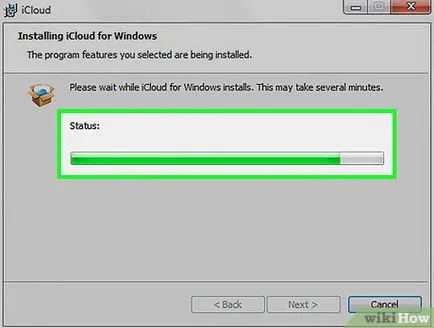
Изчакайте iCloud за Windows инсталира. Това отнема само няколко минути.
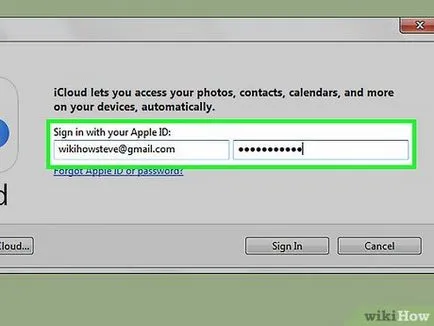
Как да видите снимки от компютъра си, за да icloud

Как да видите снимки от компютъра си, за да icloud

Как да видите снимки от компютъра си, за да icloud

Как да видите снимки от компютъра си, за да icloud

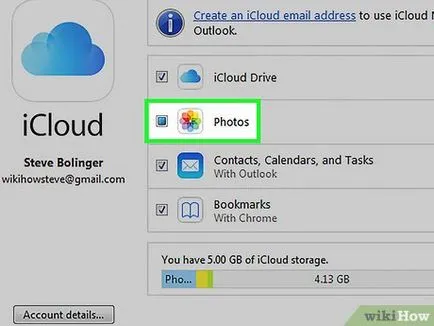
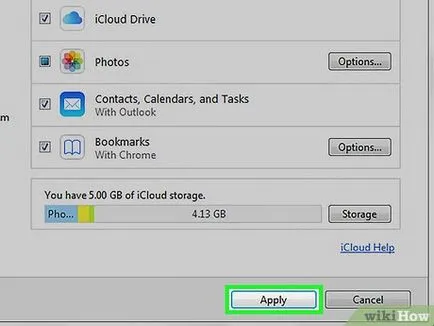
Поставете отметка в "снимки" вариант. Това ще е сигнал за началото на iCloud да синхронизира фонотеката си с iCloud компютър, работещ под Windows. iCloud ще се създаде специална папка за всички ваши снимки от iCloud, която можете лесно да получат достъп чрез използване на Windows Explorer. [1]
  • Можете да проверите и други данни в iCloud, които бихте искали да се синхронизира с вашия компютър.
Как да видите снимки от компютъра си, за да icloud

Как да видите снимки от компютъра си, за да icloud

Кликнете върху "Прилагане", за да запазите промените. iCloud ще създаде папка "Снимки iCloud" на компютъра си и да започне да се зареди вашата библиотека iCloud. Ако е голям, това ще отнеме известно време.
Как да видите снимки от компютъра си, за да icloud

Как да видите снимки от компютъра си, за да icloud

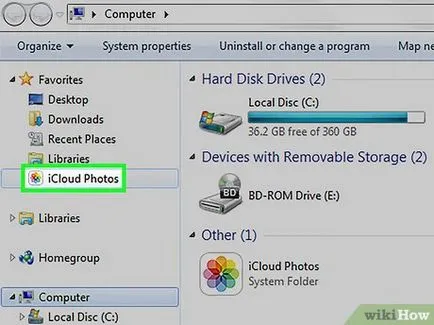
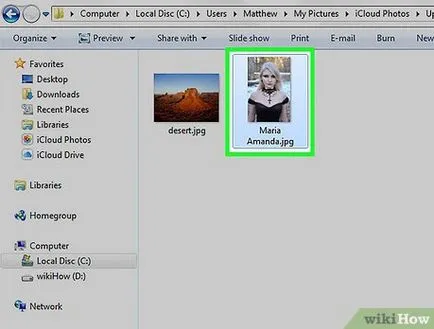
Намерете "Снимки iCloud" папка. Можете лесно да навигирате до страницата "Снимки на iCloud", използващи Windows Explorer (⌘ Win + E). Намерете папката "Снимки на iCloud" в "Любими" лента или в "компютър" / "My Computer". [2]
Как да видите снимки от компютъра си, за да icloud

Как да видите снимки от компютъра си, за да icloud

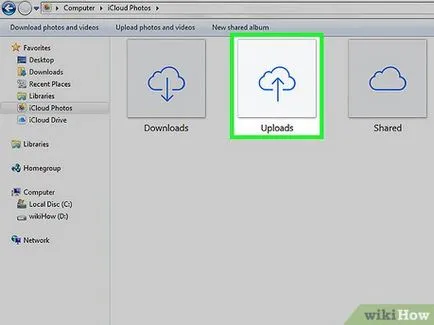
Добавяне на снимки в "Media Library на iCloud", за да ги покажете на другите устройства. Добавени са всички на вашия компютър с Windows в папката картина "iCloud Фото" автоматично се изтегля към вашата библиотека и iCloud ще бъде на разположение за всички ваши устройства, свързани с iCloud. Необходимо е да се изчака няколко минути, преди новите снимки ще се появят на други устройства.
Как да видите снимки от компютъра си, за да icloud

Как да видите снимки от компютъра си, за да icloud

Премахване на снимки от папката "Снимки iCloud", за да ги премахнете от всичките ви устройства. Всички изтеглени от страницата "Снимки iCloud" на папките изображения ще бъдат премахнати завинаги от iCloud библиотека на всичките ви устройства.