Как да видите визуално кои папки и файлове на компютъра заемат най-много място
Много познато на много ситуации. Ние редовно се люлее много неща от Интернет - филми, vidyuhi, музика, играчки и др. В резултат на това много от тях са винаги прекалено мързеливи, за да се направи почистване на компютъра ви от ненужна информация, съхранена на твърдия диск, или винаги веднъж :) В резултат на твърдите дискове на компютрите пълнени, така че в Windows Explorer, обемът на оставащото свободно пространство вече е маркирана с червена ивица, т. Е. Мястото е подходящо към своя край. И това е добре, когато всичко излишно натрупани някъде в същата папка (например, "изтегляне" за изтегляне на файлове от интернет). Но обикновено много по-голяма по обем партиди от файлове, пръснати по целия твърд диск, а след това се определи какво заема най-много място и къде се намира на вашия компютър, това е много неприятно. Standard означава, Windows няма да ви позволи бързо да се прецени къде най-данните се съхраняват на компютъра, но за тази цел има специален програмите за трети страни, една от които - WinDirStat, която е безплатна. С помощта на това може ясно да се види, кои файлове и до каква степен, в която се намира на вашия твърд диск, което го прави лесно да се анализира, защото от това, че вече не са необходими и могат да бъдат отстранени веднага! Така че, в тази статия ще ви покажа колко лесно е да се оцени какво и колко място на твърдия диск, както и къде се намира.
Приблизителна оценка на космически файлове употребяван диск чрез вградения в Windows Explorer
Да започнем с това, тъй като шоуто чрез вградения в Windows Explorer може да бъде най-малко грубо оценка къде се извършва. За да направите това, отворете Windows Explorer и в нея, в първата част на "Компютърно" (или "My Computer", ако Windows XP).
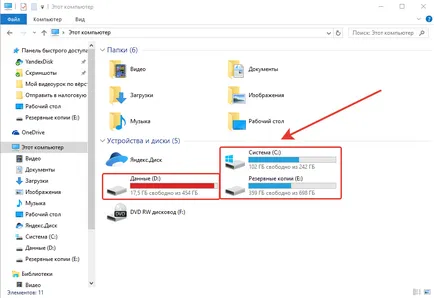
Този раздел показва всички локални дискове, които могат да ви данни. Локален диск - .. Това е като дял на вашия твърд диск, който е част от него. Например имам локален диск 3 (sm.izobrazhenie горе), т. Е. целия твърд диск е разделен на 3 части.
За повече информация за това какво всичко това на твърдия диск, колкото изглежда и други компютърни устройства, можете да разберете в отделна статия - тук.
В този прозорец, ще видим веднага колко място е заето от всяка от локални дискове и колко общ обем. Ако мястото е все още достатъчно, групата е в процес на диска се оцвети в червено. Например, аз силно запушен «D» раздел, аз го използвате за съхранение на лични данни. Програми и самия Windows I, съхранявани на диск «C:».
Така че, отидете на устройството, на което най-зает пространство. Сега можем да отидем само през папките и ръчно да се оцени обемът на всяка от тях. Windows е причината да не се показва с помощта на съответната колона диригент "размер", колко място този или онзи папка. Той показва само от размера на наличните в отворената папка файлове. За да видите колко място заема една папка, трябва да задържите курсора на мишката върху него и кликнете, задръжте курсора на мишката върху папката, за около 3 секунди. В резултат на това информацията се появява в прозореца на поп-нагоре, където ще изберете "Размер".
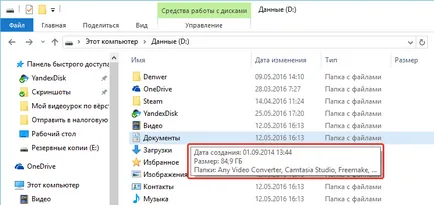
Това е сумата, дисково пространство, което се папката.
Друга възможност е да щракнете с десния бутон (на "RMB") на папката, след това изберете "Properties" от контекстното меню.
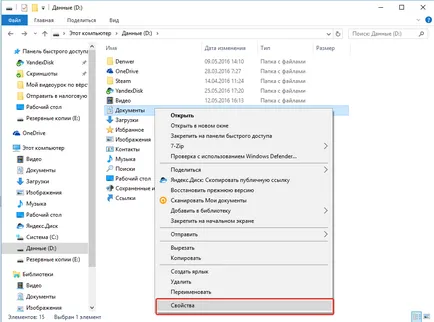
В прозореца, който ще видите размера на папката:
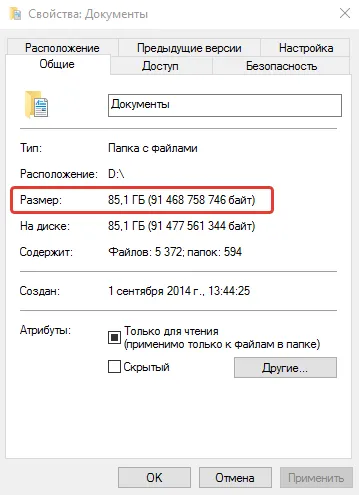
Ясно и разбираемо оценка на заема пространство файла на диск с помощта на програмата WinDirStat
Изтеглите и инсталирате
Програмата се сложи много проста и не се изисква spets.nastroek време на инсталацията.
В официалния сайт на програмата, където тя може да бъде изтеглен:
Даване на пряка връзка за изтегляне:
изтеглите програмата (ако работата спира, използвайте връзката от официалния сайт). размер на програмата е по-малко от 1MB.
След като изтеглите софтуера, стартирайте изтегления файл, за да инсталирате.
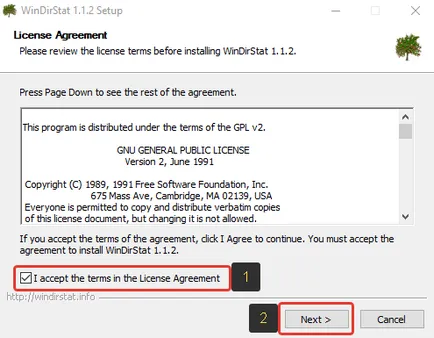
Първият прозорец се съгласявате с условията (1) и натиснете Next.
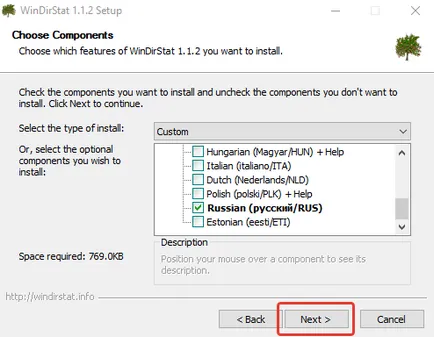
В нищо не конфигурирате следващия прозорец и просто кликнете Next:
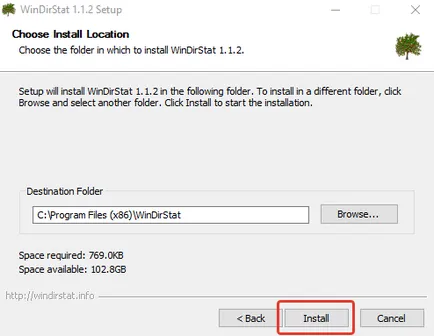
прекалено, просто кликнете «Следваща» През следващите две прозорците.
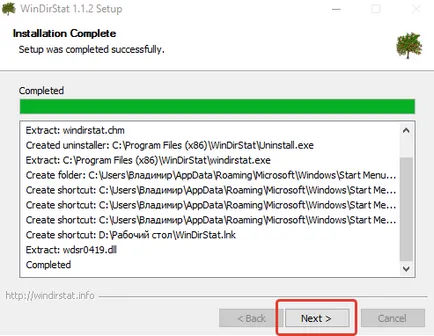
В последния прозорец, щракнете върху «Close» за да завършите инсталацията:
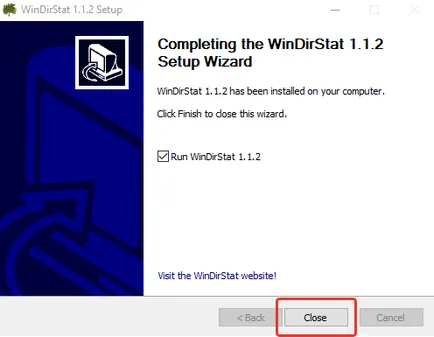
След като инсталацията приключи, програмата ще се стартира автоматично.
С помощта на програмата
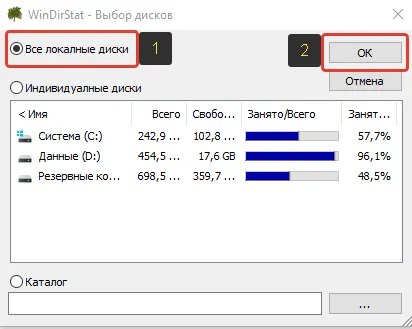
С помощта на програмата е много проста. Когато стартирате програмата, са поканени да изберете кои съществуващи дяловете на твърдия диск (локален диск) ще бъдат анализирани. Ако запазите почти всичко в някаква кола, след това изберете "Индивидуални устройства" проверява правилното устройство и натиснете "ОК". Но ако данните могат да бъдат разпръснати в различни устройства, най-добре е да се отбележи, "Всички местни дискове" (1) и натиснете "ОК".
След това програмата ще започне анализа на избрания дял на твърдия диск, за да се получи цялостна "картина" за това къде и какво отнема да поставите с посочване на файлови формати. Процесът на сканиране ще се покаже като бягане zholtenkih pakmenov а (или от старата игра машината):
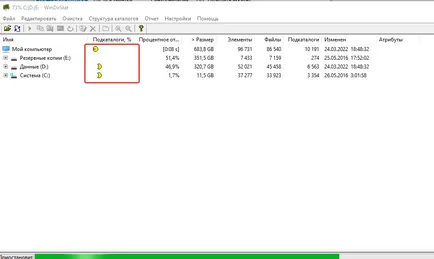
За първи път този процес може да отнеме няколко минути, и той ще отиде много по-бързо, когато се рестартира програмата. След като анализът приключи, прозореца на програмата ще изглежда така:
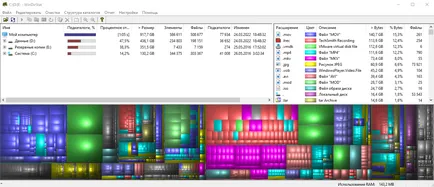
В колоната в горния ляв ъгъл на картата директно към избраните дяловете на твърдия диск, което показва заетото пространство на всеки, броят на папки, файлове и т.н. информация. В дясната колона има информация за видовете файлове, които имате на компютъра си, също демонстрира общият размер на всеки тип файл, количество и в същото време за всеки тип файл е фиксиран определен цвят. Тези цветове дават възможност да се види ясно прозореца по-долу, колко място определен тип файл.
Анализ zanimaegogo обем с помощта на "дървото" на файлове и папки
Помислете за началото на основния прозорец, т. Е. В ляво в горната част.
Тук основно има смисъл да се обърне внимание на колона "Размер", която организира всичките си оригинални дискове и папки в тях заемат обем на вашия компютър, в низходящ ред.
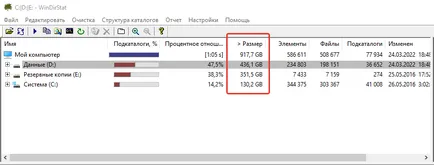
Например, в моя пример той показва, че общият заетото пространство на всички дискове, се равнява на 917.7 GB. В същото време най-оживените места на «D» дисково пространство: 436.1 GB. Това се вижда и в колона "Процент", т.е.. Д. Колона показва колко място е заето за конкретен диск от общата площ, заета изобщо.
Като кликнете два пъти върху устройството, откриваме съдържанието му като Windows Explorer Windows.
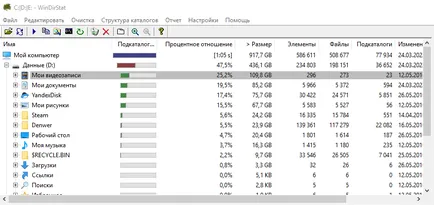
Тук вече не може лесно да се изчисли колко място е необходимо за всяка от папките вътре, като се фокусира върху една и съща колона "Размер" и "Процент". Отново най-обемен папката ще се намира в началото на върха за удобство. В долната част, съответно, са папки, които заемат минимално пространство на диска. Код на цвета в колона "Процент" означава количество на разположение в рамките на дадена папка. Колкото повече лентата, толкова повече папки вътре във връзка с броя на файлове. По принцип това не е показател, който е на стойност да се съсредоточи върху.
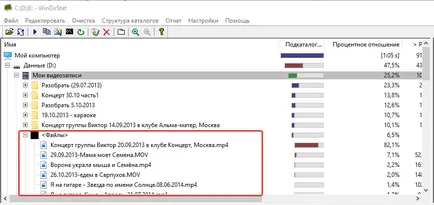
Ако някоя папка съдържа файлове, които те са групирани заедно за удобство като "Досиетата", за да бъде в състояние да открие групата и веднага да видите всички файлове, и не се смесват с папки.
По този начин можете бързо да се оцени, който задвижва и папки на тях консумират най-много място на компютъра ви и анализира това, което е в тях, и след това да изтриете това, което не е нужно. За да изтриете даден елемент, трябва да кликнете върху него и RMB изберете една от опциите върху "Изтриване (в коша)" или "Delete (без възстановяване е възможно)."
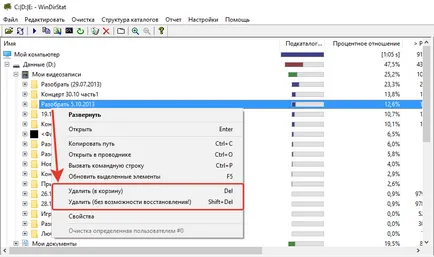
В първия случай, елементите (файлове или папки) са отстранени, което сме свикнали в кошницата и след това от там те могат, ако е необходимо, за да се върнете. Във втория случай, файловете се изтриват завинаги, заобикаляйки кошчето и да ги възстановите от това изключение, че специалните програмите за намаляване, например «R.Saver» или платен аналог «R-Studio».
Анализ на файла се извършва по вид
С прозорец в дясно, във връзка с прозореца надолу, можете ясно да може да прецени какви файлове (по видове) заемат най-много място за вашите дискове. Типове файлове, също ще бъдат сортирани по размера заети в низходящ ред, т.е.. д. в горната част на файлове, които заемат най-много място. Истината е, че за да се движите, вие трябва да знаете това, което всеки от тези типове файлове, за които тя служи и каква програма се отваря.
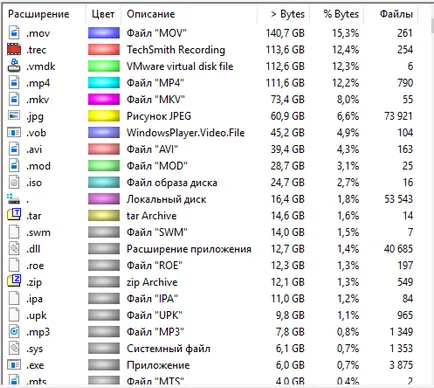
Например, в моя изображение показва, че най-пространство отнема «MOV» файлов формат (.mov), след това «TechSmith Запис» файлове (.trec), «Vmware виртуален диск файл» (.vmdk), и така нататък. Г.
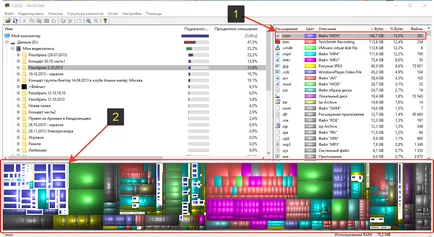
Ясно показва, че тези файлове на моите дискове много и всички те са на средния размер. За сравнение: зелен цвят се показват много по-големи квадрати, но броят им е по-малко.
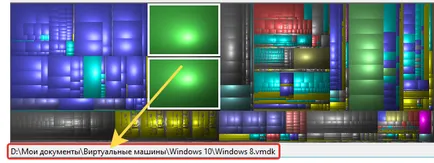
Застанал на един от площадите в долната част на прозореца на програмата ще покаже пътя до файла, който се обозначава с този квадрат, което също е много удобно. Например, може да се види къде са най-големи файлове в компютъра ми.
заключение
Мисля, че всеки, който е активно използване на компютър редовно попълнени някои данни, оценявам удобството на анализ диск чрез «WinDirStat» програма. Как да се охлади, вграден в Windows, като удобно представяне намира в компютърни файлове и папки на не може да даде. Но след WinDirStat видите всичко, много ясно, и най-важното е просто ясно веднага, т.е.. Д. много време да се разбере, че не е необходимо в програмата. И най-важното е, че програмата и не е нужно да персонализирате, защото всичко е настроен по подразбиране, по мое мнение, идеала, че е. Цялата необходима информация се показва д ..
Приятен ден и добро настроение. )