Как да включите Wi-Fi интернет на лаптоп или компютър с Windows
Хората по цял свят, на дневна база, за да станат ваша лична употреба, нови модели на компютри или лаптопи. Но не всички професионални потребители и знаят как да се коригира работата си, за да се установи най-различни програми, за да свържете устройството си към световната мрежа.
В тази статия, ние се опитваме да се разгледа инструкции стъпка по стъпка за това как да включите Wi-Fi на лаптопа и на компютъра. Принцип за всички лаптопи е същото, ние ще разгледаме как да включите Wi-Fi на няколко, най-популярните модели лаптопи, както и отделно на Windows. И така. Всичко е в ред.
Как да превърнем Wi-Fi на лаптопите на HP
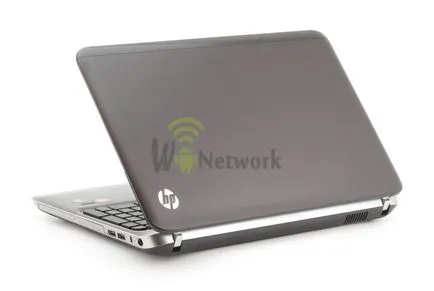
След като са определени със съединение с Wi-Fi, ако работите, можете спокойно да отидете в интернет, ако не, се пристъпи към следващите стъпки.
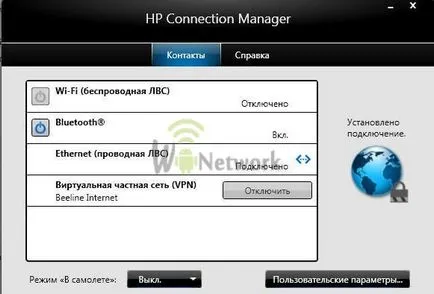
- Включване на Wi-Fi чрез «HP Connection Manager». Натиснете бутона "Старт", след което изберете "Всички програми", а след това «HP Connection Manager». В момента тече тази програма. След това натиснете бутона за захранване, който е в непосредствена близост до устройството. Ако по-горе програма вече работи, а след това да го намерите в системната област в долния десен ъгъл и просто да кликне върху нея, а след това бутона за захранване, който е в непосредствена близост до необходимото устройство.
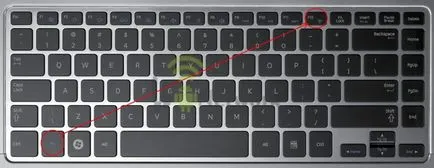
- Включване на Wi-Fi чрез използване на бързи клавиши. Когато операционната система се зарежда от модела, за да включите Wi-Fi, което трябва да кликнете върху «Fn» ключа. Той се намира на клавиатурата в долния ляв ъгъл. Когато натиснете тези клавиши се натискат в същото време основният «F12», където се показва антена. Ако F12 е жълто, интернет достъпа е изключен, ако бял или син, той се активира.
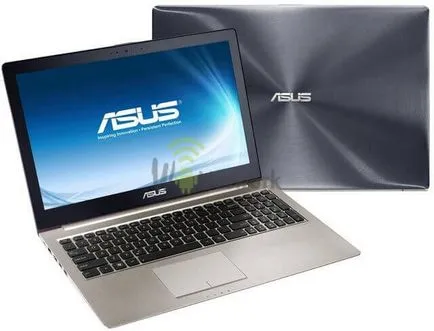
Как да превърнем Wi-Fi на Asus лаптопи
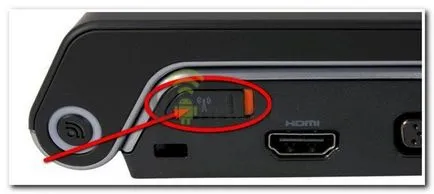
- Проверка на режима, в който трябва да сме механичен превключвател. Обикновено това включете тези модели се намира на страничния панел на кутията, в непосредствена близост до USB-порт. Ако мрежата е активна, панелът LED съответния индикатор.
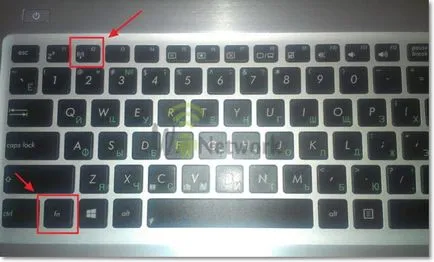
- Ако Wi-Fi не е активен. Използване на клавиатурата, че няма да се включи, първо включване на механичен превключвател. Когато Wi-Fi модул е "на", за да изключите или включите, трябва да натиснете "на Fn", която се намира на клавиатурата в долния ляв ъгъл и задържане го натиснете F2. При тези модели, е «WiFi» надпис върху тази икона. Икона Wi-Fi в някои модели на Asus може да се намира на други клавиши. Като общо правило, той трябва да се търси на клавиатурата в горния десен ъгъл.
- Не забравяйте да се обърне внимание на долния десен ъгъл на работния плот. Има индикатор за състоянието на мрежата. Ако е така, тогава включен Интернет достъп.
Как да активирате Wi-Fi в Windows
Сега помислете как да получат достъп до Интернет в Windows. Има няколко разновидности на Windows. Вие може да бъде инсталиран на лаптоп работещ Windows 7 или 8, Windows XP или Vista. Ние ще се фокусира върху две: Windows 7 и Windows 8, тъй като те са най-популярните в момента.
Как да превърнем Wi-Fi на Windows 7
И така, вие трябва да направите, за да включите Wi-Fi на Windows 7:
- Първото нещо, което трябва да направим - отидете в менюто "Старт" и там изберете "Control Panel". Изборът в него подраздел "Мрежа и интернет". Тук има и няколко подсекции, но ние се нуждаем от "Център за контрол на Център за мрежи и споделяне." Ние го намери и да отида.
- Ще се отвори в отделен прозорец, където намираме в раздела "Промяна на настройките адаптер" и кликнете върху него.
- Тя се отваря друг прозорец. Намери етикета "безжична връзка". Този пряк път десен кликнете върху него и ще видите "включвате / изключвате".
- Това отваря списък с мрежи, изберете къде имаме нужда и кликнете свържете.
Обикновено мрежата е защитена с ключ, така че трябва да се отвори друг прозорец, където дадена област, ще трябва да въведете парола.
Ако сте направили всичко правилно, а след това в долния десен ъгъл на иконата на работния плот ще се появи, което показва, че достъпът до интернет е активна.
Как да превърнем Wi-Fi на Windows 8
Включване на Wi-Fi на Windows 8:
Ако сте направили всичко правилно, ще видите иконата в лентата на задачите.
Как да превърнем Wi-Fi върху неподвижна компютър (PC)
И накрая, погледнете как персонален компютър, можете да се свържете Wi-Fi. С лаптопи няма проблем, те използват безжична връзка, но с компютъра малко по-сложно. Не всички искат да дръпнем кабела от компютъра си из къщата или апартамента. Извън тази ситуация, също. Трябва да закупите и инсталирате на компютъра си Wi-Fi адаптер.
Компютърът използва следните видове адаптери:
- Външно. Тези адаптери са свързани към компютър с помощта на USB-порта.
- Вътрешен. С този вид е малко по-сложно. Те, чрез съединители PCI-E 1X или PCI, свързан към дънната платка.
Повечето хора предпочитат външен адаптер. По принцип, това са хора, които рядко се използват в мрежата. За тях най-важното, за да имате достъп до интернет. Неговата връзка не е голяма работа. Ние трябва само да го включите в USB-порта и инсталирате драйверите. Всеки адаптер е прикрепен диск с драйвери. След инсталирането на драйверите извършва търсенето на безжична мрежа и да се свържете към нея.
Интернет готов.
Сега вече знаете как да включите Wi-Fi на някои популярни модели на лаптопи и персонални компютри.
Вижте също: