Как да вмъкнете картинка в писмо
Mozilla Thunderbird имейл програма.
Създаване на ново съобщение. топ изберете раздела "Настройки" в посланията на менюто. "Формат" В него откриваме подменюто. Изберете елемента ", форматиран текст (HTML)».
Графичният менюто намира под графа "Тема", кликнете върху иконата с изображение на картината.
изберете "Изображение" падащото меню.
Остава само да изберете който искате да вмъкнете в текста на писмото на файла, и кликнете върху OK.
Мейлър The Bat!
Създаване на ново съобщение.
Дъното е бутона "Само текст" и кликнете върху него.
От падащото меню изберете "Само HTML" или "Текст от HTML / Plain".
икона "Picture" от горе гледам в менюто графика.
Файлът, който и го поставете в тялото на съобщението.
Microsoft Outlook имейл програма.
Създаване на ново съобщение.
В менюто, изберете раздела на върха на буквата "формат".
Изберете позиция «HTML».
Графичният менюто кликнете върху иконата с изображение на картината, а думите "фигура".
Изберете желания файл и кликнете върху OK.
Gmail поща.
Към днешна дата тя е единствената услуга за електронна поща спедиция, който ви позволява да вмъкнете изображение в тялото на писмото, а не да го изпратите на прикачения файл.
Отворете профила ви в Gmail, създаване на писмо.
В горния десен ъгъл кликнете върху линка "Настройки".
В менюто, което се отваря, изберете последния елемент "Labs".
В дългия списък на предложените функции са "Вмъкване на изображение" и изберете "Enable".
Кликнете върху "Запазване на промените".
В шаблона писмо в ляво намираме "Advanced Format". Изберете.
Panel се появява с икони.
Сега трябва само да кликнете върху иконата на "Вмъкване на изображение", изберете файла, и изпращане на имейл със снимка поставена в тялото на писмото.
Заредете нарисува картина, която ще бъде на фона на снимка. За да направите това, отидете в менюто кликнете върху синия бутон, без етикет, в горния ляв ъгъл на прозореца на приложението, изберете "Open". Този екип се определя клавишната комбинация Ctrl + O - можете да го използвате. С диалоговия прозорец Run, да намерите желания файл на компютъра си и кликнете върху които тук и повторете командата "Open".
Регулиране на размера и разположението на снимките на фоновото изображение. Използвайте курсора на мишката може да бъде преместен, като задържите левия бутон и преместване на опорните точки върху рамката, ще промените размера и пропорциите на изображението. Бъдете внимателни - когато щракнете върху фоновото изображение извън вмъкнали изображението, рамката ще изчезне и повече няма да бъде в състояние да манипулират с неговия размер и позициониране.
Html език не е съвършен и има някои значителни недостатъци. За да свържете една картина на указаното място, по-добре за него, за да го поставите с помощта на таблицата. В този случай, то ще се счита на върха на заден план и можете да поставите текста.
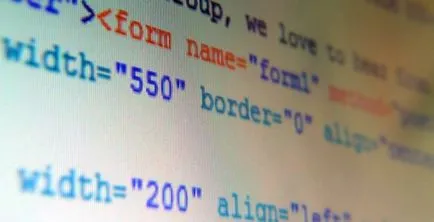
Първоначално, трябва да създадете таблицата, ако тя не съществува. Това действие се извършва в атрибута
. Той използва маркер (затварящ таг задължително):•
| - колона.
Ключови допълнителни атрибути: Синтаксис 2X2 маса без рамка и лява / дясна подравняване на съдържанието:
Снимка необходимо да се регистрирате след маркера | . Ако вмъкнете картинка в първата клетка в таблицата по-горе, получаваме:
Използване на изображение, можете да осъществите. За да направите това, това е достатъчно, за да се облича по подходящ етикет:
Допълнителни графични функции. 1. Промяна на цвета на изображението, когато мишката върху него с мишката и след смяната на позицията на курсора:
/ * Array да се уточни изображения и допълнителни връзки. // ЗАБЕЛЕЖКА Не запетая след последния ред / ***************** НЕ редактиране под **************************** ****** / функция Carousel () ако (document.getElementById) за (I = 0; и (! C_Stppd) функционални CarImages () ако C_TotalW = 0; Това е един урок за това как да вмъкнете картинка в HTML, как да го организира, как да се направи текст поток около изображения и т.н. Известно е, че изображенията направят сайта още по-привлекателен и различен от другите ресурси, така че възможността за използване на етикет «IMG» и неговите атрибути са много полезни в днешния Интернет. Но най-важното тук - чувство за мярка! Голямото изобилие на графика ще причини за претегляне, HTML-страници и, съответно, ще се увеличи времето си натоварване.
 Превключете на формата на електронна поща в режим, който позволява използването на HTML-тагове. Такива режими в последните версии на клиента две електронна поща - само HTML и HTML + обикновен текст. За да изберете един от тях, за да отворите редактирано съобщение кутия елемент от менюто "Properties" и да стигнете до подраздел "Mail Format" на. Тези два режима и формулиран - «HTML / обикновен текст" и "Само HTML". Въведете текста на съобщението, и след като достигне желаната ред, щракнете върху изображението на вложка икона - тя се поставя в съобщението и на полето "Subject", вдясно от текста на формат на миниатюри. Това ще отвори стандартен диалогов прозорец, в който трябва да намерите файла на компютъра си, изберете го и натиснете "Open". След това Прилепът ще постави определяте изображения в текст имейли.  Започнете Outlook. В "Всички папки", изберете "Контакти" знак папка в нея. Обикновено, по подразбиране в диалоговия прозорец се появява на дясната линия с името на потребителя, под чийто вход отворен Outlook. Щракнете с мишката върху някоя от клетъчни линии ще се отвори папката с данните на потребителя. Мобилен за поставяне на снимки, намиращи се в лявата част в непосредствена близост до името на контакта и се отличава с образа на силуета. В допълнение, обобщавайки тази снимка надпис "Добавяне на снимки" се появява. Щракнете върху левия бутон на мишката се отваря прозорец за сърфиране. Изберете изображение и я поставете в двойно кликване. За да запазите изображението, кликнете върху иконата на дискета в горния ляв ъгъл на прозореца. знак "Save" се появи, когато курсорът е върху иконата. Също така, можете да запишете промените от комбинация «Ctrl + S» ключове. Ако е необходимо, добавя изображение могат да бъдат отстранени или заменен с друг. Когато задържите курсора на мишката върху изображението в прозореца с информация за контакти, меню, "Edit Picture" и "Премахване на изображението". Изберете желаното действие, да го направя и да запазите промените. За да излезете от прозореца за контакт, кликнете върху X в горния десен ъгъл. Ако искате да прехвърлите Outlook файл с изображение, създаване на съобщение и приложете прикачения файл. Кликнете върху иконата, с изображение на кламер в лентата с инструменти ще се отвори прозореца за търсене, изберете файла с кликване на мишката. Възможност за прехвърляне на изображения от екрана на компютъра ви в текстови съобщения. Едновременно натиснете «Ctrl» ключ и «PrtSc» на фрагмента за изпълнение на доставката, а след това преминете към програмата Outlook и на прозореца, за да текстово съобщение, щракнете с десния бутон поставете запазеното изображение. Можете да изберете не само върху снимката или изображението се съхранява на вашия компютър, но и осигуряване на път към графичен файл, който се поставя в мрежата.
|