Как да вмъкнете код за WordPress сайт, вашият помощник

Исках да се справят с него.
When're уеб сайт на CMS (двигател) WordPress, е необходимо постоянно да я подобрим и добавяне на нови и полезни функции, които им се намират на други подобни блогове.
Освен това, имам специална страница с WordPress плъгини маса. Аз инсталирани на моя блог. Къде, между другото, може да намерите линкове към статии за, какви са тези приставки и как най-добре да се инсталира и конфигурира.
Щастлива съм да споделя полезна информация, че аз бях в състояние да се учи. И аз се опитвам да обясня всичко на разбираем език, че тя е на разположение дори и начинаещ.
Но, понякога е необходимо да се добавят илюстрации, показващи как да променя кода на Вашия уебсайт.
Досега съм използва за тази цел, е само един начин: Insert снимки - снимка на екрана на вашия компютър.
Но на снимката можете да видите кода е добра, но не може да го копирате. В този случай, е необходимо да наберете ръчно. И след това, може да има грешки и недоразумения.
Следователно, за да направи по-лесно за вашите читатели, реших да разбера как да поставите кода на сайта WordPress, така че да може лесно да се копират от никого.
Блогърите четат препоръките на тази тема.
Много се отнася до добавките:
WP Синтаксис във връзка с WP Синтаксис бутон;
SyntaxHighlighter Evolved;
Авто SyntaxHighlighter.
Намерих описание на това как да поставите кода и без приставката. За да направите това, използвана преди XMP маркер (отваряне и затваряне). Но сега тя е остаряла, а вместо това да се препоръча използването на HTML тагове предварително (отваряне и затваряне).
Но въведете кода в статията само с помощта на специални маркери, или предварително XMP не успях. Опитах се и ги поставете контейнер Разделение. И копира цялото фраза от сайтове, които го препоръчват.
Експериментът се провали. Код когато редактирате в HTML режим не се запазва. Когато превключвате между разделите (визуален / текст), той просто изчезна от текста. По някаква причина, че не работи. Кой знае, пишат.
Попаднах на информация, която може да се направи само след инсталирането на плъгина WP Синтаксис. Т.е. все още без приставката няма да направи. WordPress версия бях инсталирана най-новата (в момента - 4.3.1).
Така че аз определено, че един от моите сайтове с приятели, се добавя код, за да помогне на Crayon Синтаксис за открояване на плъгин.
Намерих тази приставка за да търсите в административния панел и го поставете в блог обучение.
След инсталиране и активиране на приставката, режим на редактиране статия в менюто има специален бутон, щракване, които можете да вмъкнете код в Wordpress сайт.
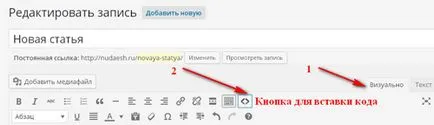
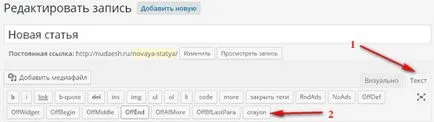
Има един прозорец, за да вмъкнете код.
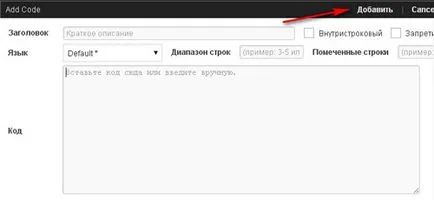
И това парче код след това всичко ще бъде в състояние да изберете и да копира себе си за подобряване на функциите на свой собствен блог.
Кодът изглежда много колоритен. Елементите му се отличават с различни цветове. Възможно е да настроите всичко от себе си.
Всичко беше толкова лесно, че реших по-добре да не гледа.
И сега, скъпи читатели, можете лесно да копирате кода от моя сайт.