Как да възстановите Internet Explorer, за да windose след премахване на браузъра
Как да се възстанови Internet Explorer и след изключване или изваждане
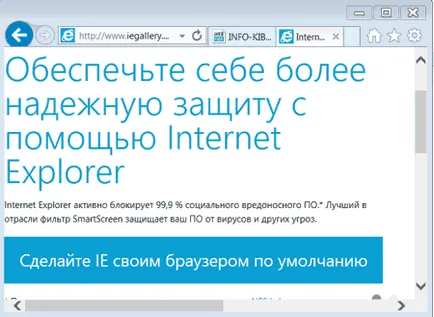
Добър ден! Съвсем наскоро, аз написах една статия, как да премахнете Internet Explorer? В тази статия, ние ще продължим започнал предмет и разговори, как сега се възстанови изследовател.
Аз не го правя за удоволствие, просто последният път, когато е силно повредена от изследователя, в резултат на случайност. Така че, аз трябваше да го премахнете. Аз може и без него. Този браузър не е необходимо да ме най-вече, но много потребители пишат, че Internet Explorer 11-бързо, отколкото техните предшественици, както и много искам да знам как тя може да бъде възстановена или преинсталира.
Да, версия 11 е наистина да стане по-бързо и по-удобен за своите предшественици. Въпреки че много браузъри до ясно nedotyagivaet. Ето защо, ние продължаваме тази тема.
Така че, за да се възстанови Internet Explorer, трябва да се провери в началото, той се обърна към вас или не. Не забравяйте, в последната статия, ние го изключите? Така че, за това ние се нуждаем от контролния панел. Въведете самото начало. Освен това, в лявото меню изберете "Големи икони"
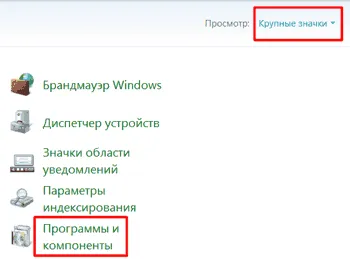
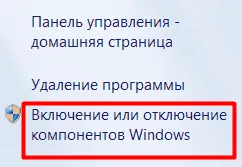
и потърсете надписа: "Програми и функции". В горния ляв меню изберете "Изключване на функциите на Windows".
Бяхме помолени да почакате малко, а след това ще видим един нов прозорец, в който ще видим компоненти, монтирани на системата. В моя случай, надписа на Internet Explorer 11 кърлежи там, така че трябва да се постави.
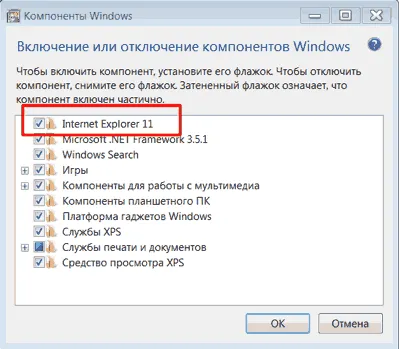
Ще видим надпис, където бяхме помолени да изчакат още малко. Изчакайте, докато съобщението ще изчезне и ще се отвори ни Internet Explorer. Ако не разполагате с пряк път на работния плот, вие ще трябва да мине през един проводник в Program Files. За да направите това, щракнете с левия бутон върху етикета «Компютърни», С шофиране изберете, търсейки папката Program Files и кликнете върху него.
Ние ще се отвори нов прозорец, в който трябва да изберете файл изследовател с емблемата и iexplore.exe надпис. Щракнете върху тази линия, и ние ще започнем нашия браузър (за да имате живот нещо такова, най-важното, кликнете върху снимката на изследовател).
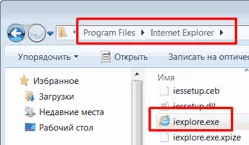
Ако не можете да намерите на Internet Explorer на вашия компютър, трябва само да го изтеглите от интернет и да извършват по-нататъшни действия. Ако не можете да попълните Explorer, въведете inetcpl.cpl в лентата за търсене и натиснете въведете. Браузърът трябва да започне.
Как да възстановите настройките на Internet Explorer нулират
Сега, мои приятели, нека основната работа. Да започнем с това, ние ще проведе нулиране Internet Explorer. В "Услугата" подменю намерете реда "Имоти Browser" (Това меню е за основното, ако не можете да го видите, Alt трябва да натиснете бутона).
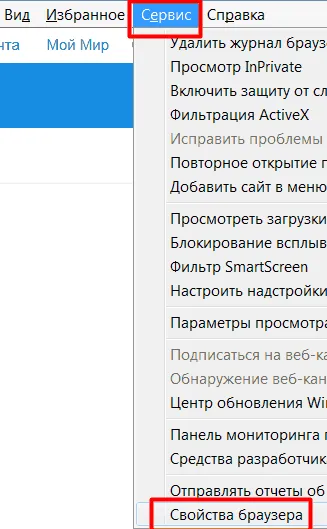
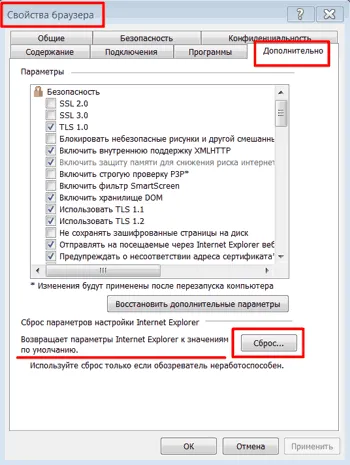
Щракнете върху този ред и изберете "Advanced". натиснете бутона "Reset" в отворения прозорец.
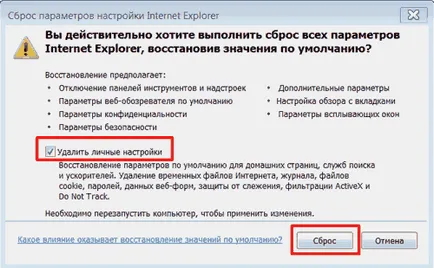
След това, ние попита наистина ли искате да възстановите. Преди да се съгласите, не забравяйте да отбележете позицията "Изтриване на лични настройки". Кликнете върху Reset.
Ние трябва да започнем да възстановите настройките на Internet Explorer.
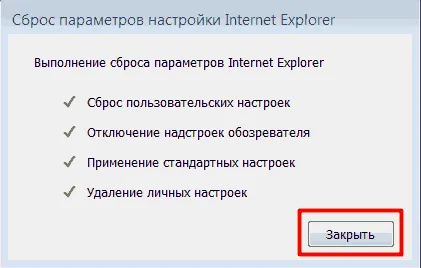
След това е необходима процедура за нулиране, за да рестартирате компютъра. Преди това не забравяйте да затворите всички активни програми и запишете необходимите данни.
Изтеглянето на нова версия
Сега, за да се възстанови Internet Explorer, трябва да изтеглите новата версия на браузъра. Тази версия се настройва за вашата система и малко на тяхната система.
Сега ние трябва да премахнете версия на Internet Explorer старата. За това, аз написах в моята статия "Как да премахнете Internet Explorer? ". След това рестартирайте компютъра си.
След това стартирайте инсталационния инжектиран версия. Може да са възстановени на браузъра.
Как да премахнете изследовател и дали да го направя
Момчета, ако искате да научите повече за Wimdows система за почистване, които предлагате свободното си книга "Как да почистите Windows?». След това учи, ще научите повече за системата и как дясната й око за оптимална работа на компютъра!
Надявам се, че сега вие знаете как да възстановите Internet Explorer?
Анекдот във всяка статия