Как да записвате и редактирате аудио в дързостта на програмата
Поздрави, скъпи читатели Opekungroup.ru блог!
В тази статия ще научите как да записвате аудио на вашия компютър, как да отрежете аудио, като лепилото на аудио и как да редактирате аудио.
Направи го на всички, ние ще бъдем в програмата Audacity. Тази програма е абсолютно безплатно, лесно и много лесен за управление.
Изтеглете и инсталирайте Audacity
За да изтеглите Audacity програма, отидете в официалните разработчиците на уебсайтове.
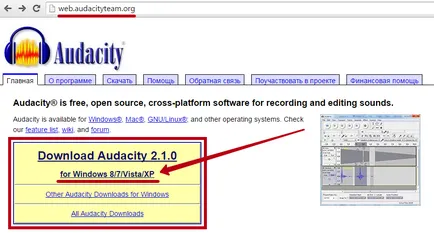
След като файлът е изтеглен инсталатор на програмата, стартирайте го и следвайте указанията на съветника за инсталиране.
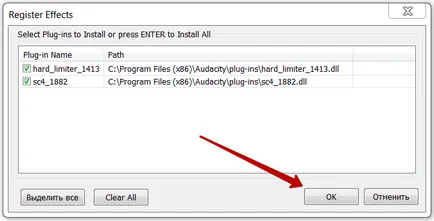
След Ще се появи прозорец, който ще трябва да инсталирате допълнителни плъгини за Audacity работна програма. Инсталирайте ги, както добре.
В програмата е инсталирана и готова за използване.
Как да горят аудио програма Audacity
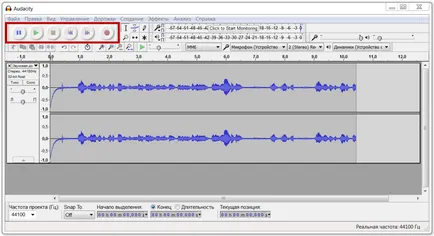
За да започнете да записвате, натиснете бутона за запис (REC) и започнете да говорите в микрофона си. Когато започнете да се излъчва, в работния прозорец на програмата, ще започнат да се появяват звуковата вълна с записването на гласа ви.
Ако записът е достатъчно дълго, след това можете да натиснете "Пауза", а с натискане на този бутон, за да продължите със записа. За да спрете записа, натиснете "Стоп" бутона.
Как да запазите аудиозаписа
След като записът приключи, тя трябва да бъде спасен. За да направите това, вие трябва да отидете в менюто "Файл" и изберете подточка «износ Аудио».
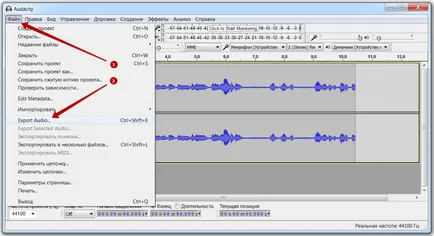
Това ще доведе до прозорец, в който трябва да изберете място на компютъра, за да запазите записа файла и да посочите име и изберете формата.
Най-популярният формат за аудио - е MP3. Повечето хора в интернет е да го използвате и по този начин спестяват аудиозапис най-добре в този формат.
След като кликнете върху прозореца "Save" ще се появи в който можете да попълните рекорд метаданните. Това е да се гарантира, че свойствата на файла се показва информация за аудиото. Също така, тази информация ще бъде показана в плейъра, докато слушате записа.
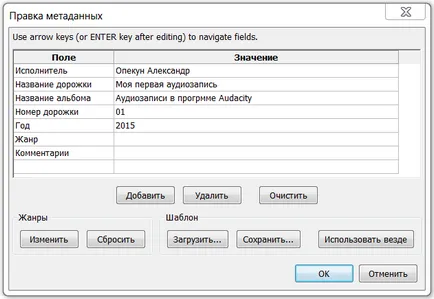
Тази стъпка не е задължителна, така че ние може веднага да натиснете бутона OK.
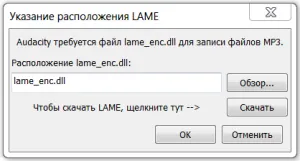
Натиснете бутона "Свали Файла" и ние ще се отвори страница с инструкции за инсталиране LAME файл.
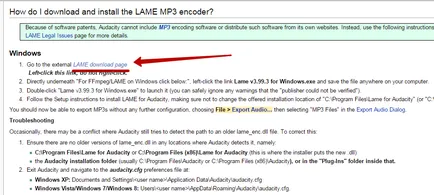
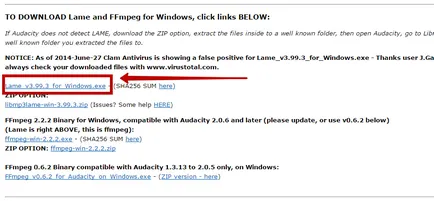
Кликнете върху линка «Lame v3.99.3 за Windows.exe» и изтеглите LAME файла. (Имайте предвид, че може да е различна от версията на файла от указаната с мен, но това няма нищо лошо, не се колебайте да Download)
Стартирайте изтегления файл. Инсталацията е проста: непрекъснато натиснете бутона «Следваща», след това кликнете върху бутона «Инсталиране», а в края, кликнете върху «Край» бутон. Всичко, LAME е инсталиран файлов, а сега можем да поддържаме нашия рекорд в MP3 формат.
Как да редактирате аудиозапис
След като аудиозаписа е готов, ще трябва да го редактирате. Доста често, когато пишете там са лоши точки, които бих искал да се намали. Програмата на Audacity е направено много просто.
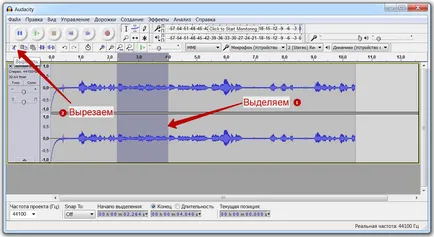
С цел да се намали излишната нежелан записа време, просто трябва да го изберете с мишката и кликнете с боядисани ножици.
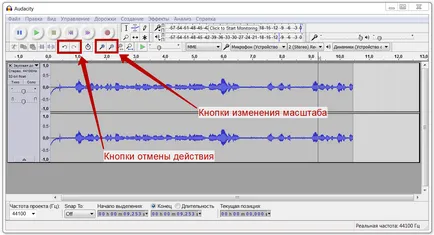
За да бъде по-лесно да редактирате запис на аудио, можете да промените мащаба на звука. Това се прави с помощта на два бутона с боядисани линии и знаци "+" и "-" съответно.
Ако сте в редактирането направил нещо нередно, отстрани, например, твърде голяма площ запис или не нарязани на парчета, след което можете да отмените тези действия. Това се прави с помощта на два бутона с боядисани стрели.
За да направите това, да създадете нов проект: кликнете меню "Файл" и изберете елемента ", за да се създаде по проекта." Преместете аудио файла с избраната мелодия чрез прозореца на новосъздадената проекта. И тогава ние редактирате по същия начин, както е описано по-горе аз.
Как да се води отделен лист аудиозаписи
Програмата на Audacity е една страхотна възможност: можете да запазите парчето ви харесва аудио запис. За да направите това, изберете желаното парче на мишката и след това щракнете върху елемента от менюто "Файл" и изберете под «Експортиране на избраните аудио» в.
На следващо място, запишете файла в един и същи начин, както описах по-горе.
Как да залепите няколко парчета в един аудио файл
Представете си, че нашата задача е да залепите два броя аудио в един аудио файл. Нека да ги наричаме "парче 1" и "2 част".
Създаване на нов проект и плъзнете двете части в работния прозорец. Ще видим две писти, един над друг. Сега изберете парче на мишката песен 1, натиснете клавишната комбинация CTRL + X (нарязани това парче).
След това задайте курсора в края на пътното платно 2 и натиснете клавишната комбинация CTRL + V (нарязани вложка парче).
по този начин ние получихме една единствена аудиозапис, ние можем да спестим в един аудио файл. Това е толкова лесно.