Как maynkraft сървър за вас и вашите приятели
стъпки Редактиране
Метод 1 от 7:
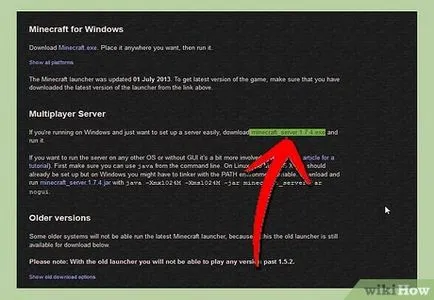
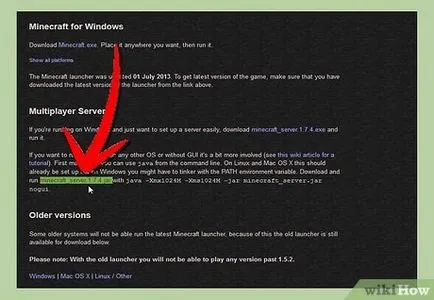
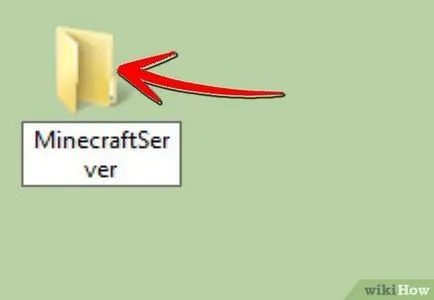
Първи файлове на сървъра Редактиране
Метод 2 от 7:
Започнете със сървъра на Windows Редактиране
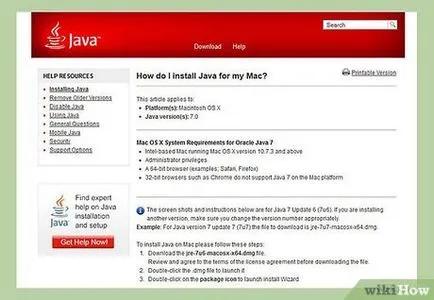
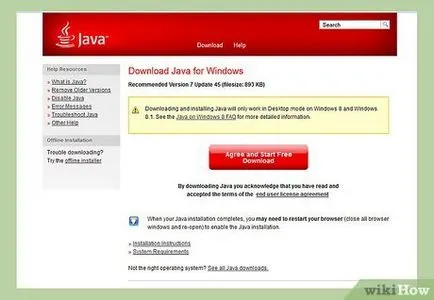
- За да изтеглите най-новата версия на Java, посетете страницата за изтегляне на Java.
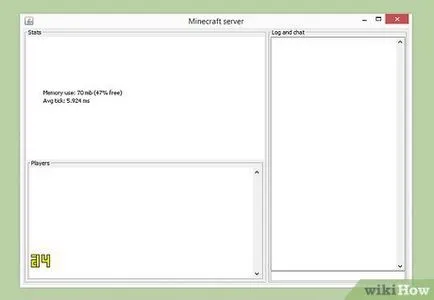
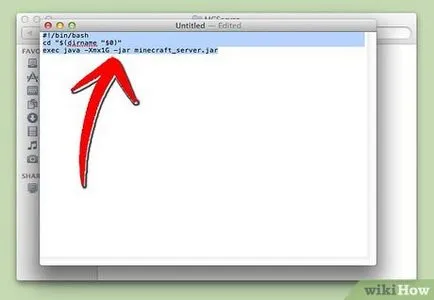
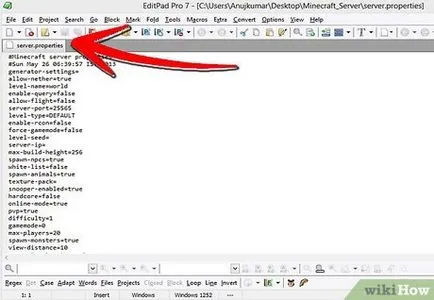
Отворете папката на сървъра. Отворете папката, в която minecraft_server.jar на файла. Създаване на нови текстови документи с помощта на TextEdit. Регулиране на формат «Направи обикновен текст». Копирайте следните редове във файла:
#! / Bin / БашCD "$ (dirname" $ 0 ")"
EXEC Java -Xmx1G -Xms1G -jar minecraft_server.jar
- Ако искате да зададете повече памет в сървъра, се промени на 1 GB до 2 GB или по-висока, в зависимост от вашата система.
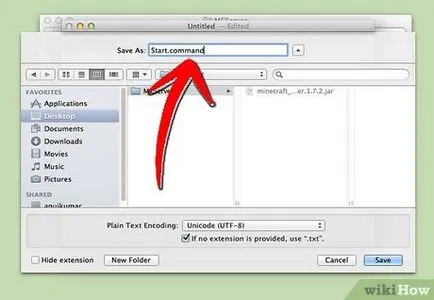
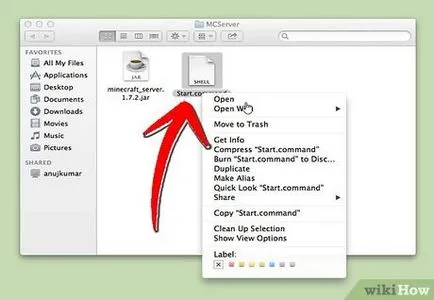
Запазете файла. Запазете файла под името «start.command». Отворете «терминал» в «Utilities» папка. Вие ще трябва да даде разрешение за извършване, start.command файла, който току-що създадохте. Въведете в терминал командата «коригират A + х», а след това да го придвижите към най start.command прозореца на терминала. Това ще даде на файла в правилната посока. Натиснете Enter, за да запазите промените във файл.
Метод 5 от 7:
Промяна на сървъра Редактиране
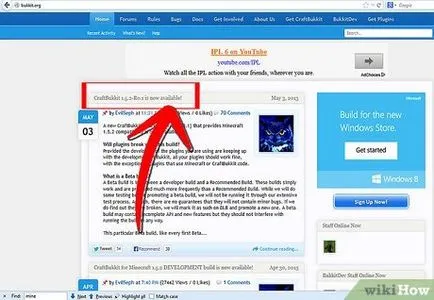
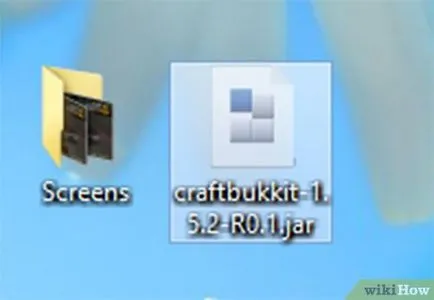
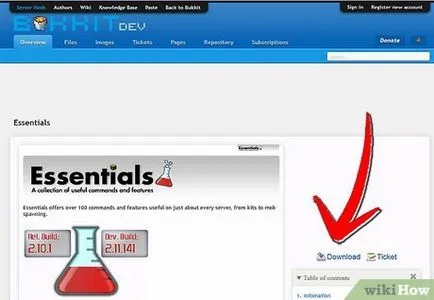
Изтегляне на нови плъгини. Има много за съхранение на плъгини на разположение в мрежата. Намери сте харесали плъгина и да го свалите. Уверете се, че сте изтегляне от надежден източник.
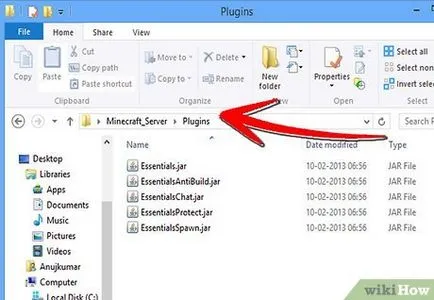
- Рестартирайте сървъра, за да инсталирате всички приставки. Може да се наложи да се промени отново настройките на сървъра, след като инсталирате нов плъгин.
Метод 6 от 7:
Създаване на пренасочване на порт Редактиране
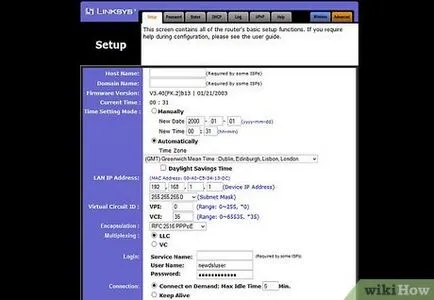
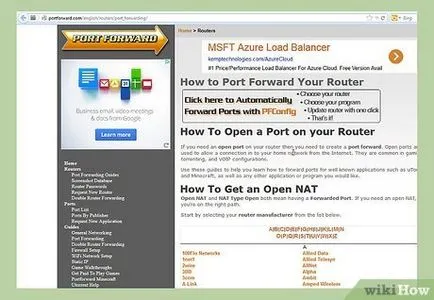
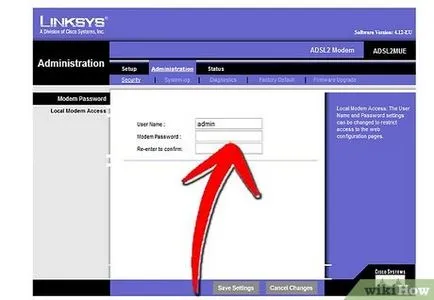
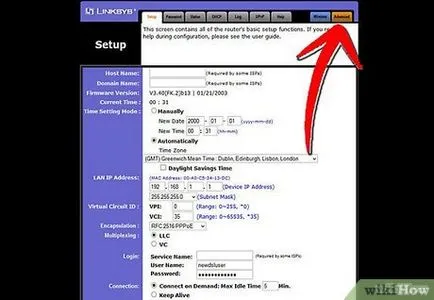
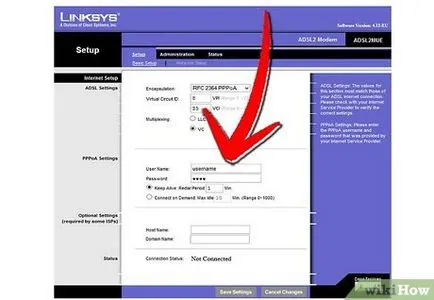
Отидете на «Port Forwarding» менюто. Как да се засадят, тя е под «Advanced Options». Той може да има друго име, като например «Виртуални сървъри», в зависимост от производителя.
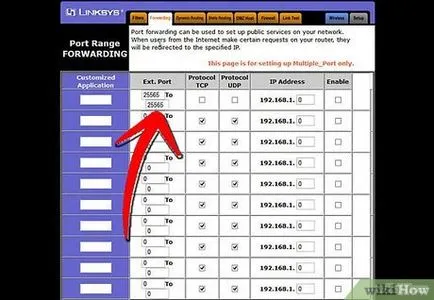
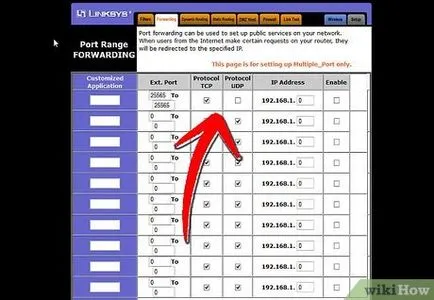
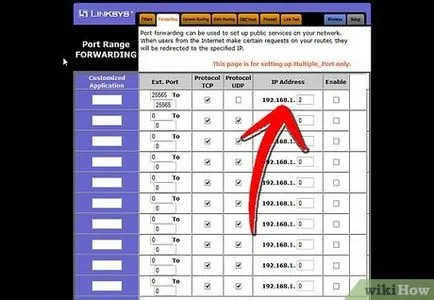
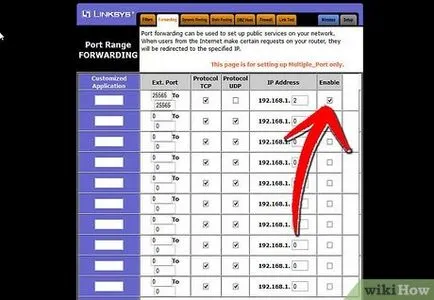
Поставете отметка на "Enable". Проверете отново настройките, за да се уверите, че сте написани правилно.
Метод 7 7:
Създаване Dynamic DNS Редактиране
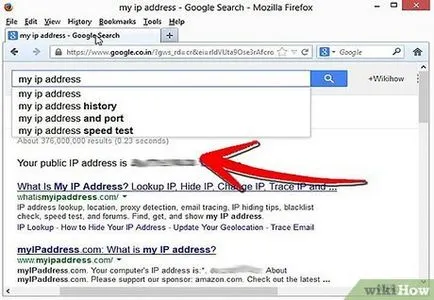
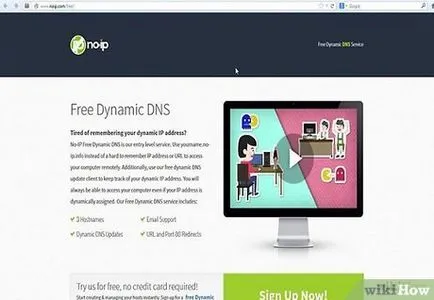
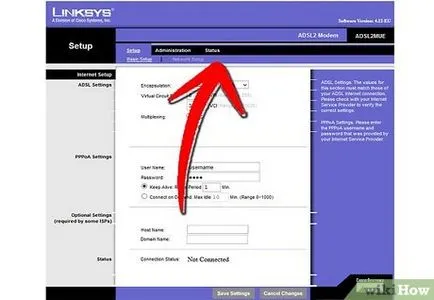
- Вие ще трябва да въведете вашето име на хост, потребителско име и парола.