Как мога да разбера дали имам да Wi-Fi компютър
Въпросът не е много точен. Какво имате предвид следното: 1. Има монтирани единица получава безжична мрежа? 2. Има ли на мястото си общ Wi-Fi мрежа? и как да го намерите от вашия компютър?
Ако първата опция, настройките на контролния панел, безжичната връзка ще бъдат на разположение в мрежовите връзки.
Ако вторият вариант, всичко зависи от вашето устройство и операционна система на него, обикновено е достатъчно, за да се направи търсене на наличните Wi-Fi мрежи.
О, не го от вас. Ако имате конвенционален компютър, а не лаптоп, а след това за всяка Wi-Fi, обикновено става въпрос. Необходимо е да се купуват отделно (това е цялото устройство) и инсталирате. Можете да го купил, инсталирани? Мисля, че не.
В тетрадки, друг въпрос. Тук Wi-Fi - често срещано явление. Лаптоп за и е създаден, за да може ефективно да използват интернет по пътя, в самолета, в един влак.
Въпреки това, и тук имаме много проблеми. Безжично покритие е много малък. Покритие само в големите градове. Трябва да плати за всичко.
Така че заключението: ако имате конвенционален компютър (блок и монитор), Wi-Fi не. Ако лаптопа е Wi-Fi там, но няма покритие (за него да плати или да откраднат паролата ви).
Като цяло, каза Андреева Олга правилно: Отворете списъка на устройствата и да видим. Може би последната Домакинът взе и купил Wi-Fi (ако сте закупили компютъра б / г).
За да разберете вашия компютър (лаптоп) Wi-Fi, достатъчно, за да видите списък на оборудването, които са инсталирани на вашия компютър (лаптоп).
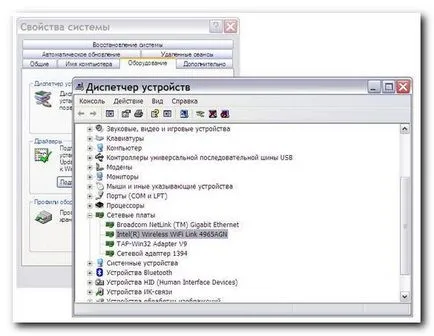
Безжична мрежова карта позволява на компютъра да имат достъп до безжичната мрежа. Въпреки компютър WiFi десктоп обикновено има много очевидно антена, стърчаща от задната част на корпуса, модерни преносими компютри не разполагат с него. Най-лесният начин да разберете дали имате безжична карта - погледнете в системния трей иконата за безжична връзка на Windows 7. правилният начин да го проверите - Device Manager.
Щракнете върху "Старт", щракнете с десния бутон "Компютър" и кликнете върху "Управление".
Натиснете "Диспечер на устройствата" в прозореца за управление на компютъра на.
Кликнете два пъти върху "Мрежови адаптери", за да разширим списъка с мрежови адаптери.
Потърсете "безжичен", "802.11", "WLAN" или "Wi-Fi" на всяко място в списъка. Ако видите един от тези термини, които вече сте инсталирали безжичен адаптер.
За да разберете дали компютърът ви има възможност да се WI FI, се процедира, както следва:
- Чрез бутона "Старт" открие "My Computer", не отваряйте, но настоява само десния бутон на мишката.
- Кликнете върху "Управление" и след това - ". Диспечер на устройствата"
- Отворете "Мрежови адаптери", ако списъкът включва надпис WI FI (безжичен), или номерата на 802.11, това означава, че вашият компютър може да работи чрез WI FI. Ако само "Ethernet" или 10/100 - не.