Как мога да видя парола под звездички В Google Chrome браузър, Mozilla и опера
Отваряне на зъбно колело в операта
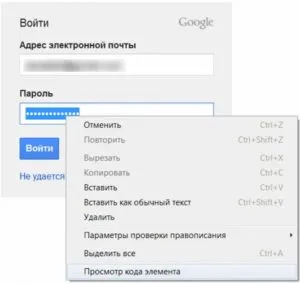
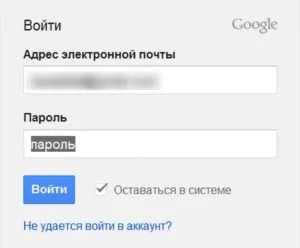
Разберете какво се крие под звездички просто чрез изходния код елемент. В Opera натиснете областта със звездички щракнете с десния бутон и изберете командата на контекстното меню, за да се запознаят.
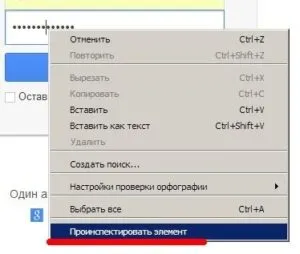
В долната част ще видите таблото за програмисти. курсора, когато се оказва в необходимия ред.
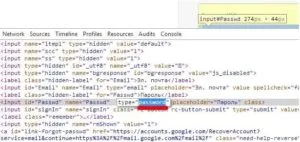
Тук се интересуват тип атрибут. Просто промените стойността му с «парола» към «текст» - ключът под звездите ще се отвори.
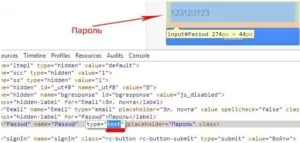
Въпреки това, последващо актуализиране на този ключов ресурс страница отново скрит зад точки или звездички.
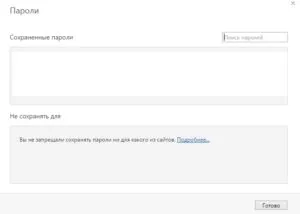
Запазени персонализирани ключове могат да се видят и в настройките на браузъра. За Opera, тези данни са в настройките. раздел Сигурност - област парола.
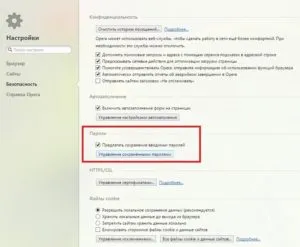
Можете да отворите и да видите съхраняват ключовете от различни източници.
Google Chrome
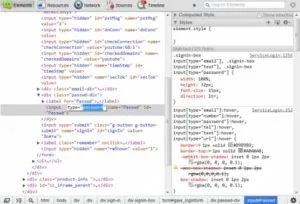
Тогава точно същата, да промените типа на «текст».
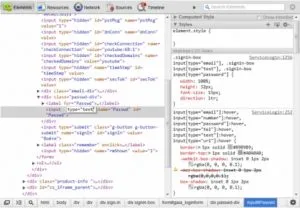
След това, ние получаваме отворени, крие кода по-рано.
В настройките на браузъра необходима информация може да се намери в раздела Управление на запазените пароли в настройките (щракнете върху Покажи напреднали).
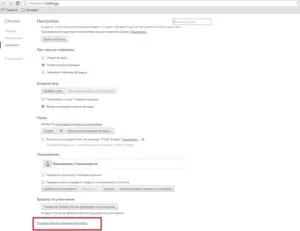
Тук, в полето Парола и натиснете форма Configure (или управление) в непосредствена близост до предложение за запазване на паролите.
В непосредствена близост до заявения ресурс точки натиснете Show - ще се отвори на желаните данни.
Използване на пароли в хром и Yandex Browser
Ние използваме Mozilla Firefox
В браузъра Mozilla Fayrfoks кликнете върху съответната точка от менюто се нарича Изследване.
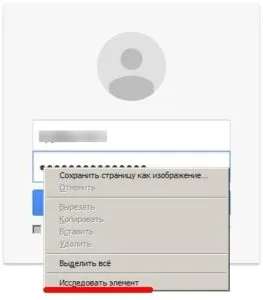
След това, по аналогия с други рецензенти - промяна «парола» към «текст».
За повече информация, моля вижте чрез настройките на браузъра, можете да видите сигурност - Запазени пароли.
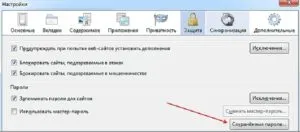
След това кликнете върху Показване на бутона.
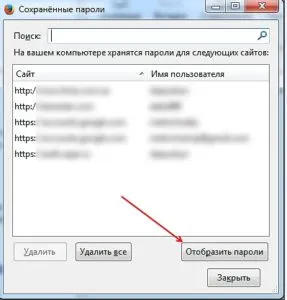
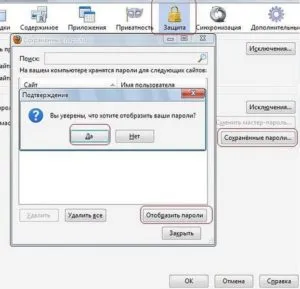
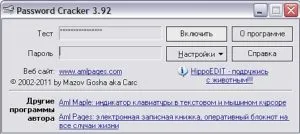
Има и много специални подобрения и програми позволяват да видите скритите зад точките с данни, а не само уеб браузъри, но и много други програми. Помислете например за кракване на пароли. Щракнете върху бутона Enable. преместване на мишката върху желаната област и да получите точната информация.



Каква е операционната система? Видове операционни системи

Ccleaner - как да почистите вашия компютър от прах?
Как да се върнете, Windows 10 или Windows 7 8.1
Акаунти и семейна безопасност на Windows 10

Как да се коригират грешки и isdone.dll unarc.dll

Как да се регистрирате Yandex Mail