Как се пише с римски цифри в Word
Ние всички сме свикнали да използвате арабски цифри - .. 1, 2, 3, и т.н. Но все пак, че е необходимо да се напише и Роман - I, II, III, и така нататък. Например, когато задаваме определена възраст, по-добре е да записвате с помощта на тази система.
Но въпросът може да бъде много за това как да въведете римски цифри в "Словото". В края на краищата, те не са на клавиатурата. Точно за това и ще бъдат обсъдени в статията. Ние считаме, че всички възможни начини, за да пишат с римски цифри в "Дума". Някои от тях са много прости и ще позволи да пиша бързо, докато други изглежда са безполезни, тъй като те заемат много време.

С английски оформление
Сега смятаме, че най-лесният начин как да пишат с римски цифри в "Словото". Тя се състои от използване на английски букви. Фактът, че римски цифри са сходни с тези на латинската азбука. По този начин, римският знак "5" прилича на английски буквата "на V", а десет - като "Х". Е, законът е ясен. Тук най-важното - да се знае, изграждането на римски цифри, а останалите - нищо.
Разбира се, с изключение на това, че е необходимо, за да превключите на клавиатурната подредба на английски. Най-много потребители знаят как да го направя, но за новодошлите, сега ние ще ви обясни. Първият метод е да се използва клавишната комбинация ALT + SHIFT или CTRL + SHIFT, в зависимост от вашата система. Също така можете да използвате специален индикатор в лентата на задачите, разположението му може да се види върху изображението.

Трети дойде по-удобно, ако имате осем или десет версии на Windows. Ако е така, тогава можете, задържане на бутона WIN, натиснете клавиша за интервал, и езикът ще се промени.
Използването на CTRL + F9
Има и друг начин да бъде включен в "Словото", римски цифри. Той е малко по-трудно с предишния, и времето, което отнема малко повече, но ако не са силни в изграждането на римските ценности, той е изобретил за вас.
Ние ще използваме полевите кодове. За да ги активирате, натиснете CTRL + F9 - ще има две скоби. Между тях е необходимо да въведете израза "321 \ * Roman", така че да имам. " Вместо номера "321" въведете номера, който трябва да се превърне в римски цифри. След като направите това, натиснете F9, и ще се впишат в даден брой в римски цифри.
Използване на таблицата със символи
Сега ние се обръщаме към най-безполезни начини, по които можете да въведете римски цифри в "Словото". Това може да стане с помощта на таблицата със символи. В действителност, ние ще въведете буквите, както в първия метод, но го прави ще има през специален прозорец със символите.
Така че, на първо място трябва да е отворен. За да направите това, отидете на "Insert" в раздела в лентата с инструменти (в края), за да намерите бутона "Символ", кликнете върху нея - се появява меню. Тя изберете "Други знаци." - отваря прозореца на знака.
Той потърси с римски цифри, те са едни и същи английски букви, както и подчертаване на желания, натиснете "Paste". За да направи по-лесно да търсите, можете да падащото меню "Set" изберете "Основна латински".
Използване на кода за знак
Ето списък на римски цифри и кодове към тях:
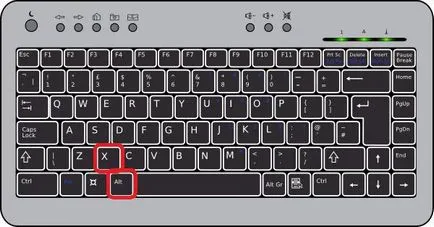
Сега трябва да поставите курсора на точното място, за да въведете кода и след това натиснете ALT + X. След като направите това, кодът ще се превърне в римски цифри по желание.
Използването на ALT-код
Сега ще разгледаме още един начин да се вмъкне римски цифри в "Словото" с код. Само че този път, кодът се нарича ALT-кода. Долната линия е почти същият, както при предишния метод, но има и някои разлики, които сега говорят.
На първо място, в самия код на всеки други цифри, и второ, тя трябва да се прилага много по-различно.
Първо, нека да се изброят себе си и съответните им номера кодовете:
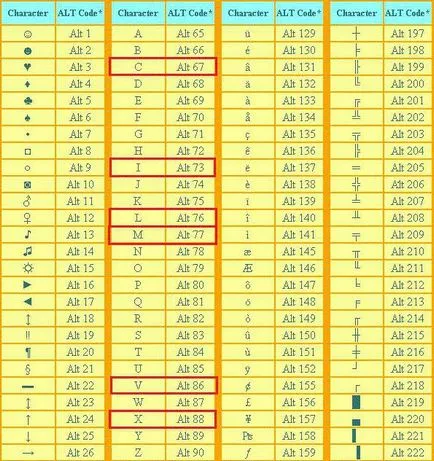
Така че, ние знаем кода, можете само да го въведете. За да направите това, задръжте натиснат клавиша ALT и започнете да пишете кода. След като освободите ALT, показва желания номер, съответстващ на кода, който сте въвели. Имайте предвид, че кодът трябва да бъде набран от цифровата клавиатура на дясно.