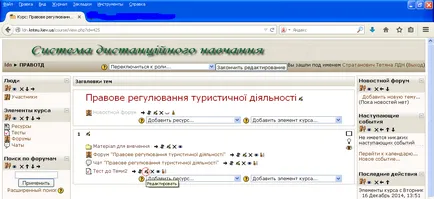
Как се поставя на изпитание в Moodle
1. Като марка на тест за Moodle
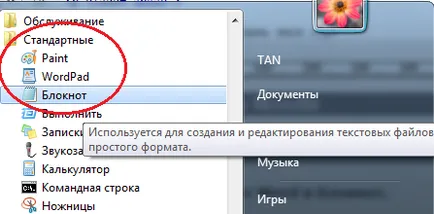
1. Започнете-програми-аксесоари- Notepad.
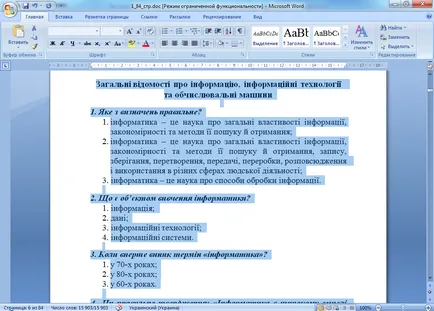
2. Изберете теста в Word, копие.
и поставили в Notepad.
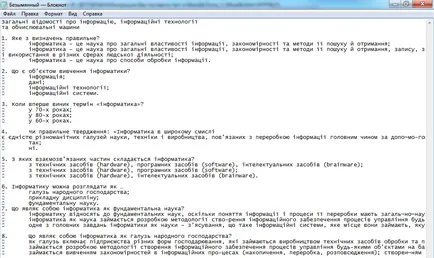
3. Премахване на заглавието и номерация. В първия ред - на първия въпрос! Проверка на текст и премахване на допълнително форматиране:
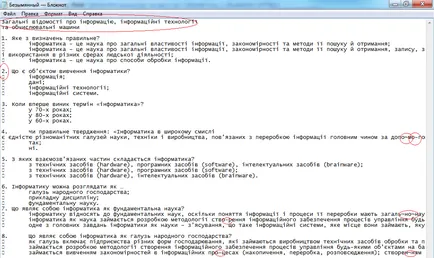
- Отговорите се крият в скоби <> .
- Преди верния отговор да се сложи знак за равенство =.
- Преди фалшива -
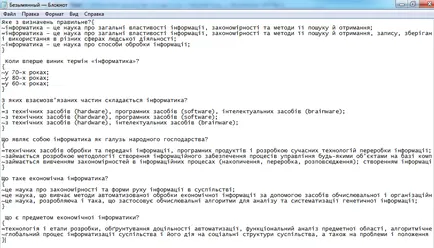
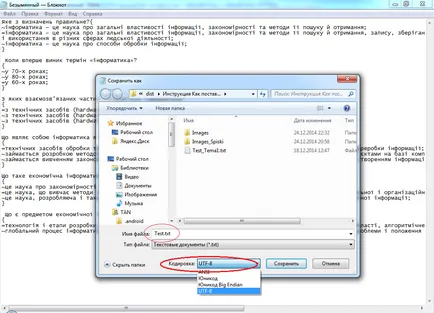
5. File-Save test.txt KAK
Внимание! Име на файл тест (както и всички файлове, изтеглени в Moodle) - латински. Encoding - UTF8.
2. Как да изтегля тест в Moodle
Заредете тест в Moodle се провежда в 3 етапа:
- 1. Тест Задайте предпочитания;
- 2. Вносните въпроси за теста на файла за маркиране в Notepad, проблемите на банката;
- 3. D Добавяне на въпроси от страна на Банката на изпитание.
1. Добавете елемент на курса - тест.
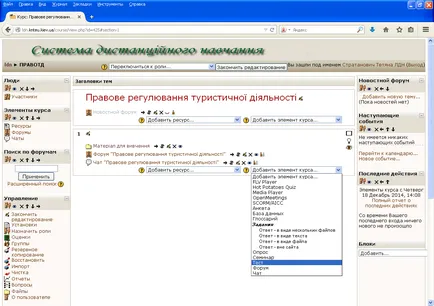
Page отваря с инсталации за изпитване. Задава теста за инсталация: име, време на теста.
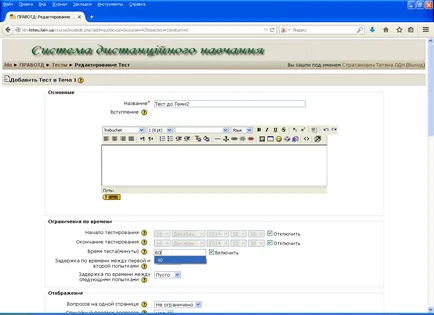
Случаен ред въпроси. да
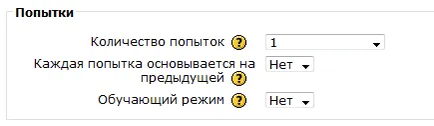
Ако тестът - за себе си (.. Този режим Да Студентите се обучават да се види и който отговор е вярна), броят на опитите. Unlimited.
Ако тестът - изпит, на
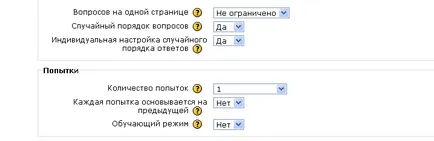
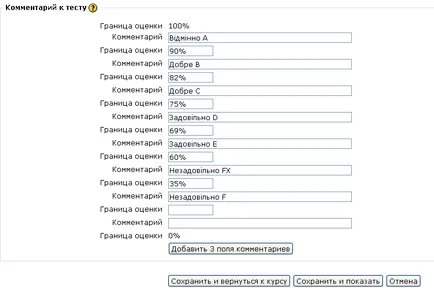
След теста приключи, кликнете върху Запазване на настройките и да се върнете на курса.
2. Сега отидете директно до образуването на теста. Нашата задача - да внася въпроси от маркиране в тестов файл в Notepad въпроси банка.
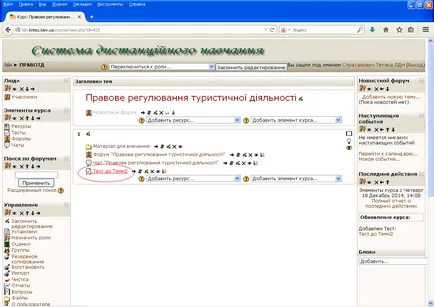
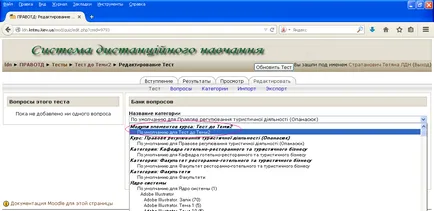
По подразбиране, тест, за да Temi2 (това въпроси за внос на теста за тези две, но не и за курса).
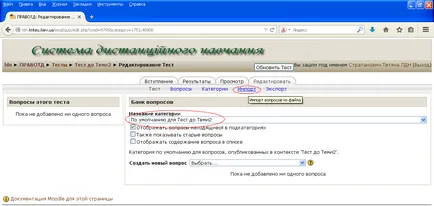
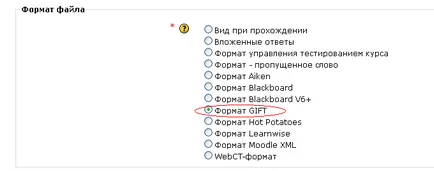
Изберете формата на файла: ПОДАРЪК формат.
Щракнете върху бутона Browse и изберете маркиран теста в Notepad файл. Натиснете бутона Send.
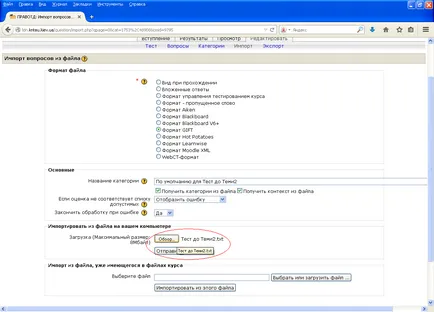
Ако тест файл е маркиран правилно в Notepad, а след това на всички въпроси, поставени в банка с въпроси:
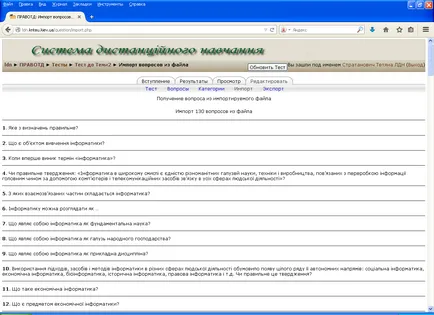
3. Сега на тези въпроси ще се образува на теста. Кликнете върху vkladkahTest:
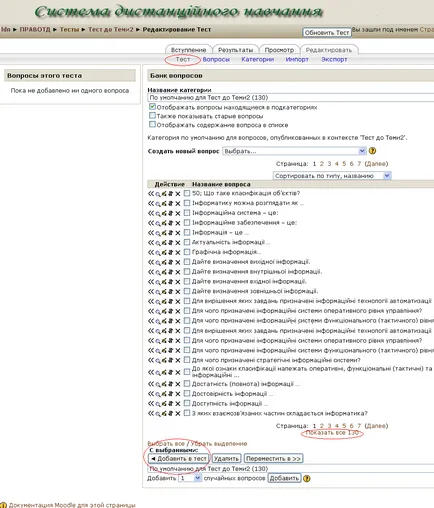
Изберете Покажи всички; Избери всички; Избрани профили: Добави в теста.
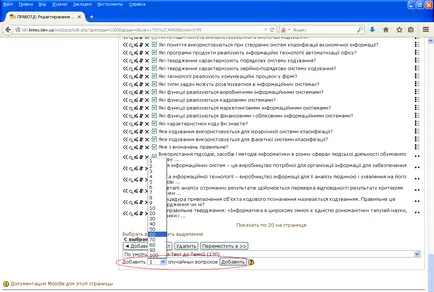
Може да се добавя към теста N случайни въпроси. този начин се образува различни варианти на случаен пробата:
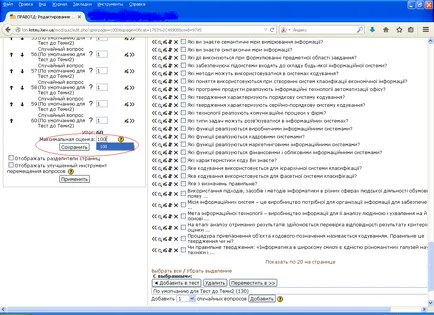
Задава максимален брой точки - 100 и nazhimaemSohranit.
3. Как да се работи с тестото
1. Помислете за възможността, ако са подадени тестовите растения, че тестът - в тестов режим:
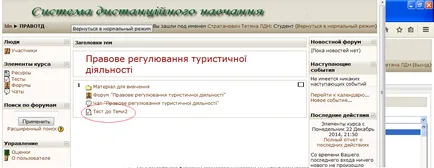
Студентите идват на теста:
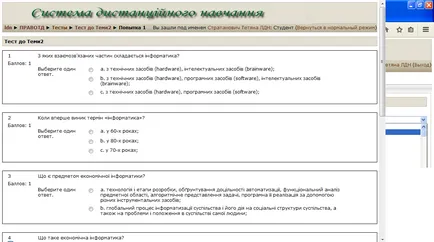
и изберете верния отговор:
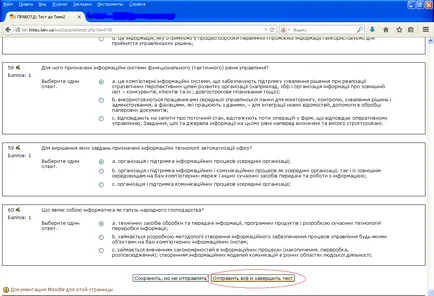
В края на теста, студенти натиснете изпраща всички и да попълнят теста:
Скоро се появяват резултати:
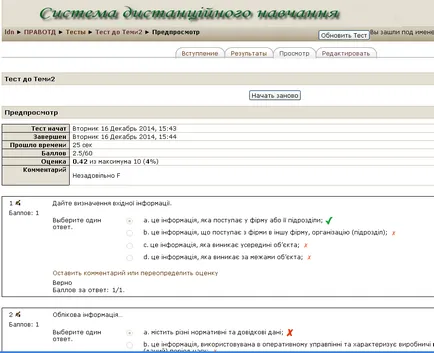
2. Ако тестовите растения има предвид, че на теста - в режим на обучение, т.е..:
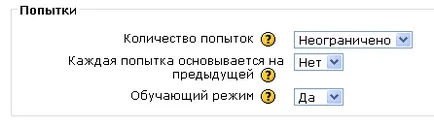
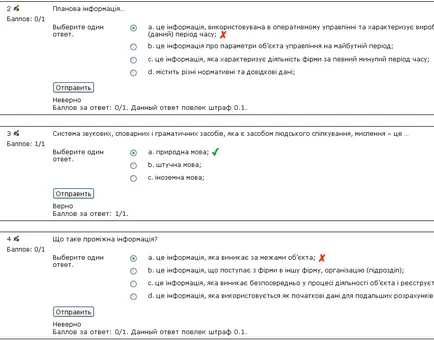
тогава студент в тестовите зони (когато кликнете Send), които отговорът е правилен, и какво - не е налице:
3. Учителят вижда резултатите от тестването на студентите, останали в оценката.
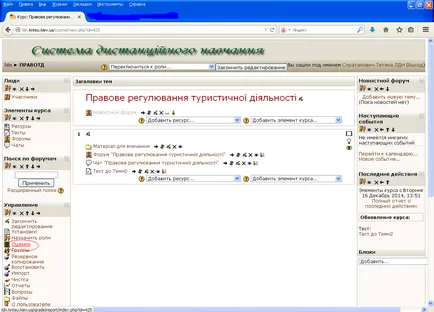
Ще бъдат видими за всички студенти на резултатите от всички тестове и средния резултат:
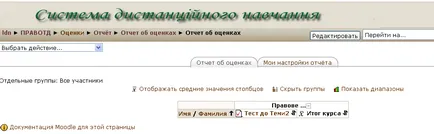
4. Можете предварително да го скриете от студенти завърши теста, като кликнете на окото:
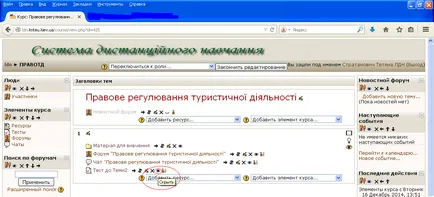
5. Редактиране на настройките на тест, като кликнете върху ръката: