Както и в една дума номерирани редове в таблицата

Ако е необходимо да се създаде в номерирани редове и може би вече сте попълнили таблица в MS Word, първото нещо, което идва на ум - го направите ръчно. Разбира се, винаги можете да добавите към горната част на таблицата (вляво) друга колона, и да използвате новата номерация, въвеждане на номерата във възходящ ред. Това е само необходимо, този метод не винаги.
Добавянето на номерата на редовете в таблицата с ръка може да бъде повече или по-малко добър вариант, само когато сте сигурни, че на масата не се изменя. В противен случай, при добавяне на редове с данни или без, така или иначе номериране чукам и тя ще се промени. Единственото правилно решение в този случай - да се направи автоматично номериране на линия в таблицата Word, тъй като ние се опише по-долу.
1. Изберете колона в таблица, която ще се използва за номериране.
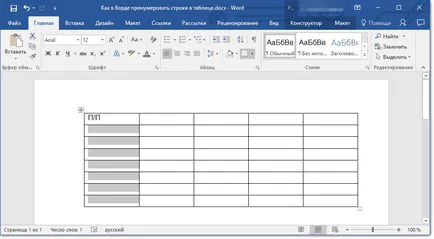
Забележка: Ако вашата маса е с капачка (низ име / описание на съдържанието на колоната), първата клетка не трябва да се разпределят на първия ред.
2. В "Начална страница", в "Параграф", натиснете "номериране" бутона. предназначен за създаване номерирани списъци в текста.
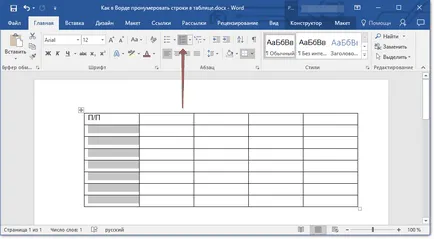
3. Всички клетки в избраната колона, ще бъдат номерирани.
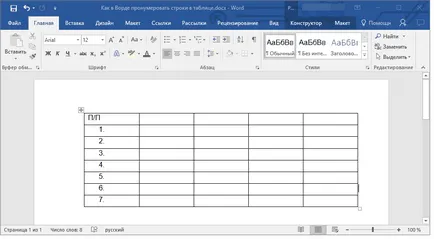
Ако е необходимо, винаги можете да промените изброяването на шрифта, неговия стил на писане. Това се прави по абсолютно същия начин, както на обикновен текст, а нашите уроци ще ви помогне с това.
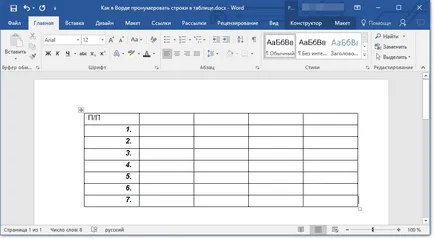
В допълнение към промените шрифта, размера на шрифта и писане други параметри, можете да промените местоположението на номерата на регистрационните номера, в клетката, намалявайки тире или да го увеличава. За да направите това, изпълнете следните стъпки:
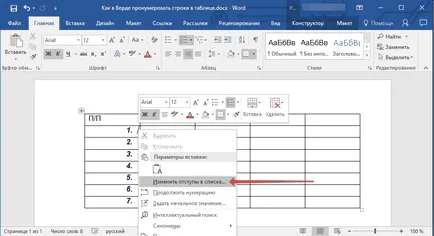
1. Щракнете с десния бутон в клетката с номера и изберете "Change отстъп в списъка."
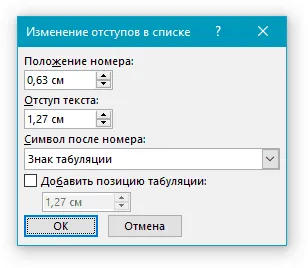
2. В прозореца, който се отваря, посочете желаните опции за отстъп и номериране позиция.
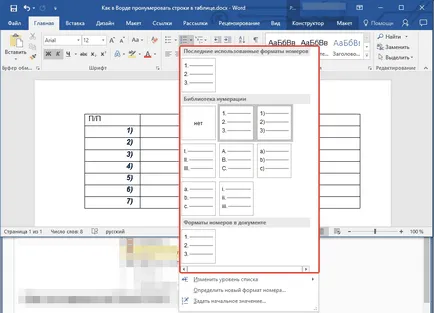
меню "номериране" използване бутон, за да промените стила на номериране.
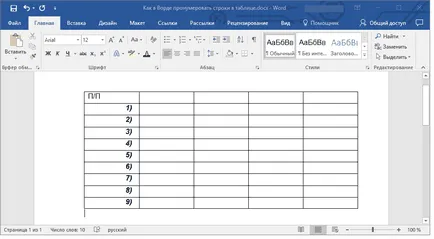
Сега, ако се добавят нови редове в таблицата, което го прави най-новите данни, номерацията ще се промени автоматично, като по този начин ви освобождава от неудобството.
Това е, че сега вие знаете повече за работата с таблици в Word, включително как да се направи автоматично номериране на линия.
За нас е удоволствие да бъде в състояние да ви помогне да решите проблема.
На свой ред, може да ни помогне също. дори съвсем леко.