Какво е форматиране на параграф
FrontPage
създаването софтуер сайт
Когато форматирате параграф работи със следните понятия:
- Отстъп - задава разстоянието от текста на маржовете на ал. За точка в FrontPage на програмата, можете да зададете на лявото и дясното поле
- Alignment - използва се в зависимост от целта:
- В левия край
- Подравняване вдясно
- В центъра
- в ширина
- Разстояние (Водещ) - определя разстоянието между струните на параграфа
- Рамки и засенчване - са предназначени за проектиране на параграфа
параграф форматиране
Можете да форматирате параграфа преди и след текста. Ако се въведе текст, параграфите, за да бъде форматиран, трябва да се подчертае. Когато форматирате една точка е достатъчна, преди да форматирате го инсталирате отново.
Имайте предвид, инструменти за форматиране се отрази на целия абзац, т.е. ако използвате тези инструменти, за да низ формат, или с няколко думи, FrontPage ще продължи да форматирате целия параграф.
FrontPage дава на разработчиците следният параграф форматиране:- Екип Параграф (Параграф) от менюто Format (Формат) - отваря диалогов прозорец ал. където можете да зададете подравняването на информацията в параграфа, задайте ал тире от ръба на страницата, разстоянието
- Екип Passage от контекстното меню - дублира същата команда от менюто Format (Формат)
- Екип граници и засенчване (граници и засенчване) от менюто Format (Формат) - Отваря диалогов прозорец, граници и засенчване. от които да изберете точка кадър
- Toolbar форматиране - подбор инструмент на всеки панел, като натиснете съответния бутон. За разлика от диалогови прозорци, които могат да бъдат определени с помощта на няколко форматиращи параметри за форматиране натискане панел води до промяна на само един параметър. Все пак, ако искате да промените форматирането на един елемент, този инструмент ви позволява да го направите по-бързо, отколкото използването на същите команди от менюто
Екипът Passage
За да инсталирате няколко параметри, параграф форматиране е най-удобно да използвате диалоговия прозорец Параграф (фиг. 12.7). За да отворите този прозорец, щракнете върху алинея (Параграф) от менюто Format (Формат), или от контекстното меню отваря с десния бутон на мишката.
С помощта на диалоговия прозорец Параграф, можете да зададете на разположение FrontPage параграф форматиране елементи, които са описани в таблица. 12.4.
Таблица 12.4. Параметрите, използвани за форматиране на абзац чрез диалога Параграф
Подравнява параграфа за лявата, дясната краищата, от центъра на ширината на вдлъбнатината (отстъп)
Ляв (Преди текст)
Отстъп абзац отляво
Право (След текст)
Право добавям на параграф
първа линия (Тире първа линия)
Отстъп точка първа линия
Разстояние преди абзаца
Разстояние след абзаца
между думи (Word)
между редовете (Разстояние между редовете)
Това показва разстоянието на линия
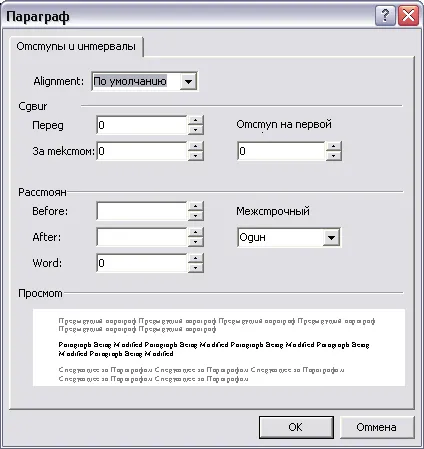
Фиг. 12.7. диалогов прозорец Параграф
Форматирането с диалоговия прозорец Параграф е както следва:
1. Поставете курсора някъде в форматиран параграф.
2. Отворете диалоговия прозорец ал.
3. Ако параметърът се определя от списъка, изберете желаната стойност. При използване на полета въведете желаната стойност в съответното поле или да го настроите с ключовете, намиращи се на правото на полетата за въвеждане.
4. Натиснете OK, за да затворите диалоговия прозорец.
Параграф форматиране с помощта на лентите с инструменти
Форматиране на лентата с инструменти (форматиране) ви позволява бързо да се промени специфичен параметър параграф формат. За да направите това, трябва само да изберете желаните точки и натиснете бутона на мишката върху желаната лента с инструменти. Въпреки това, лентата с инструменти за форматиране осигурява не само богат набор от инструменти, като например диалоговия прозорец ал. С помощта на съответните бутони на панела, можете да:- Променете стил на абзац, като се използват стойностите на списъка падащото Style (при условие, стила на програмата FrontPage се използва, например, за да създадете горен)
- Задайте подреждане с помощта на бутоните Align Left (Подравняване вляво), в центъра (Център), подравнена в дясно (Align Right), Justified (Двустранно)
- Създаване на определен отстъп с помощта на бутона Увеличаване на отстъпа (Увеличаване на отстъпа) и Намаляване на отстъпа (Намаляване на отстъпа)