Какво процеси може да бъде завършена в диспечера на задачите
В диспечера на задачите на Windows (Task Manager) потребителят затвори прозореца и окачени програмата. Но това не е всичко на неговите функции. В него има раздели с услуги, процеси, скорост (изпълнението) и състоянието на мрежата. Ако шофирате, RAM или CPU е зареден на 100%, по-добре е да изключите всичко ненужно в демилитаризираната зона. След това системата ще работи по-ефективно. Изчезне спирачките и да се мотае-нагоре. Кандидатурите ще се движат по-бързо. Разберете какви услуги имат право да отстрани от диспечера на задачите, както и какво да правят, ако не е завършен процес в диспечера на задачите.
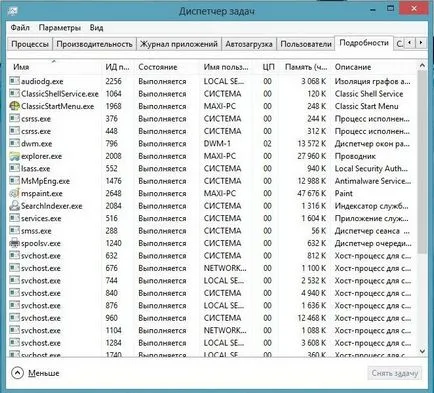
Windows диспечера на задачите
Как да отворите?
DZ може да се отвори по няколко начина:
- Shift клавишната комбинация + Ctrl + Esc.
- Натиснете Ctrl + Alt + Del.
- Натиснете Win + R или отидете в "Start - Run". Въведете «taskmgr.exe» и кликнете върху «OK».
- Или пишете една и съща дума в командния ред.
- Щракнете с десния бутон върху някоя празна област на лентата на задачите. В контекстното меню, изберете Manager.
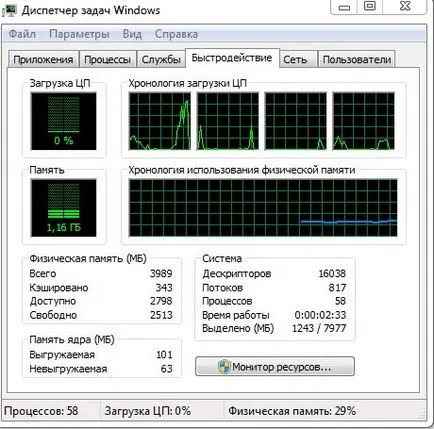
Изпълнение на Task Manager
- Tab "Мрежа" е предназначен за оценка на работата на мрежата и местни връзки.
- В секцията "Потребители" показва списък с активни потребители.
процес на завършване
Сега ние трябва да разберем кои процеси в диспечера на задачите може да бъде деактивирана. В крайна сметка, някои от тях се използват от системата. И ако те го затворете напуска.
Понякога е необходимо да деактивирате ненужните услуги, за малко PC "разтоварване". Ако дискът или процесора, използван от 100%, компютърът ще бъде много бавен и много бавна работа.
- Отворете диспечера на задачите.
- "Процеси" в раздела.
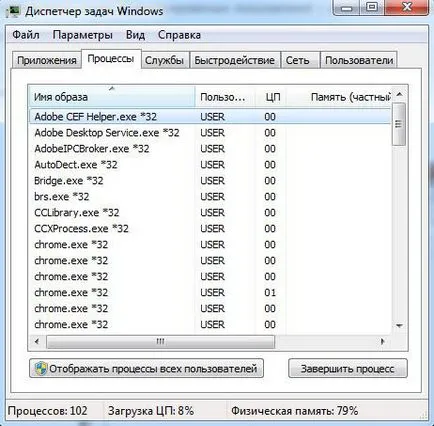
Обработва раздел в Task Manager
- Обърнете внимание на колоната "Потребител".
- Ако се чете "система" за, «мрежа» и «отдел обслужване», тези услуги са запазени OS. За да ги видите, кликнете върху "Покажи всички". Тя е в долната част на прозореца на диспечера на задачите.
- Ако има името на профила ви работи на Вас продукти или услуги. Можете да ги деактивирате.
- Преди да затворите услугата, прочетете своето име и описание. Изведнъж имате нужда от него.
- Когато се опитате да спрете процеса на система, която е необходима за операционната система, предупреждение изглежда, че работата на компютъра ще бъде завършен след това. Когато рестартирате компютъра, тази услуга ще се появи отново.
- Ако деактивирате централизирания потребителското обслужване диск все още е натоварен на 100%, можете да премахнете някои от програмите на фона и на системата. Например, комунални услуги и Apple качи. Ако използвате продукти от този производител и го свържете към вашия компютър, на Apple-услугата ще бъде добавен към стартиране и ще работи в скрит режим. Но трябва да бъде сигурен, че приложенията не са пряко свързани с операционната система и няма да повлияе на неговото действие. Съсредоточете се върху техните имена.
За да видите кои програми се експлоатират определени услуги.
- Щракнете с десния бутон върху процеса.
- Изберете списък "File Място на съхранение", който се появява.
- Отворени Utilities папка, която е отговорна за услугата. Ако го лично приложение, и то в момента не е необходимо, можете да го изключите.
Ако процесът се рестартира
Някои от службата не е толкова лесно да се отстрани от диспечера на задачите. Тъй като те автоматично стартиране на услугата. Самият процес ще се появи в списъка с ERA след като сте го завършили. Ако устройството е претоварен със 100%, защото на такава услуга, тя може да бъде премахната.
- В диспечера на задачите, щракнете с десния бутон на мишката и изберете "Отиди на услуги."
- Кликнете върху "Услуги" по-долу.
- Намерете този, който е отговорен за стартирането на нежелан заявлението. Съсредоточете се върху името и производителя.
- Кликнете два пъти върху него. Отваря се прозорец Свойства.
- В падащия списък на "тип Startup" на изберете "Manual" или "хора с увреждания". Самият процес вече няма да бъдат включени. И дискът е поставен на 100%.
- Ако направите това с важна системна услуга, е необходимо да се възстанови на операционната система. Тъй като това не се стартира автоматично, когато Windows се стартира. И компютъра просто не се стартира. Ето защо, не изваждайте услуги, които не знаят нищо.
Как да се изчисли на вируса?
Ако задачи Disk мениджър, натоварени на 100%, по делото не може да бъде представена в приложенията, които "яде" всички ресурси. Понякога този процес е виновен вирус. Зловредният софтуер често е преоблечен като системна услуга. В този случай, е необходимо да се инсталира антивирусен софтуер и да се извърши сканиране. И това е по-добре да се премахне ненадеждни програми, които сте инсталирали наскоро. Най-вероятно един от тях е причината за инфекцията.
Възможно е да се изчисли къде в Task Manager «Скрий" вируса.
- Кликнете върху подозрителни процес, щракнете с десния бутон и изберете "място за съхранение на файлове".
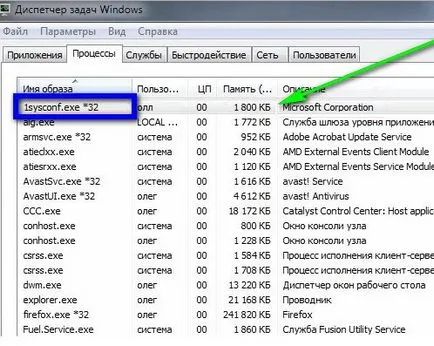
Кликнете на подозрителен файл
Ако компютърът ви е бавен. Изключете ненужните услуги в диспечера на задачите. Това ще ви помогне, когато е зареден диск и процесора на 100%. След всеки процес изисква някои ресурси. Ако не работите с него, по-добре е да се премахне.