код за грешка 0x80070002 в прозорците - което означава и как да се определи
Какво общо има код за грешка 0x80070002 на
0x80070002 грешка показва неизправност в системата на Windows, които биха могли да възникнат в следните случаи:
Всички причини за код на грешка 0x80070002, която повече от 5 хиляди души. Водещ невъзможно. Те могат да се появят в различни версии на Windows, а различните действия на потребителя.
Най-често грешката се появи, при актуализация на Windows. Резултатът е прозорец система с посланието за проблема.
Между другото, по време на неуспех може да се появи грешка 0x80070003, почти неразличима от 0x80070002.
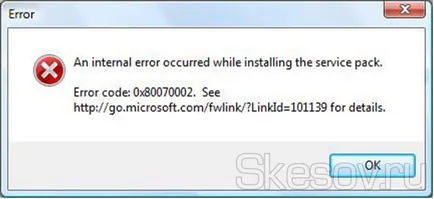
Неуспешно актуализиране на Windows
Неочакван неуспех може да се дължи на липсата на пакета за актуализация, който се получава от сървъра на Microsoft, някои файлове.
Понякога 0x80070002 грешка се появи дори и в случаите, когато инсталационния пакет е напълно изтеглен на компютъра и файловете се извличат.
Как да се определи
Код за грешка 0x80070002 за управление да се коригира, както в автоматичен и ръчен режим. Помислете за основните начини. За всички версии на Windows използва същия подход, но има някои нюанси. Примери за показване на изображенията са предвидени за Windows 8.1. Различията, ако има такива, са обяснени в операционната система и за други версии.
Обърнете внимание! Всички действия трябва да се извършват в режим на администратор. Започвайки с Windows 8, този режим е скрит, така че трябва да я активирате. За да направите това, въведете комбинация клавиатура Win + R, тип lusrmgr.msc и натиснете Enter, след това изберете "Потребители -> Администратор -> Properties", махнете отметката, за да забраните администраторски акаунт, запаметяване на настройките и рестартирайте компютъра. След стартирането, изберете режим на администратор. В Windows XP, административен предвид при монтаж на системата е включена първоначално.
автоматично коригиране
Най-лесният начин за решаване на кода за грешка 0x80070002 е използването на средства за диагностициране и автоматично поправя Windows грешка Актуализация услуга, вградена в операционната система.
Спри или рестартирате услугата Windows Update
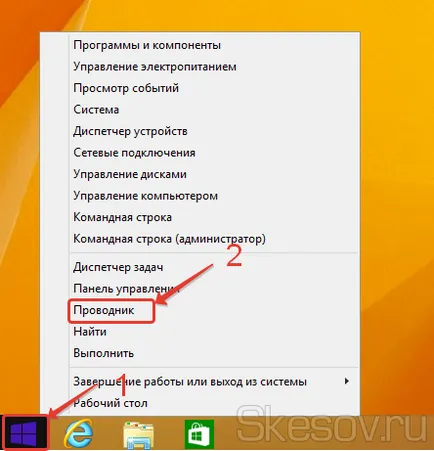
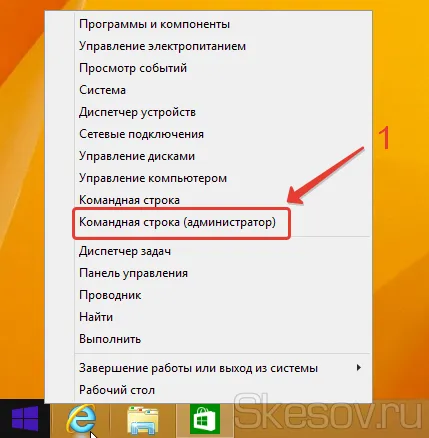
- Отидете на "Control Panel". За да направите това, щракнете с десния бутон върху иконата с изображение на прозорците от лявата долната част на екрана на работния плот, а след това изберете подходящата опция от контекстното меню.
Също така, отворете "Control Panel" е възможно чрез лентата за търсене: натиснете десния горния или долния ъгъл на екрана на работния плот, изберете "Търсене". Въведете в текстовото поле "Control Panel" без кавичките и натиснете Enter. На следващия раздел, щракнете върху съответната икона.
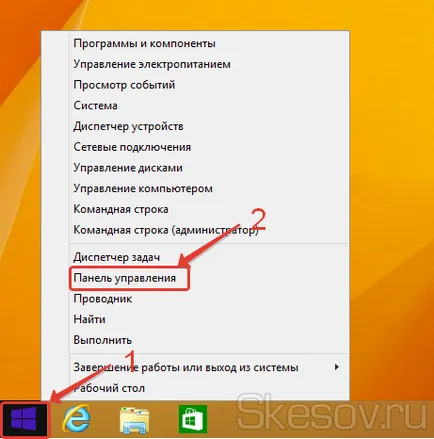
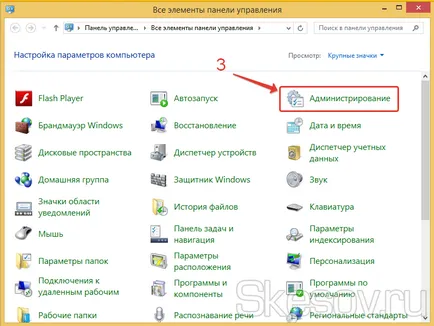
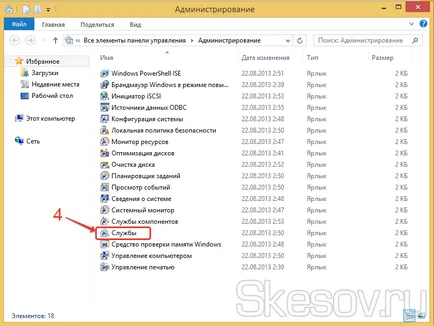
Без значение кой от елементите, които избират в началото. Ако първата опция не е решен проблема, преминете към втората, следвайки същата последователност от действия.
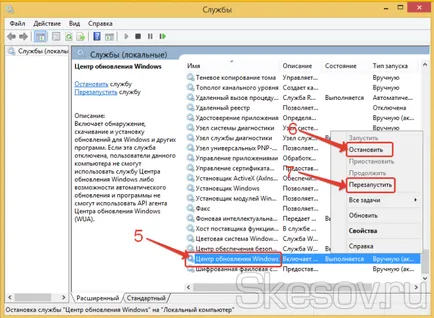
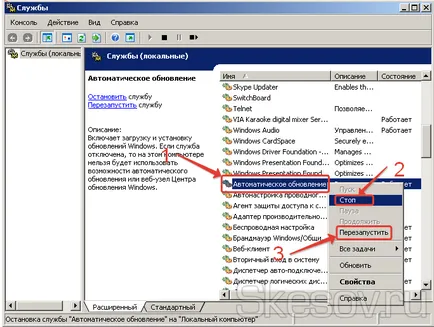
Премахване на инсталирани актуализации
Изтриване на временни файлове
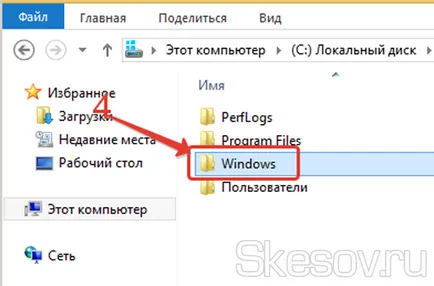
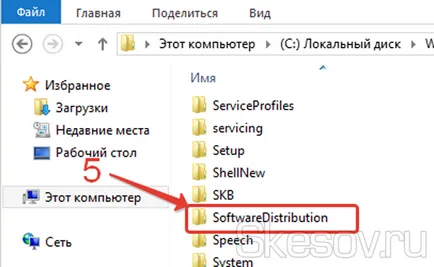
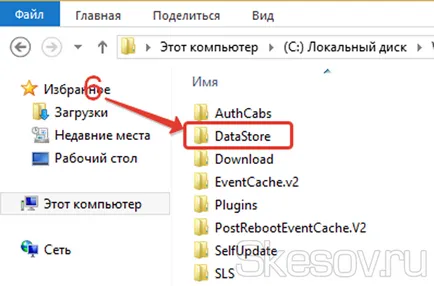
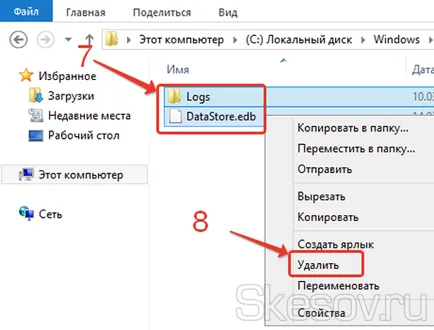
- Трябва да премахнете файлове от системната папка SoftwareDistribution. Отворете Windows Explorer. Това се прави по аналогия с откриването на контролния панел, само избира "Explorer". Откриване Explorer
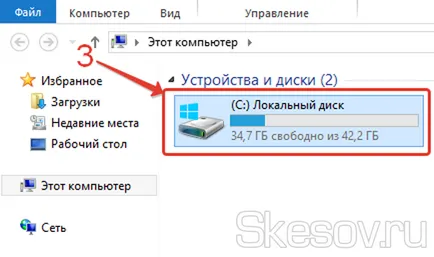
- Натиснете два пъти щракнете с левия бутон на диска с инсталиран Windows.
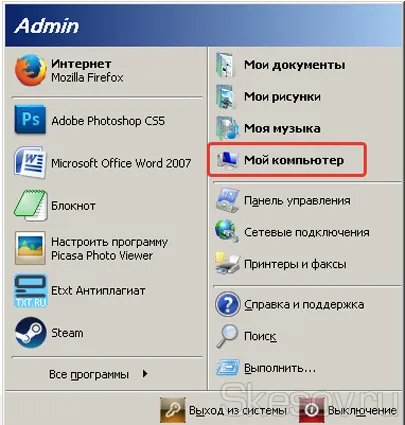
Отваряне на списък с дяловете на твърдия диск може да използвате кликвания на мишката върху иконата с изображение на компютъра, който се намира на работния плот на OS. По този начин можете да получите на дяла, на който и да е версия на Windows.
Използване на помощната програма уволнения
Този метод включва използването на вградения в ютилити DISM.exe и се отнася за версии на Windows 8, 8.1, 10:
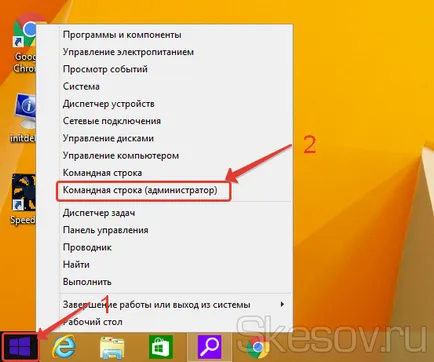
- отворите команден ред в режим на администратор;
- въведете командата DISM.exe / Online / почистване на изображение / Restorehealth с интервал преди всяка наклонена черта и натиснете Enter.
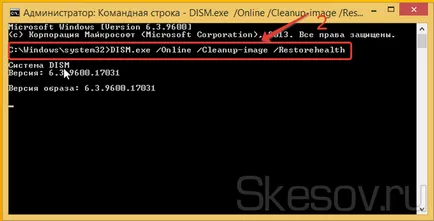
Обърнете внимание! Тази опция може да не работи, ако Update Service на Windows е повреден. В този случай, вместо предишната команда, въведете DISM.exe / Online / Cleanup-изображение / RestoreHealth / Източник: C: \ RepairSource \ Windows / LimitAccess, където вместо C: \ RepairSource \ Windows Преглед на диска с инсталационния носител на Windows или флаш памет за възстановяване и след това натиснете Enter. След окончателното влиза SFC / SCANNOW команда и след това натиснете Enter. Операцията по възстановяване отнема около 15 минути.
Готовност Проверки System Update
Този метод се прилага за версии на Windows 7, Vista, и включва използването на специални инструменти:
Появата на код за грешка 0x80070002 един, когато инсталирате Windows
недостатъчност Инсталация може да възникне поради липсващи или повредени файлове в стартовия диск или флаш-памет, както и лошо качество инсталация дисково изображение.
Как да се определи
- Ако е възможно, сменете на диск за зареждане или флаш устройство и инсталиране на системата отново.
- Изтегляне на инсталационното диск отново и се опитайте да инсталирате отново.
- Копирайте инсталация изображението на Windows при бавна скорост на диск за зареждане или флаш устройство и инсталиране на операционна система.
- Преди монтаж проверете с образа на системата с помощта на съветника за диагностика.
Възникна грешка при възстановяване на Windows
недостатъчност възстановяване се случва, когато системата не се намери по време на този процес, необходими файлове.
Как да се определи
- Стартирайте възстановяване от стартиращ диск, като първоначално не настройка и възстановяване на системата. След като системата се възстановява, е възможно да се произвеждат повторно намаляване на предварително избраната точка.
- Проверка на системата с съветника за диагностика.
Провалът на съветника за диагностика и отстраняване на неизправности на Windows
Такава повреда може да се случи, когато се повредят компонентите на системата, драйвери или софтуер.
Вие също може да работи във всички операционни системи, с изключение на XP, можете построен съветника проблеми. За да направите това, отидете в "Control Panel" и изберете "Отстраняване на проблеми" за Windows7 е "Диагностициране на проблеми". На следващия раздел в поредицата преход може да се диагностицира чрез менюто и коригират нередностите в софтуер, хардуер, системи, сигурност, така и в мрежата (прозорци диагностика система мрежа).
Как да се определи
Ако е имало повреда по време на движение диагностика и отстраняване на проблеми магьосник изскочи и прозорец с код за грешка 0h80070002, се извършва "чисто" зареждане на Windows, след което проверете компонентите му за повреди.
"Чисто обувка"
Когато един "чист" да започне зареждането на системата с необходимото минимално набор от драйвери и софтуер. Това се прави с цел да се избегнат конфликти, възникнали след инсталацията, подобряване, или стартиране на програми за Windows. Вземем примера на Windows 8.
Тестване компонент
След като изберете "чисти" обувка и да го ползвате в администраторът трябва да се провери целостта на режима на Windows Component.
- Щракнете с десния бутон в главното меню с прозорец снимка и от контекстното меню изберете "командния ред (Admin)." Отварянето на командния ред в режим на администратор
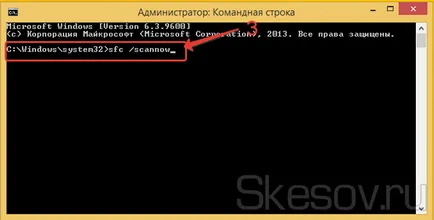
- В прозореца, който се отваря, в командния ред, тип SFC / SCANNOW и натиснете Enter. Това ще стартира сканиране на системата. Като се започне система за сканиране
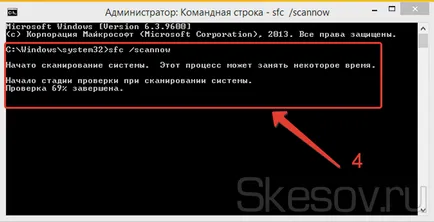
- Сканирането ще продължи най-малко 15 минути. За това, на какъв етап е в това да се вижда на индикатора. Процесът на сканиране
- Когато приключите, ще получите съобщение за резултатите. В този случай, ползата ще се опита да коригира евентуалните недостатъци.
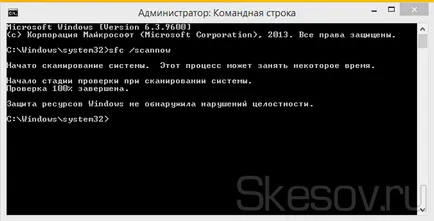
Ако помощната програма не решава открити повреди системните файлове, те трябва да бъдат заменени с работа версии ръчно. Всички кеширани копия на повредени файлове, след сканирането ще бъдат в папка C: \ Windows \ System32 \ Dllcache, където C - шофиране с инсталираната операционна система. Намери неповредени файлове, за да замени достъпен на Windows инсталационен диск или в Интернет.
В други версии на Windows, за да отворите серия на командния ред, натиснете "Start -> All Programs -> Аксесоари. -> Command Prompt" След това въведете SFC / SCANNOW, както бе споменато по-горе.
Появата на грешка с код 0x80070002 в други случаи
Обсъдихме основната причината за грешката. В други случаи, настъпили по-рядко, можете да използвате за възстановяване на системата към по-ранно състояние, което в контролния панел, щракнете върху "Възстановяване".
В Windows XP, трябва да натиснете за възстановяване на "Start -> All Programs -> Аксесоари -> System Tools -> System Restore".
Грешка 0x80070002 с код може да показва различни грешки в системата, повечето от които лесно ще се определи, като следвате инструкциите. Системата се стабилизира и започва да работи без sboov и закъснения. На добър час!