Компютърни Основи и интернет хвостохранилища програма за лечение в системния регистър, след отстраняването му
Почистване на системния регистър, след деинсталиране
Здравейте всички читатели на блога. Днес, тази статия ще ви покажем как да почистите системния регистър от "следи" от отдалечени програми.
Например, след отстраняване на приложения Total Security 360 в регистъра остава повече ключове, например, HKEY_LOCAL_MACHINE / SOFTWARE / 360 Общо за сигурност и папка с файлове тип C: Потребители / потребителско име / AppData / Local / 360 Общо за сигурност. където име е името на стойността на сметката си. Както се вижда от имената на останалите ключове в регистъра и папки, търсене трябва да се извършва не само от името на приложението, но също така и от името на фирмата. за разработване на програмата.
Ръчно, това се прави по такъв начин.
След отстраняване на програмата трябва да бъде по стандартния начин за търсене на останалите папки с помощта на инструментите за търсене. Като правило, има няколко специфични директории, които могат да се поставят на папки и файлове с различни програми (трябва да видите обекти, които съдържат едновременно името на програмата и imyarazrabotchika):
C: Program Files; C: Program Files / Общи файлове;
C: Потребители / потребителско име / Application Data;
C: Потребители / потребителско име / Local Settings;
C: WindowsTemp.
По подразбиране, някои от тези папки са скрити. За да получите достъп до тях трябва да бъде
временно позволи показването на скрити и системни обекти.
Временно - защото, след отстраняването на ненужни обекти процедура
опция, за да се скрие системни обекти, препоръчани за да активирате отново.
Така ще бъде и по-безопасно.
1. Отворете някоя папка на вашия компютър.
2. Натиснете бутона Alt на клавиатурата, за да се покаже лентата с менюта в прозорец на папка.
3. Изберете командата на менюто Инструменти → Опции за папките (Опции за папките).
Това ще отвори диалогов прозорец.
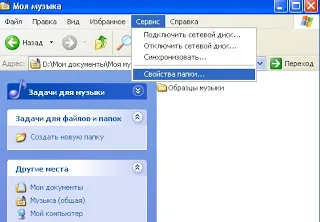
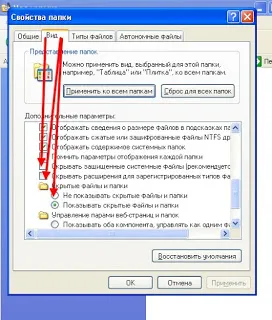
4. Щракнете върху раздела Изглед. Съдържанието на диалоговия прозорец ще се променят.
На диалоговия прозорец въведете Folder Options, можете да промените допълнителните настройки показване на съдържанието.
5. Под контрол Допълнителни параметри преминете вертикалната лента за превъртане плъзгача надолу. за показване на елементите, които искате.
6. Махнете отметката от Скрий защитените файлове на операционната система (препоръчително).
Ще се покаже диалогов прозорец с предупреждение.
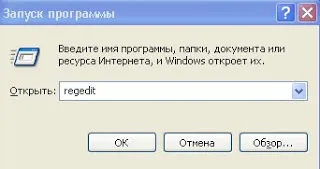
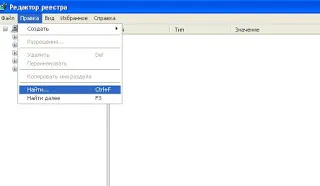
Това ще отвори диалоговия прозорец Find.
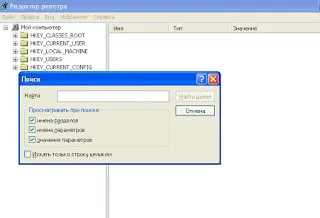
Както е случаят с търсенето на папки и файлове, които остават, когато приложението е премахнато и
при търсене на ключова в приложението nazvaniyakak регистър sleduetispolzovat и предприемача. Тъй като ние премахваме "Опашки" prilozheniya360 Общо за сигурност след това ..
5. В търсене текстовото поле - въведете стойността 360 Общо за сигурност
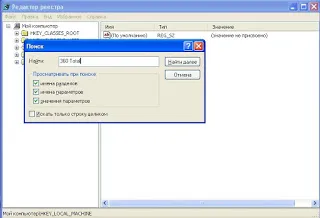
и след това щракнете върху Намери следващ.
Търсене прозорец се затваря, а процесът на търсене ще започне.
Ако се намери правилният ключ или раздел - проверка. че ще
изтриване на данните, свързани с програмата за отдалечено наблюдение.
Има два начина за премахване на ключ или ключ.
В един случай, стойността се разпределят кликване и натиснете-Delete на клавиатурата. И в двата случая, можете да кликнете върху стойността на десния бутон на мишката и от контекстното меню изберете Delete.
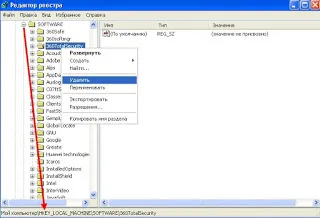
И в двата случая е необходимо да потвърдите намерението си, като кликнете върху Да,
в диалоговия прозорец.
Като правило, програмата е поставен в софтуера на секции за данни
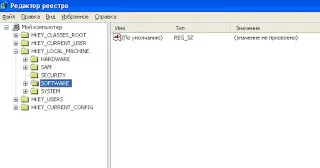
Стандартни секции
HKEY_CURRENT_USER (параметрите на текущата сметка)
HKEY_LOCAL_MACHINE (параметрите на компютъра)
Тя е с изключително внимание да прави промени в системния регистър. Грешни действия на
регистър може сериозно да навреди на системата. Преди да редактирате системния регистър
е желателно да се създаде резервно копие на системния регистър.
Продължи усилията си за почистване на системния регистър на останалите клавиши:
1. След изваждането на ключа от регистъра намерени, продължи търсенето, като натиснете F3.
2. Повторете търсенето в ключовата дума регистър 360 Общо, докато
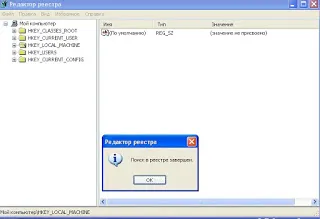
кутия "търсене в регистъра е завършен"
Желателно е да се увеличи Windows XP 10. И все пак, това е един анахронизъм, тъй като той не искаше. И аз имам един въпрос отново за Win 10. Често не заличава някои записи в системния регистър. In Win 7, аз бях в състояние да се справят с него, но в челната десятка не се получава. Може ли да се подчертае този въпрос по-подробно. Много съм впечатлен от професионализма си. Благодаря.