Лента с формули в MS Excel - съвместим с Microsoft Excel 2018
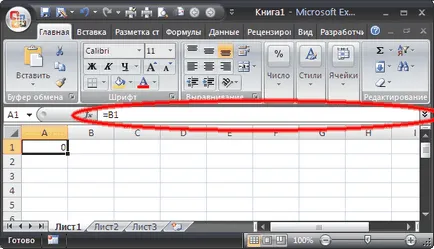
String формули - лента в горната част на прозореца на Microsoft Excel, която се използва, за да влезете или да се променят ценностите и формули в клетките на листа. формула лентата се показва или формула, съдържаща се в активната клетка.
Формула лента в горната част на прозореца на Excel.
Промяна на височината на формули Lines
Чрез натискане на клавишната комбинация Ctrl + Shift + U. височината на лентата за формули ще се увеличи, което едновременно ще покаже няколко реда.
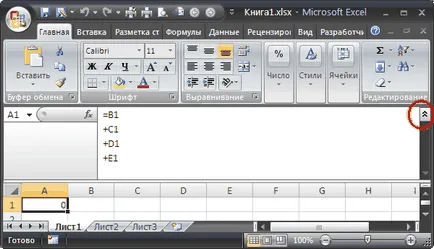
Разширяване бара формула може също да натиснете бутона в десния край на линии формули (показано по-горе бутона "Шеврон" се маркира с червен кръг).
Натискането клавишна комбинация CTRL + смяна + U или "шеврона" извива бара формула.
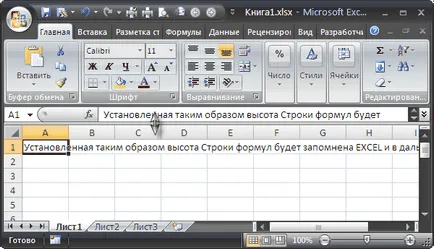
За фина настройка на височината на лентата с формула, поставете курсора на мишката върху долния ръб на лентата на формула, така че да е под формата на вертикална двупосочна стрелка.
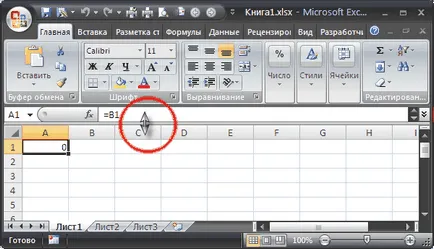
При натискане на левия бутон на мишката, плъзнете лентата за формули ръба до необходимия брой редове, а след това отпуснете бутона на мишката.
инсталирани по този начин се съхраняват EXCEL формули височина линии ще продължат да бъдат използвани при разгръщане формула бара с комбинация от клавиши Ctrl + Shift + U или "шеврона".
Височината на лентата на формула може да бъде увеличена с почти целия лист, но поне една линия се показва на лист напълно (тази линия ще съдържа активната клетка).
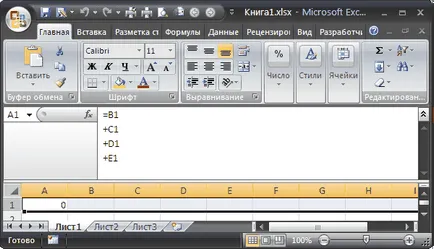
За автоматичен избор на височината на формула бара, достатъчно за пълно показване на съдържанието на активните клетки, преместете курсора на мишката до долния ръб на лентата за формули, така че да е под формата на вертикална двупосочна стрелка, а след това кликнете два пъти върху левия бутон на мишката.
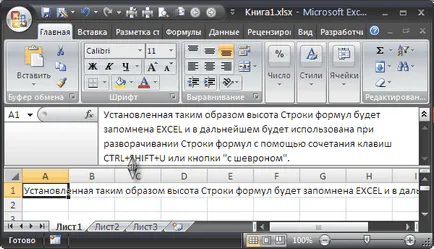
За да се хвърли назад бара формула, натиснете клавишната комбинация CTRL + Shift + U или "шеврона."
В лентата за формула може бързо да видите междинен резултат от сложен формула.
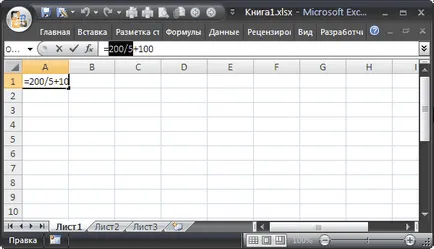
Изберете в лентата с формули интересната част от ключа F9 формула и натиснете. в лентата за формули, се показва резултата от изчисление.
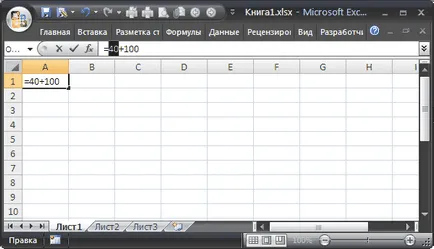
С натискане на бутон ESC ще се върне преглежда страна на предишното състояние, натиснете клавиша ENTER ще замени част от резултатите от своята формула за изчисление.
Показване на дълги формули
Нека клетката има дълга формула:
+ = IF ($ А2 = 0; 0; IF ($ B2<4264;0;ЕСЛИ (И($B2>= 4264; $ B2<=4895);(-22,31*$C2/365);ЕСЛИ (И($B2>= 4895; $ B2<=32760);($B2*0,093-476,89)*$C2/365;ЕСЛИ ($B2>32,760 ($ В2 * 0,128-1623,49) * $ C2 / 365)))))
В лентата за формули като тромава формула може да се показва в пълен размер (вж. По-горе), но е трудно да се възприемат. Тя е много по-лесно да се работи с формулата на формата:
+ = IF ($ А2 = 0; 0;
IF ($ B2<4264;0;
IF (И ($ B2> = 4264; $ B2<=4895);(-22,31*$C2/365);
IF (И ($ B2> = 4895 $ B2<=32760);($B2*0,093-476,89)*$C2/365;
IF ($ В2> 32,760 ($ В2 * 0,128-1623,49) * $ C2 / 365)))))
Донесете формулата в лентата за формули за такава форма може да се вмъкне функции IF () знак за края на низ (символен низ празнина не засяга изчисленията). Символ нов ред може да се вмъкне чрез натискане на клавишната комбинация ALT + ENTER.
сродни статии
Прочети други статии, които решават подобни проблеми в MS Excel. Това ще ви позволи да се реши широк клас от подобни проблеми.