Low Disk Space в това как да се преодолеят (Windows 7)
Независимо от размера на C: устройство, вие не сте инсталирали, тъй като не е редовно да почиствате компютъра от прах, рано или късно вие сте длъжни да се сблъскват с този досаден прозорец в долния десен ъгъл: "Няма достатъчно място на диска C ...". Причините за тази грешка в Windows 7 и как да се увеличи свободното пространство на системния диск ще бъдат обсъдени по-долу.
Така че, има няколко фактора, които влияят върху размера на свободно място на системния диск C. Най-очевидните - зареждане с кола потребителски файлове. Въпреки това, много повече място на системния дял "Яжте" приложения и Windows услуга. които дори не подозирате. Това кеша на браузъра, както и памет зареже файлове, зимен сън, и така нататък и така нататък и така нататък. Без значение колко често извършвате почистване на диска стандартна процедура. още, че ще се запази "Clog". По-долу ще се опитам да дам изчерпателен редица решения за значително освободи място на диска.
Удобства: почистване на диска
Първо, започнете с най-очевидният начин за решаване на проблема - стандартен почистване на диска. За да стартирате помощната програма, отворена Computer. щракнете с десния бутон върху C: шофиране, изберете Properties -> Disk Cleanup.
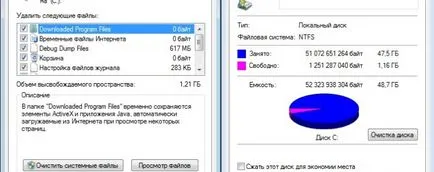
Изчакайте програмата ще изчисли възможно броят на FreeS. В прозореца, който се отваря, поставете отметка в квадратчетата перфектно по всички точки. Долу вдясно показва количеството на освободената пространство. Въпреки това, тя не винаги е определен брой ще съответства на действителния размер на освобождават места на диска. Това е така, защото някои приложения все още използват на фона на временни файлове и да ги отстраняват в момента е невъзможно.
Кликнете "OK" и в един момент системата ви диск напълни определено количество свободно място. Ако не приемат резултата, преминете към следващата стъпка.
Изчистването на потребителски файлове
Потребителски файлове - файлове и папки с файлове, които сте създали в системното устройство. Какви са възможните местоположения "Натрупване на боклука" на устройство C. На първо място, това е вашия работен плот.

Така че, защо сте спрели там, нека да направи място на.
Почистване на временните файлове
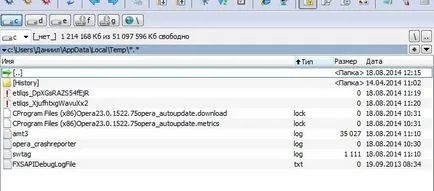
Това са основните, най-очевидните начини за почистване на диска. Сега нека да поговорим за допълнителните стъпки, които не трябва да се прилагат, но те могат да се използват за запълване на пространство в гигабайта.
Деактивирането Windows Update
За мен това винаги е било неясно предназначение Windows Update. Огромни количества данни, които често нямат никаква практическа полза. По подразбиране, че компютърът е включен автоматични актуализации. Това означава, че почти всеки ден в размер на свободното пространство се намалява до 200-300 MB.
Ключът към нашия проблем, ние със сигурност няма да се премахнат вече инсталираните актуализации, но освободи няколко гигабайта изтеглени на компютър, но все още не е инсталиран. Но първо, трябва да изключите функцията за автоматично актуализиране. За да направите това, обадете се на свойствата на компютъра (щракнете с десния бутон върху иконата на работния плот на компютъра и изберете подходящата опция). В прозореца със свойства на, отидете на Windows Update -> Configure. В списъка от падащото меню изберете "Да не се проверява за актуализации".
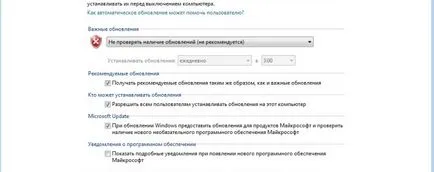
След това отидете в папката C: \ Windows \ SoftwareDistribution \ изтегляне и премахване на съдържанието. Не забравяйте да изпразните кошчето след това. Свободно място на C: \ устройство ще попълни 1-2 допълнително GB.
Забраняване на хибернация и изтривате hiberfil.sys файловите
Хибернация - така наречения режим на сън - състояние, при което съдържанието на RAM са написани на hiberfil.sys файл на системния диск и компютърът е напълно изключено. След включването на процесът се обръща и на компютъра се стартира, поддържане отворени всички приложения, които са били пуснати.
В зависимост от размера на RAM, hiberfil.sys файл може да имат различни размери, колебае между 1.4 GB. Можете да дарите функция от зимен сън, но спестява много място на диска.
За деактивиране на зимен сън, и да изтриете hiberfil.sys файл, изпълнете следните стъпки:
- Отидете в контролния панел -> Опции за захранването -> Настройки в режим на покой;
- В падащия списък на "Поставете компютъра в сън", изберете "Никога", и запазване на промените;
- Щракнете върху Старт, въведете думата "Cmd" в резултатите от търсене и започване на командния ред като администратор (десен бутон върху иконата "Cmd" и кликнете "Изпълнявай като администратор")
- В прозореца, тип PowerCfg -Н изключване команда и след това натиснете ENTER.
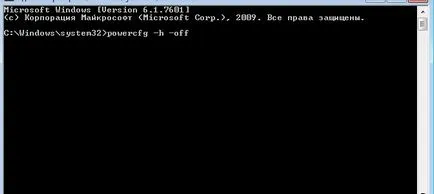
След рестартиране на свободното място на C: диск ще бъде по-ясно.
заключение
В заключение, бих искал да добавя, че доста ефективен начин за почистване на свободно място на C: диск е да се почисти кеша на браузъра си. Как да направите това може да се намери в мрежата, но имайте предвид, че от известно време този отломки се появява отново на диска, така че не забравяйте периодично да го почистите.
Радвахме се на поста? Сложете Подобно!
Има дори и такова странно нещо: да карам нищо не се спасяват, и в свободното пространство, то неумолимо намалява. Това не помага или почистване или оптимизация. Един прост пример: изчисляване на размера на размера на всички файлове, включително скрити от размера на диск 50 ГБ дава 28Gb, 22Gb предполага, че пространството, но в действителност показва, 12GB. Или това: Напълно чист капацитета на диска от 250GB означава общо командир - не е останало на диска, включително система и скрити файлове нищо, но в свободното пространство, върху него, за по-малко от 30 GB капацитет. Едва след форматиране стойности на капацитета и свободното пространство са равни. Преди пускането на W7 и W8 явление не се наблюдава.
Win 7 neopnyatno който се провежда на C устройството, независимо от факта, че всички методи опитвали и не новак в този и знам за скритите файлове и други система ... Такова усещане, че след обновяването ustanalivaetsya нещо nevedomome и постоянно иска да се инсталира Win 10
Забраняване на хибернация възможност да реши проблема: има само 1 GB свободно 39 GB. След изключване, както е описано по-горе, се оказа свободен 19.6 GB. Изведнъж! Благодаря ти, човече!