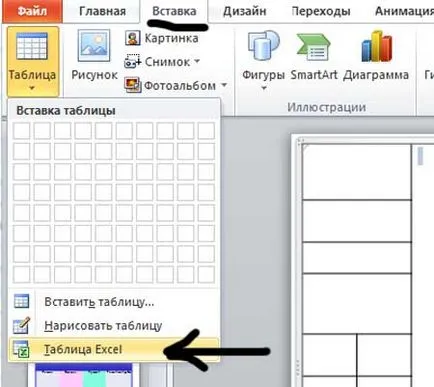
Маси в презентацията
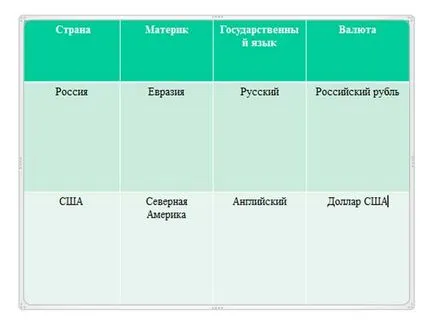
Таблиците могат да бъдат създадени, както в PowerPoint на програмата, както и внос от други програми (Excel и Word). Създаване на малка масичка в презентацията.
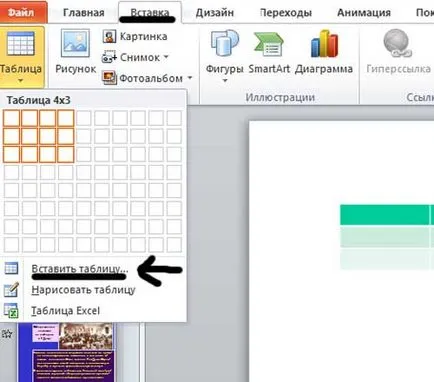
За да намалите или увеличите масата, използвайте страничните дръжки (те ще се появи, когато курсора по-близо до границата на клетката, или колона). задаване на размера на клетките в зависимост от броя и размера на текста вътре. Разширяване на масата за целия слайд.
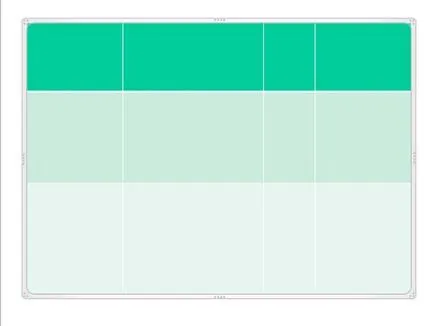
За да се запълни клетка от таблица, щракнете с курсора и пишете текст върху него. Клетките могат да се включват между стрелките или мишката. Попълнете таблицата с данни.
две големи секции са предвидени таблици: "дизайнер" и "Разпределение".
раздел "Дизайнер".
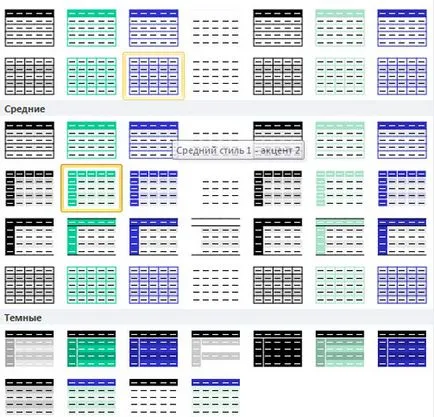
каскадни стилове параметри, които могат да редактират и да използват готови стилове.
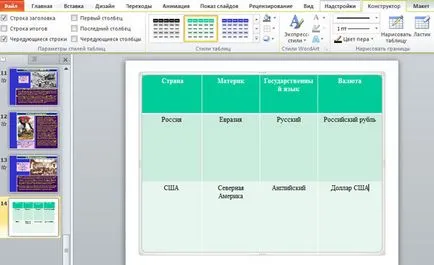
В "стил" изберете реда глава, редуващи ред и първата колона. Когато се отмятат, виждаме как се променя маса изглеждат.
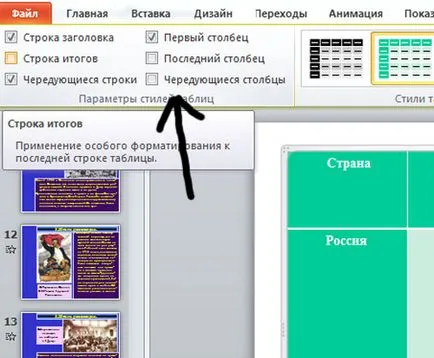
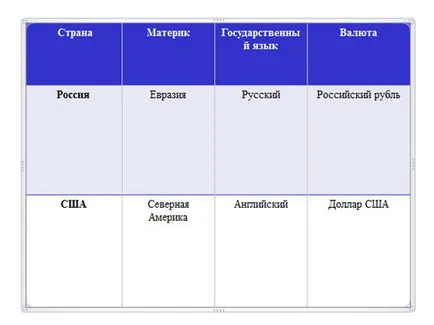
Ако искате да отмените промените, натиснете клавишната комбинация CTRL + Z (отмените или стрелка в горния ляв ъгъл на програмата PowerPoint).
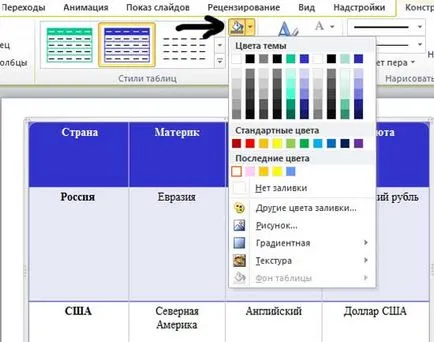
Бутон "Fill" се променя на фона на избраната клетка. Напълнете една двойка.
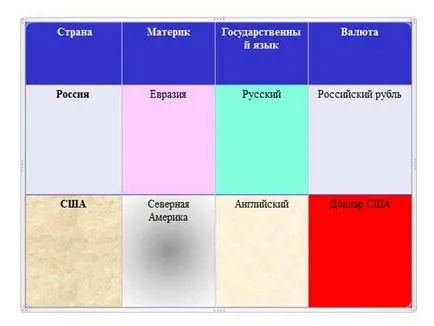
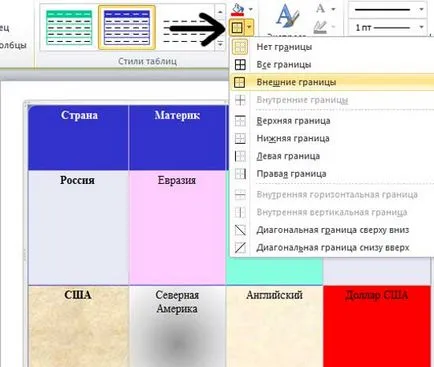
Използвайте "граници", можете да зададете на рамката за цялата таблица или поотделно за клетките и колоните.
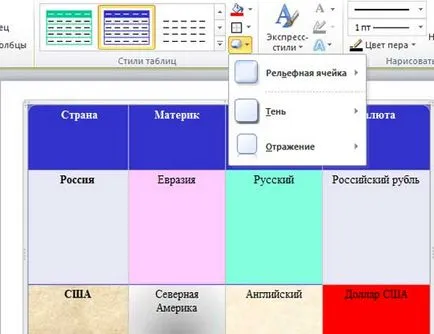
бутона "Ефекти" дава масата сянка или облекчение размисъл.
В "оформление".
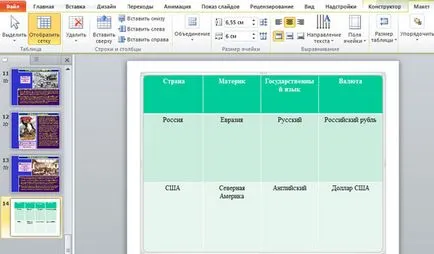
Можете да добавяте или изтривате редове и колони в таблицата, да се съчетаят клетка подравняване на съдържанието им.
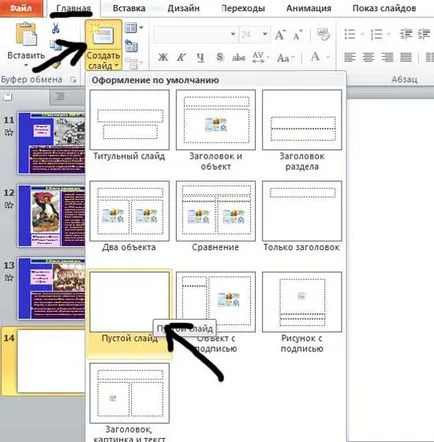
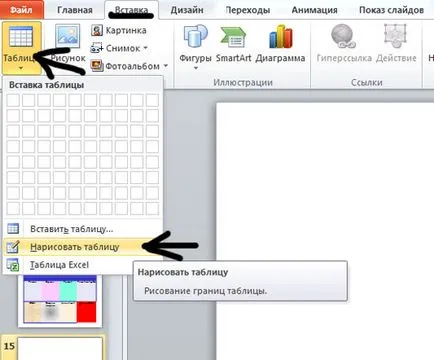
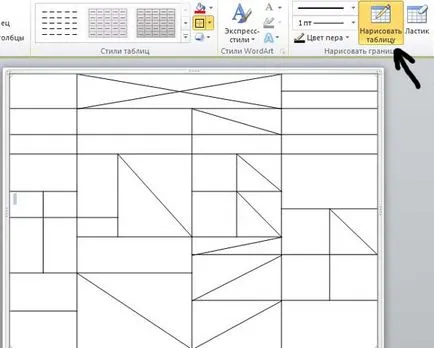
Ако трябва да се направи таблица с комплексна структура, жребият страна. Изберете "Insert - Таблица - Равенство на маса". Преди това, не забравяйте да се създаде празен слайд.
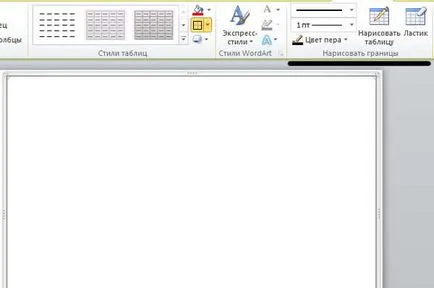
Използвайте бутона "Draw маса" и начертайте графиката на която и сложност.
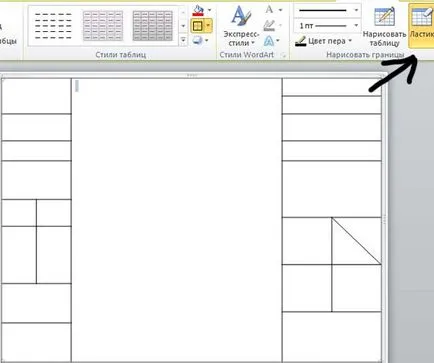
Ако имате нужда от нещо, за да се отстрани, използвайте гумичка.
За изтриване на маса, трябва да го изберете и натиснете Delete от клавиатурата.
С "Excel таблица" опция, можете да вмъкнете Excel електронна таблица в нашата презентация.