Монтаж автоматично получаване на IP и DNS (или статичен адрес, посочен) за Windows 8,
Защо има проблем с интернет връзката ви, ако са правилно експонирани IP и DNS?
Това е много проста. Така например, на компютъра ви има две връзки, да речем, два начина да се свържете с Интернет: на Wi-Fi - безжична връзка мрежа. и кабелна мрежа - LAN връзка. Ако, например на компютър не разполага с Wi-Fi, то е само мрежова връзка, но това няма значение.
Тези проблеми могат да възникнат, когато включите на Wi-Fi и кабелна мрежа.
Конфигуриране на IP и DNS на Windows 8 (8.1)
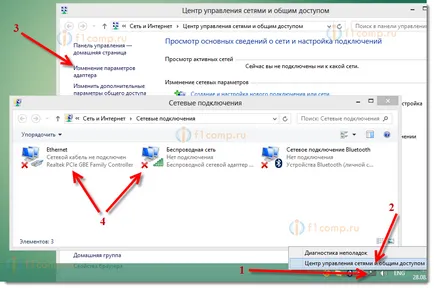
Щракнете с десния бутон върху иконата на мрежа в лентата за известия. Кликнете Център за мрежи и споделяне. След това, в новия прозорец, кликнете върху Промяна на настройките на адаптера. Отваря се прозорец с наличната интернет връзка.
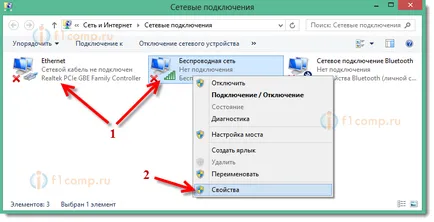
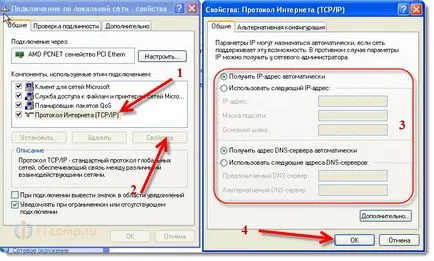
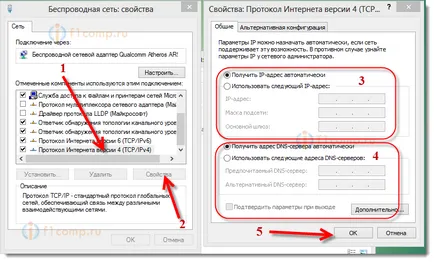
След извършването на промените, не забравяйте да приложите настройките, като щракнете върху бутона OK.
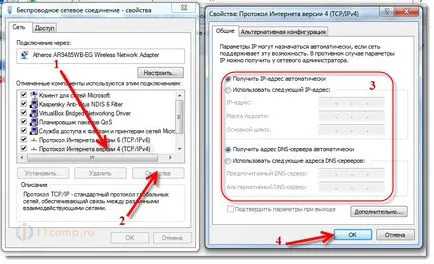
Инструкции за Windows 7
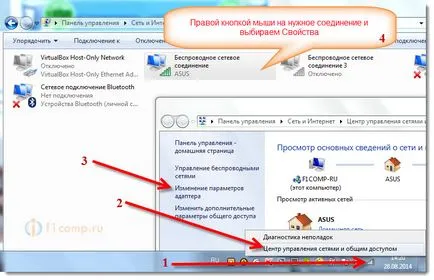
В Windows 7, всичко е направено по същия начин, както в Windows 8. Не успяхме да пиша отделно до седем, но нека да бъде.
Щракнете с десния бутон върху иконата на мрежата, а след това изберете елемента за управление на Център за мрежи и споделяне. След това кликнете върху Промяна на настройките на адаптера. и отново десния бутон на мишката щракнете върху адаптера, чиито свойства искате да промените. В менюто изберете Properties. Ето как:
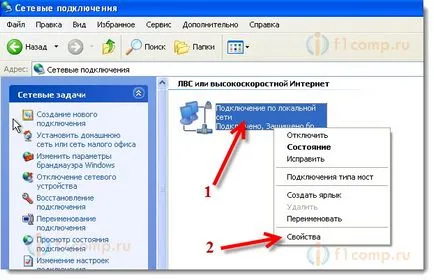
Задаване на автоматично придобиване (или набор статичен) IP и DNS на Windows XP
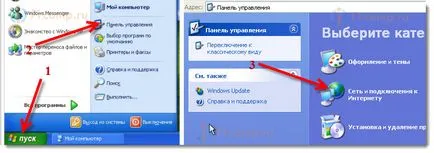
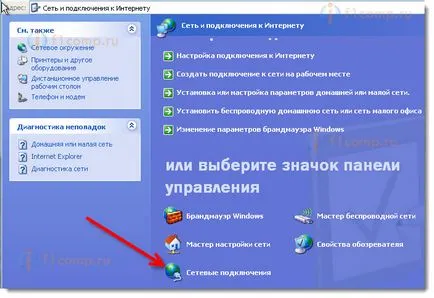
Щракнете върху Старт и след това върху Контролен панел. След това изберете Мрежови и Интернет връзки.