Настройка на Windows Център за протектор за сигурност 10
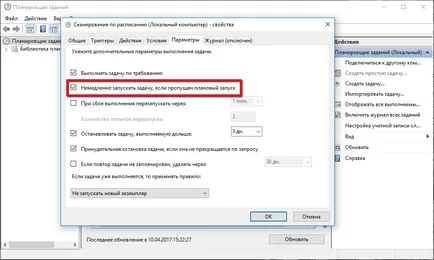
По време на планираните дейности ще се проведе командния ред. Тя ще се затвори автоматично, когато сканирането завърши.
Стартира пълно сканиране на Windows Defender в Windows 10 и по-висока Създатели Актуализация
Пълно сканиране на системата обикновено извършва веднъж месечно, за да се провери отсъствието на вируси и друг злонамерен софтуер на компютъра си. Можете също така би трябвало да работи на пълна антивирусна сканиране на системата, ако Windows Defender икона Център за сигурност в системния трей получите червено (действие е необходимо) или жълто (препоръчително действие) етикет.
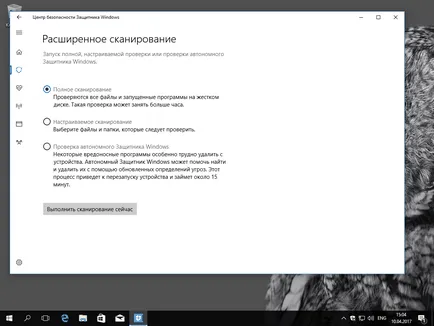
можете да конфигурирате автоматично стартиране на планирано сканиране, ако желаете. Моля, имайте предвид, че не е необходимо да тече бърза проверка на системата, тъй като Windows Defender изпълнява ежедневните си и предупреждава, ако проверката е липсвало за дълго време.
Щракнете върху "защита от вируси и други заплахи", и натиснете бутона "Extended Validation".
Изберете "Full Scan", след което натиснете "SCAN сега".
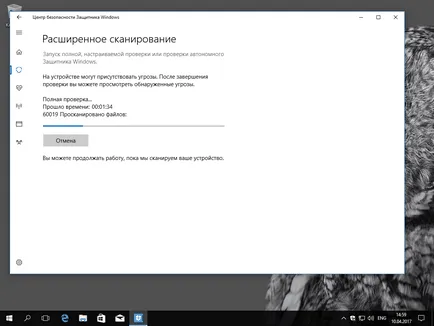
Пълно сканиране на системата може да продължи няколко часа. В този случай, можете да продължите да работите на компютъра.
Ако не е установено на резултатите от пълно сканиране на заплахата, затворете приложението, след като проверката приключи.
След като сканирането приключи, щракнете върху "Изтриване на заплаха", за да добавите в карантината опасни файлове. Процесът на почистване може да отнеме известно време. В системната област изскачащ нотификация за предупреждение, на откритите заплахи за.
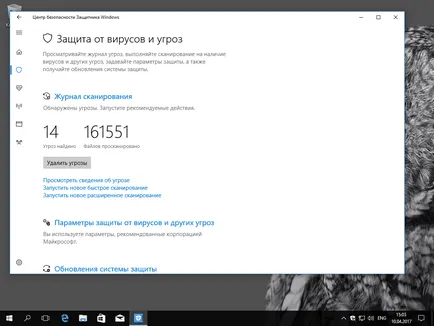
Щракнете върху "Стартиране на" да извършва автоматично премахване на заплахи.
В някои случаи, за да се премахнат всички следи от зловреден софтуер изисква рестартиране. Препоръчително е да се рестартира устройството в такива сценарии.
Ако отчетите на заразяване със злонамерен софтуер не спират, да се използва разтвор на трета страна, за почистване, например, Malwarebytes.
Стартиране на тест офлайн Windows Defender в Windows 10 и по-висока Създатели Актуализация
Сканиране при стартиране на Windows се появи в Windows 10-годишнина Update. Тази функция ви позволява да премахнете устойчиви на зловреден софтуер, руткитове и скрит зловреден софтуер, който използва методите на заобикаляне на анти-вирусна защита при стартиране на Windows.
За да стартирате сканирането самостоятелния на Windows 10 Създатели Update, затворете всички отворени документи и работещи програми. След това отворете менюто Старт, като натиснете клавишната комбинация Windows + С., тип защитник, а след това кликнете върху връзката "защитник на Центъра за защита на Windows."
Щракнете върху "защита от вируси и други заплахи", и натиснете бутона "Extended Validation".
Изберете офлайн Windows Defender отметка и щракнете върху "Run Scan Now".
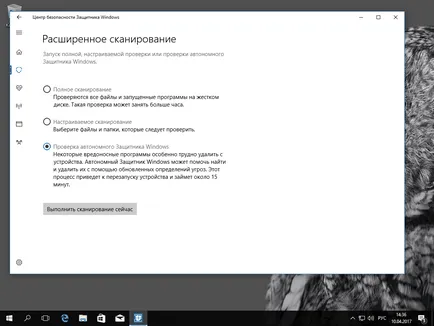
Windows Defender ще предупреждават, че самостоятелно сканиране на ще отнеме известно време, а устройството ще се рестартира. Уверете се, че се съхраняват всички документи, и кликнете върху бутона "Проверка".
След това, Windows ще ви предупреди, че рестартирането ще се проведе за една минута. Натиснете бутона "Close" и изчакайте, докато се рестартира устройството.
След рестартиране, Windows ще изтегли нови файлове, които са необходими за проверка. Чакай, този процес може да отнеме минута или така.
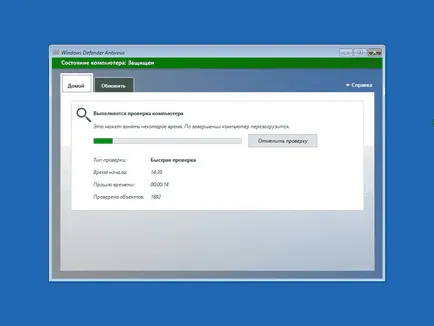
След това, Windows Defender ще стартира самостоятелно сканиране и автоматично поставя намерените обекти в карантина. За да завършите сканирането ще изисква 15-20 минути. След приключване на инспекцията и процес апарати за почистване, за да рестартирате отново. Влезте и се уверете, че не зловреден софтуер.