Номерирането на заглавията на думи, 2018 блог Тамара polohovoy
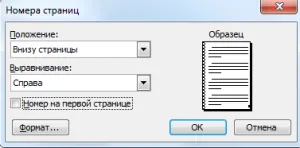
За да се изброят работата си от първата до последната страница, с номера 1, въведете меню Insert - Страница числата. Извършване на настройките за местоположението на диалоговия прозорец номер на страница в документа:
Премахване на номера на страници, колкото е възможно. кликнете върху всяка фигура в някоя страница два пъти левия бутон на мишката. След това изберете самия номер по същия начин. Натиснете клавиша за изтриване или Backspase. Излиза долния с двойно кликване навсякъде в документа.
Номер може да се форматира като обикновен текст. след като го изберете и да преминете към Format от менюто - Font. Можете да направите това по-голям или по-малък, удебелен или курсив, бял на черен фон с помощта на бутоните в лентата с инструменти за форматиране. И все пак, той ще бъде в цвят, различен от текста на документа.
Това беше номерацията на страниците контур. поставете курсора в предната част на фигурата и да го премести с натискане на Tab.
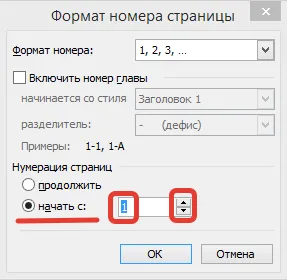
За номериране започва от втората страница с цифрата 1, не поставяйте отметка в полето за номер на първата страница. И в раздела Формат, изберете формата на брой удобно. Стартът в правилната цифра до нула. Не забравяйте да кликнете OK.
удар с глава
Footers украсяват вашата работа и професионализъм pyshut. Горен и долен колонтитул, ние можем да напишете някакъв текст и да го форматирате както във всеки друг текст Worde. долния съдържание може да се форматира. като обикновен текст. Можете да се приведе в съответствие с лявата, дясната, или средния бутон на лентата с инструменти за форматиране. Направете го удебелен, наклонен и подчертан. Но все пак той няма да бъде толкова голяма, като останалата част от текста в документа.
Заглавието може да се запише в името на документа, както и по-ниската заобикалящата номерацията на страниците. Или долния вляво от името на документа и номера на страницата в дясно.
Въведете изгледа на менюто - Header и Footer и поставете отметка срещу заглавието на точка и долната част на страницата. Решете къде искате тя да бъде разположена в горната или долната част. Поставете курсора в колонтитулите. Или кликнете Header / Footer на панела се създаде горния или долния колонтитул.
На ред изглеждаше бутоните за подравняване в центъра и в ляво. Въведете текста. За да добавите към долната част на страницата, и номера на страницата, натиснете клавиша за TAB веднъж, така че цифрата е по средата. Натиснете два пъти за цифра е в десния край. Ако натиснете TAB отново, след което извадете броя на терена. Кликнете върху Вмъкване поле номер на страница. Exit създадете колонтитул. Щракнете върху бутона в заглавната част на панела и долен Close.
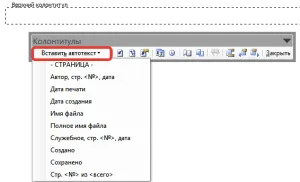
Използвайте колонтитули може да се дължи предимно на Insert Автотекст елемент.
Различни в един долен колонтитул документ
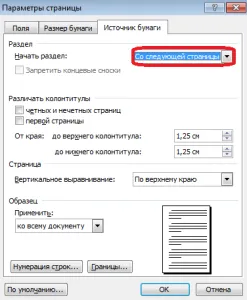
Различни заглавията на четни и нечетни страници. Менюто Файл - раздела Настройка на страниците на хартията - Разграничаване колонтитули дори и нечетни страници, определени от кърлежи. Създаване на долния веднъж на вечерта и след като страница с нечетен номер и да получите функцията за автоматично довършване на целия документ.
Разделете текстов документ на две секции: номерата на страниците и без номера. Създаване на междина между тях. За да стане по-ясно, ние активирате върху Стандартната инструментална лента, щракнете върху героите Двустранно.
Поставете курсора на последния ред на втората страница. Въведете Поставете меню - ръчен разделител. В диалоговия прозорец, изберете радио бутона Нов раздел на следващата страница. Щракнете върху OK. Курсорът ще скочи на следващата страница и ще бъде допълнителни редове, които трябва да бъдат незабавно отстранени до основния текст не е изместен. икона почивка раздел също така изглежда, че ние виждаме, защото видяхме без видими знаци. В нормален режим не се вижда празнина. Ако искате да изтриете нова страница. преместите курсора до началото на почивката и натиснете бутона Delete.
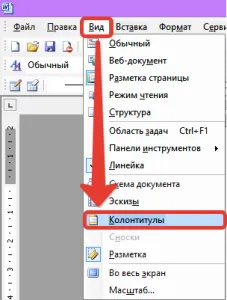
Имаме раздел 1, раздел 2, и панел колонтитул на надпис, както и през предходната година.
Когато мишката върху бутона Header панел се появи кратко име на бутона. Същият като предишния бутон вече е активен, и следователно запазва връзката между секциите. Тя трябва да бъде преодоляна, така че номерата на страниците, ние бяхме само в тази втора част.
Кликнете върху диалоговия прозорец Format Page Number. Задайте ключа за да започнем с 1. Ако искате номерата на първите две страници са невидими за да го настроите да започнем с това 3. OK. Сега можете да щракнете върху полето номер на Insert страница.
Exit създадете колонтитул чрез двукратно щракване на левия бутон на мишката някъде в документа.
Изтриване на номера на страницата в края на документа
Поставете курсора върху листа, където искате да премахнете номера на страницата. Влезте в менюто режим колонтитули View - Header и Footer. Отиди колонтитулите. Това зависи от това къде фигурата на разходите. На панела натиснете създаването на горни и долни колонтитули, както в предишния, и след това да се отстрани много фигурата. Така че можете да премахнете номера на страницата само на страниците, където искате.
Ако няколко такива листове, отидете до желаната крайна част на всеки лист, издигнат като предишната фигура, както и премахване.
Вече знаете как номерирането на страниците се извършва при работа с Word документи, и как да премахнете номера на страници от определени страници.
Отидете в меню File - раздела Настройка на страницата в хартията. Кликнете върху номерирани линии. Отваря се диалогов прозорец, където можете да поставите номерация отметка Добавяне на линия. Настройките в този прозорец, за да ви помогне да започнете да броим с номерата, към които искате. Направи отстъпи на разстояние от текста, на който искате. Вземете една стъпка такава необходимост. Например, ако една стъпка, числата са 1,2,3,4, ... Ако стъпка 2, числата 2,4,6,8, ... Ако стъпка 3 е 3,6,9, ... Това зависи от вашите цели , И все пак, ако просто имат редица ред ред, а след това използвайте етап 1, което е, не променя нищо.
Други настройки.
Ако зададете ключа в предната част на елемента на всяка страница, а след това на всяка нова страница, номерата на редовете ще започнат отново.
Ако ключът във всяка секция, съответно, във всеки нов раздел (ако имате такъв) ще бъде на нов ред на номериране.
Ако поставите превключвателя непрекъснато. номерата на редовете от началото до края на документа няма да бъдат прекъсвани.
Щракнете върху бутона OK в тази
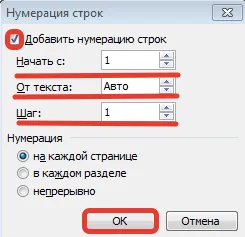
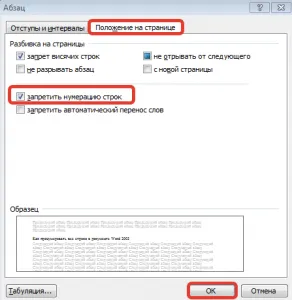
Отмени стационарни номера Можете да премахнете отметката от номерацията за добавяне на линия.
Посетител в моя блог!
Ако стигна до това, смея да се предположи, че се интересувате от моя блог. И аз се надявам да ви хареса. Още по-добре, ако сте намерили това, което търсите за тук! Моето име е Тамара Polohova. Този блог - моят дом в Интернет, хобито ми, желанието ми да се възползват хора от всички възрасти.
Тъй като блог тема, а след това аз пиша статии за това, което аз разбирам. Аз самият уверен потребителското PC помисли, така че аз пиша за работата в популярните компютърни програми. Прочетете за мен можете в категорията на едно и също име. И ако се интересувате от моя блог, да се абонирате за актуализации и не губи от поглед! Желая Ви добро настроение и успех във всичко!