Отдалечен достъп до компютър
Отдалечен достъп до компютър
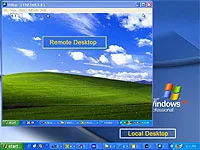
Как и с помощта на това, което всички се прави?
В операционната система Windows, отдалечен достъп може да се извърши с помощта на самата система. Отворете "Control Panel - System - Remote Access". Там трябва да се даде възможност на резолюция от връзката за отдалечена помощ и Remote Desktop.
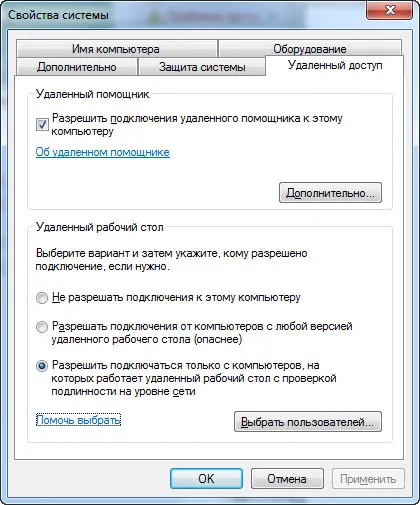
Настройки за отдалечен достъп в Windows 7
Ако си на отдалечен компютър, работещ под Windows 7, а сред опциите за отдалечен работен плот, изберете третата опция - да се свърже с удостоверяване на отдалечен работен плот на мрежово ниво. Ако имате намерение да се свърже с Windows XP, след това трябва да изберете втория вариант.
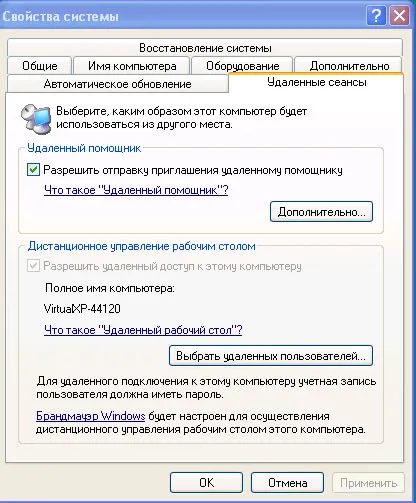
Активирането на функцията за отдалечена помощ на Windows XP
Windows 7 поддържа два различни режима:
връзка за отдалечена помощ;Remote Desktop.
Remote Desktop се поддържа само в Windows 7, и в допълнение към версии на "дом", "Home Basic" или "Home Premium". Когато дистанционното управление на другата страна ще видите екрана за заключване, и можете да отидете на компютъра си с определен потребител и функционира по същия начин, както ако седите пред компютъра си.
Свързване отдалечена помощ
И двете компютри работят "Отдалечено съдействие Windows". В нарича компютър, кликнете върху "Покана лицето, на което имате доверие, за да помогне." Освен това, може да има три възможности: запаметите поканата като файл, да изпратите покана за електронна поща, използвайте Easy Connect.
Първият вариант - да се създаде специална покана файл, а след това той трябва по някакъв начин предадат на абоната - например, чрез посланик. Вторият вариант - едни и същи, само че този файл се изпраща на абоната чрез електронна поща. Третият вариант, който не може да бъде на разположение - изпращане на покани чрез специална услуга Easy Connect.
След като изберете някоя от опциите на екрана има паролата, която ще се изисква да въведете потребителското си за достъп до вашия компютър.
Ако абонатът е получил покана файл, той трябва да го изпълним - ще има подкана за парола. При използване на Easy Connect изглежда това искане без никакви файлове.
След като въведете паролата компютрите опита да се свърже, и ако тя работи, ще бъдете подканени да потвърдите, че връзката за отдалечена помощ. След потвърждение на абоната на настолния си компютър ще бъде.
Remote Desktop
В Remote обаждащия се на прозореца помощ има опцията "Заявка за управление". Ако той го притиска, а след това ще бъдете подканени да се даде възможност за отдалечена помощ за контрол на вашия работен плот. При потвърждаване на дистанционното асистент може да извършва действия на вашия компютър.
Също така, включване към домашната мрежа два компютъра с Windows Vista или Windows 7 трябва да бъде в "Home мрежа" или "мрежа предприятие", но не и "социална мрежа".
Remote Desktop
Можете да стартирате програмата "Връзка с отдалечен работен плот". Там можете да направите желаните настройки (настройки на дисплея, звукови и т.н.), въведете името на компютъра и потребителското име, което вие трябва да отидете.
Натиснете бутона "Connect", а след това, ако компютърът е намерена и връзка е възможно, ще бъдете подканени за потребителска парола. Тези данни могат да бъдат запазени, така че следващия път, за да се свържете, без да въвеждате парола.
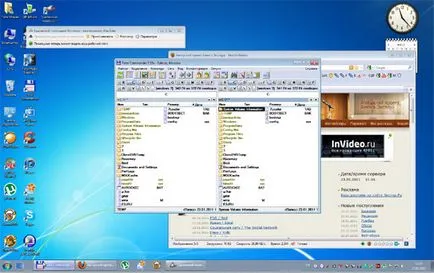
След като връзката е установена, преди да възникне десктоп на отдалечен компютър, на който ще бъде в състояние да работи като че ли седяха точно зад него. На отдалечения компютър в този момент, за да излезете и екран за избор на потребителя ще се появи. Ако потребителят на отдалечения компютър се логва отново - вашият терминал сесия на Remote Desktop прекратено.
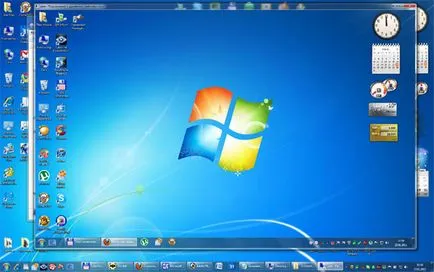
десктоп отдалечения компютър на върха на нормалното вашия работен плот
От съображения за безопасност се препоръчва да включва възможността за отдалечен достъп до директно преди планираното сесия. След като всичко е направено, възможност за отдалечен достъп (като асистент, бюрото за контрол), трябва да бъде изключен.
Има и други начини да се свържат дистанционно. Има повече от дузина на съответните програми, които прилагат такава възможност.
Тези програми са едновременно сложни и напреднали като Radmin. и непретенциозен, което на практика не изисква никакви настройки.
Мога да препоръчам безплатен инструмент Ammyy Admin (сваляне) от проста и ефективна. Той е изключително лесен и удобен. Изтеглете програмата, тя се изпълнява на вашия компютър и дистанционно управление. На отдалечения компютър, трябва да изберете опцията "клиента" и кликнете върху "Старт" бутона. Програмата ще докладва на идентификационния си номер - ID.
На вашия компютър, трябва да отворите раздела "Камера", там влиза клиентски идентификационен номер (номера ще се запомни за в бъдеще), и кликнете върху бутона "Connect".
Това ще стартира Remote Desktop, която можете да контролирате с мишката и клавиатурата.
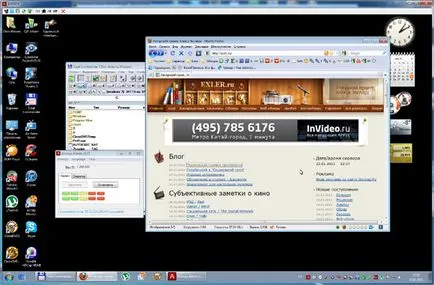
Remote Desktop
Както можете да видите, че всичко е просто и ясно. Въпреки това, за разлика от основните инструменти в Windows 7 Контрол Remote Desktop забележимо забавяне, но обикновено е необходимо на този вид достъп за извършване на няколко прости стъпки, или дори само за да видя какво се случва на екрана, така че може и да се използва този метод.
Изпращайте вашите въпроси, за да "кампания грамотност" изпрати тук