Overclocking лаптоп графична карта
кратко описание
Честотите са избрани така, че да се получи оптимален брой чипове, които могат да работят за тях. Ако увеличите честотата на проверка, а след това на партията по-малка сума на чипове ще бъдат изпитани, ако по-ниската ставка, а след това обратно. Разбира се, че сред чиповете, които са били тествани доста, които са в състояние да работи добре при по-високи честоти. Въз основа на това и овърклок.
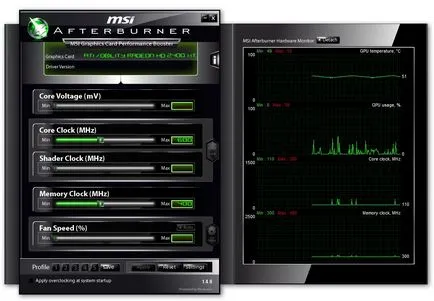
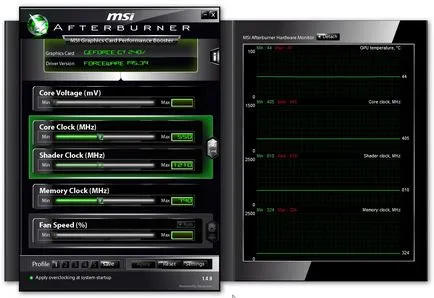
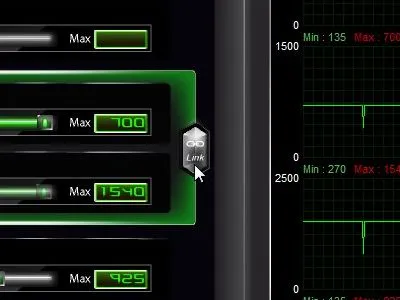
С основната конфигурация разбрани. Останалата част ще бъде преразгледана в края на статията. Сега можем да преминем към овърклок.
алгоритъм ускорение
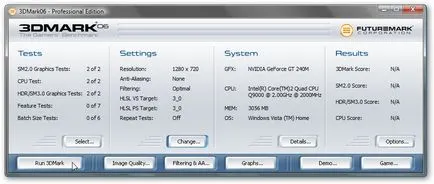
За да стартирате теста, щракнете върху бутона Run 3DMark и изчакайте, докато лаптопа е тестван.
Ако по време на тест тетрадката е издал син екран, окачени или закрити, на екрана се появи дефект на изображението, линия, площади, това означава, че скоростта трябва да се намали.
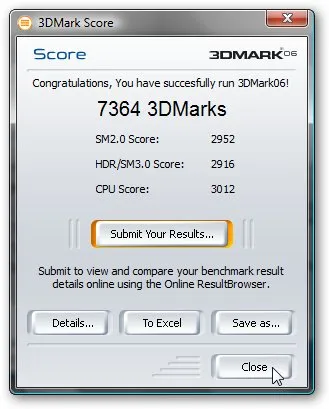
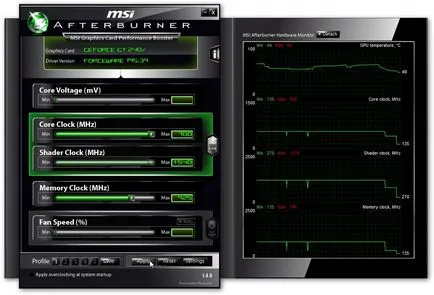
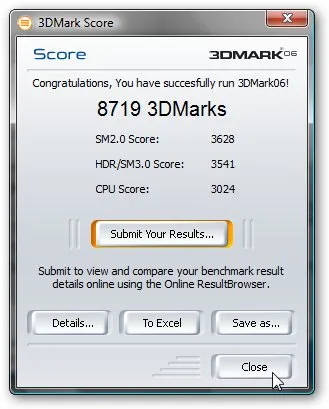
Configuration Utility MSI Aftrburner
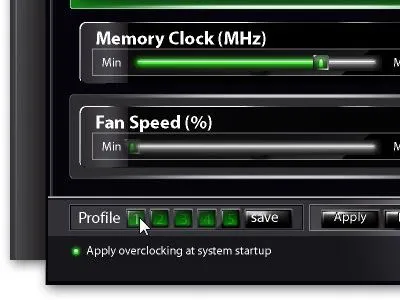
Също така, има тик-долу се отнасят за овърклок на стартиране на системата. Ако я включите, по-високата честота ще се включи всеки стартиране на системата. тази проверка е по-добре да се изключи при избора на максимална честота.
Сега преминете към разширените настройки. За да направите това, щракнете върху бутона Settings:
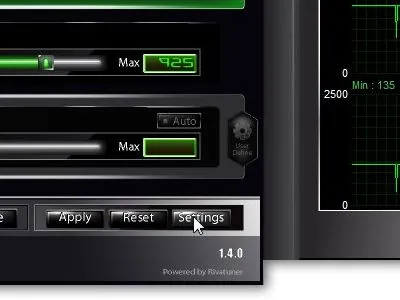
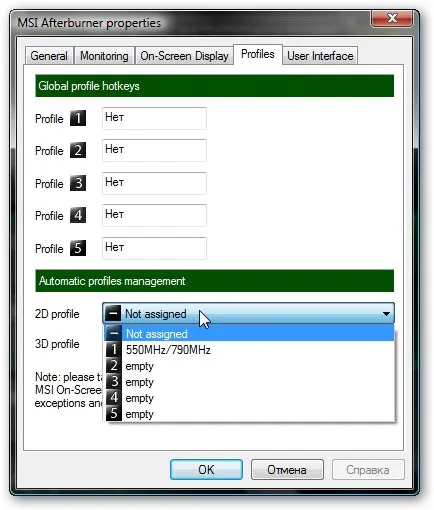
Други настройки не са толкова интересни.
На тази, може би, е всичко.
Подробно описание на това как да се реши на хардуерни проблеми с включването на лаптоп, с образа на дефекта, както и много други проблеми в дома.
Препоръки как да се елиминират периодично забавяне на игри и други приложения. Ако имате лаптоп, просто замръзва или дори изключено, след това да отидете направо на това ръководство: Notebook Cooling.
Статии за шофьори