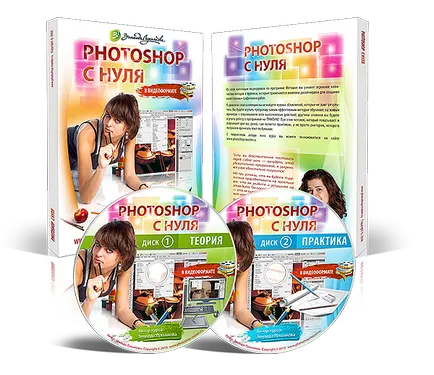
Photoshop за манекени, обучение Photoshop

Вие знаете с каква цел можете да използвате Photoshop, научете всички инструменти, знам, че тези слоеве, как те работят, както и това, което в тяхна полза, аз ще ви покажа как да се прилагат могат да бъдат красиви текст към изображения и много други.
Ние сме усвоили само най-основните неща, които може да се наложи в аматьорски използването на програмата. Раздел на етапа на пълнене, така че очаквайте излизането на нови уроци. Каквото писах, можете да видите хвърлянето на страницата по-долу.

Инсталирайте програмата Photoshop, отидете в "Start", след това на "програми", намерете синята икона "на Пс", кликнете върху него.
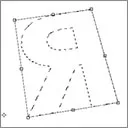
В Photoshop е инструмент в Quick Mask. Много полезно и интересно, но не е много прост инструмент в същото време. Quick Mask в Photoshop е необходима за различни цели. Ние сме в този урок ние ще го използваме, за да се подчертае.
ДА! Този урок ще се фокусира върху текста в Photoshop. Много често се случва, че ние трябва да се подпише всяка снимка или снимка на красива текст, или ние правим някакъв капак, лоялни клиенти, както и с красив дизайн текст в този случай е задължително.
Най-лесният начин да направите черно-бели снимки - е да се използват Photoshop, освен ако не сте го инсталирали.
Здравейте скъпи посетители. В този урок ще ви покажа как да използвате Photoshop програма, можете да премахнете фона и стане ясно на снимката. Специално познаване на Фото-чудовището не е нужно, защото тук всичко е много просто. Основното нещо е да има Photoshop, и повтаряте всички стъпки, за мен.
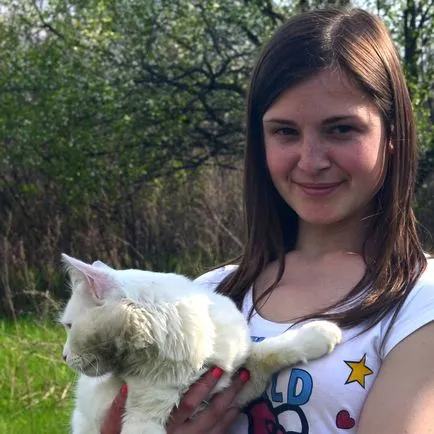
Вие сте в inetkomp.ru моето име е Сергей, и в този урок ще ви покажа как да изрежете снимки в Photoshop. Веднага предупреждавам, ако някой от вас са инсталирани Photoshop, тогава не се притеснявайте, във втория метод, аз ще ви покажа как можете да изрежете снимки без тази програма. Вижте по-долу за повече информация!

Ако имате някои хубави снимки и искате да замъглите фона на Photoshop, за да се измести фокуса към конкретен обект или човек, а след това ръководство ще ви помогне със сигурност. Аз ще направя на заден план е неясно на една от снимките си. Повторете след мен, и вие ще успеете!