Писане на текст в Photoshop CS6 кръг и диагонал
- писането хоризонтален текст
- писане на текст в Photoshop на окръжност
- как да напишете текст на Photoshop по диагонала и площада
- какво да правя, ако не можете да премахнете очертанията
Използвах само хоризонтален текст - като повечето блогъри. Аз не бих го използвал, но снимките на мнения, след като е трябвало да подпише.
Писане на текст в Photoshop CS6: хоризонтална, кръгло или диагонал
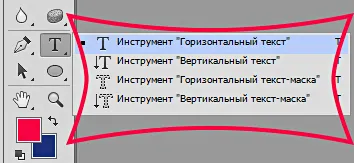
За да напишете някакъв текст в Photoshop с помощта на инструмента за текст. Той се намира в лявата част на прозореца на моя Photoshop CS6. Ако щракнете с десния бутон на мишката върху иконата до буквата T (малко по-долу) - вие ще откриете, че под един инструмент скри колкото четири:
Как да пишем хоризонтален текст в Photoshop
Инструментът ще бъде "хоризонтална текс" работа в този урок. За да направите това, щракнете с левия бутон на мишката и да напишете някакъв текст хоризонтално, точно както в vordovsky на документа
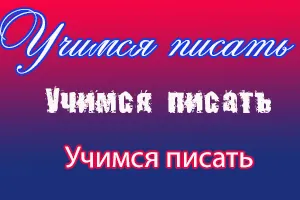
В Photoshop има много други, по-оригинални начини за писане на текст. Нека да разгледаме тях - поне някои от тях.
Писане на текст в Photoshop на окръжност
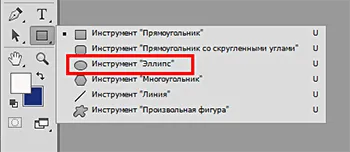
Преди да напишете текста в полукръг, трябва да създадете една линия - кръг. За тази цел обобщаване на курсора към инструмента, който се намира точно под "Text Tool" - не може да има никакви признаци на тези, показано на екранната снимка.
Ние трябва да се вземат на елипсата. Кликнете върху триъгълника на десния бутон на мишката и да видим следните инструменти:
Вземете инструмент "Horizontal Type" и настройте курсора на всяко място, на кръгла линия.
Писане на текст. Ако искате да го организираме добре, преместете курсора в началото на текста и да започне работа ключ "пространство" на клавиатурата на компютъра.
За да премахнете кръг верига, има два варианта (един от тях работи в различни компютри):
- Натиснете двата клавиша Ctrl + H (не работя)
- натиснете отметката на горния панел на Photoshop (когато стоите на едно място над инструмента Text):
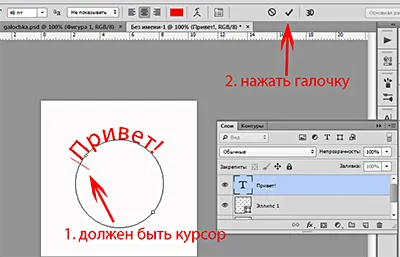
Остава само текста, кръгът изчезне. В случай че имате кръг на контура не е изчезнала, това означава, че не е нужно ясно - отидете в настройките на горния панел на Photoshop и погледнете внимателно определяне до надписа "Запълване" и "Бар".
Какво да правите, ако не можете да премахнете очертанията
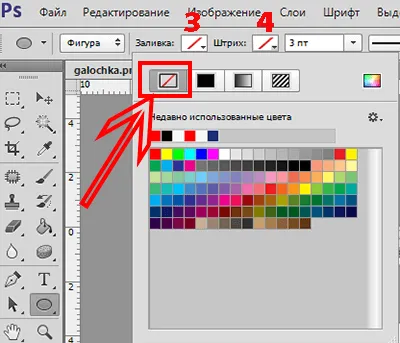
Ако вместо диагонално стои цветна кутия - кликнете върху малкия триъгълник, попадат маса с цвят и кликнете върху нещо, което показва голяма червена стрелка.
Това се отнася за определяне на "Fill" и "Бар" - ги правят едни и същи. След това повторете надпис по контура на кръга.
Както можете да видите, че всичко е много просто, ако знаете някои от нюансите.
Както и в Photoshop да напише текста в кръг на "ниски", думите не са с главата надолу?
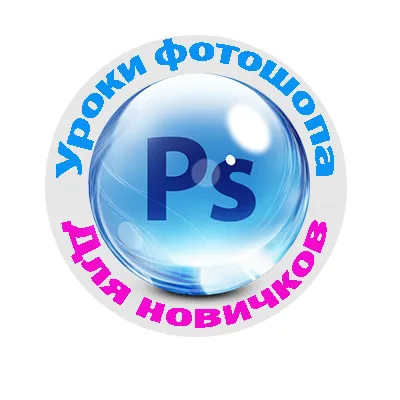
Текстът трябва да изглежда така, сякаш написани на контура на кръга, но - и в долната и горната част на арка текстът отива от ляво на дясно.
Как да напишем текст на Photoshop по диагонал
От лявата лента с инструменти, вземете инструмент "линия" и да се прави по диагонал. Промяна на функцията на "хоризонтален тип", поставете курсора по диагонала на всяко място и да напишете текста. Кликнете квадратчето в горната част на екрана - писането е завършена.
Ако искате да поставите текста красиво - поставете курсора преди текста и интервала, за насърчаване на текст, както искате той да бъде разположен.
В днешния урок ще научите:
- напиши хоризонтален текст
- напишете текста в кръг
- напише текста на диагонал
- напишете текста в полето
- напишете текста в кръг
Вижте урок работа със слоеве в Photoshop - ще бъде по-ясно.
С уважение, Галина Nagornaya