Полилинии в AutoCAD
AutoCAD полилиния. командни параметри и определяне на полигон в AutoCAD
Полилинии в AutoCAD изграден по същия начин, както редовни интервали от време (както ние предлагаме нашия курс AutoCAD за манекени). Въпреки това, параметрите, които могат да се задават при изграждането на полилиния, уникален. Екипът, който отговаря за това как да се направи полигон в AutoCAD, се намира в раздела "дом" на панела "Рисуване". Можете също така да използвате командата псевдоним и да се регистрирате в командния ред "PL", което означава, полилиния в AutoCAD.
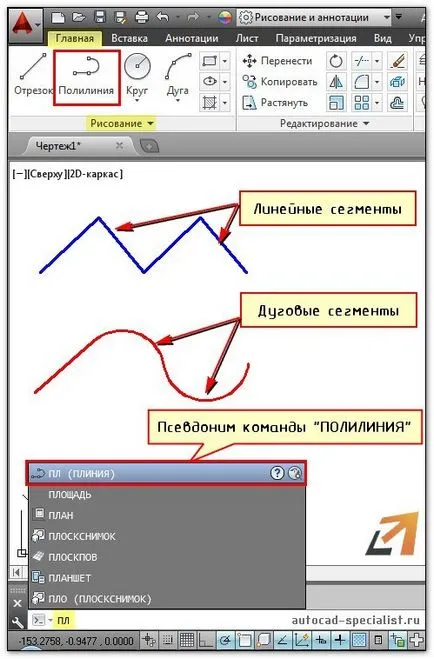
Полилиния в AutoCAD се състои от линейни и / или дъгови сегменти, както и всякакви комбинации от тях. Обърнете се към един или друг параметър може да бъде команден ред.
Най-често срещаните параметри са полилиния:
1) дъгата - ви позволява да създадете дъгови сегменти. Когато е избрана тази опция, има допълнителни под-параметри, като посоката на радиус и другите. Разрешаването на контролирани дъгови сегменти.
2) Линейни (по подразбиране) - позволява да създавате линейни сегменти.
3) Ширина (да не се бърка с дебелината на линия) - за всеки сегмент може да се настрои на начална и крайна ширина. Със стрелка създаден с помощта на този параметър, в примера на фиг.
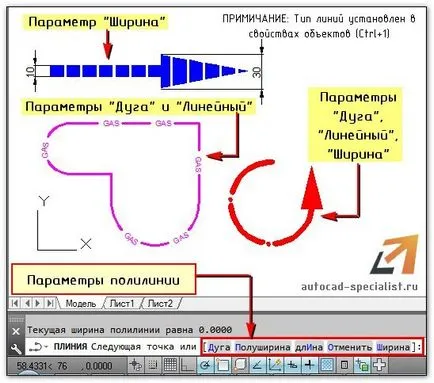
Polylines имат много опции. Повече подробности за всеки един от тях може да се намери в Autodesk помощ (F1).
Къде мога да използвам полилиния?
Обикновено, този инструмент е много полезно, когато триизмерната моделиране. В крайна сметка, за да определите размера на плосък обект, той трябва да бъде затворена и непокътната. Например използването на полилиния контур може да създаде вътрешни и външни стени. и след това го издърпайте.
Също така тази команда се използва като път за масива или срязване.
Много удобни нарязани чертеж в AutoCAD. сканиране на желаният контур Полилинията.
Това са само няколко примера за това къде можете да използвате този инструмент.
Ако се наложи да се прекъсне полилиния сегменти на отделни елементи, можете да използвате за редактиране командата "взривят".
По този начин, полилиния в AutoCAD - много полезен инструмент. уникални свойства и параметри. И така знанията за това как да се създаде и как да се затвори Полилинията в AutoCAD са важни въпроси, когато се работи с тази програма. Вижте сами!
1. Преамбюл
2. обработката на лични данни
3. достъп до лични данни. СЪХРАНЕНИЕ
3.1. Лични данни, получени от оператора, могат да се прехвърлят на трети лица, с възлагането на изискванията за правата на човека, както и в случаите, когато е необходимо такова прехвърляне, за да изпълни задълженията на оператора. 3.2. лични данни на потребителя могат да бъдат достъпни от всеки служител на оператора, както и други лица, които по силата на служебните си задължения трябва да се справят с личните данни. 3.3. Съхранение на лични данни може да бъде под формата на електронни бази данни на сървъра на оператора, както и сканиране копия на седалката на оператора се намира. 3.4. Съхранение на лични данни може да включва събирането, записа, систематизирането, натрупване, съхранение, изясняването (актуализацията, модификация), екстракция, използването, прехвърлянето (разпространението, осигуряване на достъп), обезличаване, блокиране, заличаване, унищожаването на личните данни;