Приложен софтуер, параграф форматиране
В документа, предложен от група, свързана с една единствена тема, обикновено оформен под формата на абзац. Правилно разположени точки по-лесно да се чете в документа. Нов параграф започва на нов ред. Тя може да съдържа само един символ параграф (празна точка), или да се състои от няколко реда текст.
В края на символа за параграф се появява, когато натиснете Enter. В литературата, този символ понякога се нарича обратната, тъй като тя не се появява, когато се отпечатва документа. Ако искате да започнете нов ред без да започва нов параграф, след това натиснете Shift + Enter.
Ако курсорът е позициониран в предната част на символа за параграф, ще се създаде нов параграф към същия формат, когато натиснете Enter, предишната. Ако изтриете параграф символ, а след това всички следващи параграф атрибути стават атрибути на предишното. За да форматирате няколко параграфа или на целия документ, изберете ги и да зададете опции за форматиране: маржове, подравняване, разстояние, позиция на страницата.
За да форматирате абзац, можете да използвате
· Разкриване прозорец Форматиране задача;
· Диалогов прозорец, който се появява, след като сте избрали Параграф команда от менюто Format;
· Форматиране на бутоните.
Тиретата издатините и интервалите
Отстъп е разстоянието между текста и отляво или отдясно на полето за страница. При създаване на издатината е член на смяна, като номер на маркер или дума, в ляво от оригиналния ред от текста.
Изречение и по раздели, определени по няколко начина: (Фигура 1.22.) С натискане на Tab, в раздела Разстояние между абзаците в диалоговия прозорец и интервалите на работа, с линийка, бутони на панела Inst отложено плащане и форматиране от клавиатурата. Отворете Отстъпи и разредка раздела ал прозореца Dial-ТА. На фона Изместване Задава отстъпа от ръба на страницата: наляво и надясно. Ако посочите отрицателна стойност на тире, текстът ще бъде поставена на лявата или дясната граница.
Фиг. 1.22. Диалогов прозорец, който ви позволява да настроите маржове и разстояние
При въвеждане на текст, след натискане на Enter показалка автоматично преминава към следващия, като се има предвид настоящата точка тире или издатината на предварително определена област. Ако падащия списък, първия ред е настроен елемент. Ако този списък е настроен проекция елемент. тирето ще се прилага за целия параграф, с изключение на първия ред. Проекциите на първия ред на абзаца се прилагат водещи символи и номерирани списъци, в библиотеката на указ-telyah. Монтаж елемент Не, не, ред е без отстъп или издатина.
Размери в параграфи интервали между параграфи са посочени в рамка интервал в списъците преди и след. Размери интервали преди и след абзац често се помолиха за заглавия.
Разстоянието между редовете определя вертикалното разстояние между реда текст. В повечето случаи болката, тя се приема равна на 120% от размера на шрифта. Ние казваме, че някои елементи от списък падащото линия:
· Single - Задава междуредията за всеки ред, в зависимост от размера на максималната характер на низа.
· Мин - определя минималното разстояние за да отговарят на различни факто-ров, например на горния или долния индекс.
· Точно - определя фиксирано разстояние линия между всички линии.
· Multiplier - ви позволява да посочите стойност в множеството от разстояние odinar план.
The Word изпълнение има четири реда параграф подравняване: лявото поле. В средата. Подравняване вдясно и да обоснове. Те са разположени в падащия списък на по Отстъпи в раздела Alignment и разстоянието между тях в диалоговия прозорец Параграф (фиг. 1.23). Избраният подравняването се отнася за е избран целия абзац.
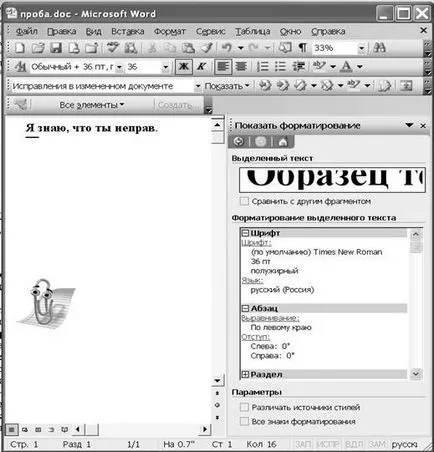
Фиг. 1.23. Разкриват панел форматирането
Когато приравни към левия край на абзаца всички редове започват да левия край, както при отпечатване на пишеща машина, за да се приведе в десния край на цялата линия на края на параграф близо до дясната граница (левия край се оказва неравна). За да се осигури преминаване в близост до дясната граница, не посочвайте отстъпите на параграфа.
При центроване центъра на всички линии са центрирани между лявото и дясното поле. Така е по-добре да настроите нула подложка и не позволи на червената линия. При центроване на ширината на всички редове са изравнени от двете страни на текст чрез увеличаване на разстоянието между думите.
Подравняване вдясно се прилага върху горния и долния колонтитул при отпечатване номера или текст в две колони. Удобно центриран заглавия. Ширина регулиране, използван в книгите.
От лентата с инструменти Formatting съдържа бутони, които предоставят се форматира, наличието на символи и абзаци. Чрез бутон е активен, можете да определите кои подравняване е настроен за текущия абзац. За подравняване на текущия абзац или няколко избрани точки могат да използват бутоните на панела или формата, която комбинация натиснете бутона:
Ляв krayu- Ctrl + D, за tsentru- Ctrl + у;
Подравняване вдясно - Ctrl + K, Ctrl + shirine- на около.
ключ Tab може да се използва, за да се приведе в съответствие текст, създаване на фиксиран отстъп в началото на всеки ред или да поставите текст в таблица, която няма мат. Използвайте пространство за тези цели не се препоръчва.
Разкриват панел форматирането
За повече информация относно опциите за форматиране на текста, в мястото, където е курсора, изберете менюто Format, кликнете Разкрий форматиране. В десния панел показва прозореца на задачите Разкриват Форматиране (фиг. 1.23).
опции за форматиране на разположение в прозореца на задачите, които са разпределени в три групи: Font, ал, и раздел. Щракнете върху опцията, която искате да промените, например, на шрифта. Отворете диалоговия прозорец Font. Направете необходимите промени и да затворите прозореца.
Поставете отметка в квадратчето всички форматиране марка. можете да видите непечатните символи на екрана. Подобен резултат се получава чрез натискане на бутона Двустранно подравняване на лентата с инструменти за форматиране.
Изборът на не-видими знаци трябва да се показва на екрана се прави в диалоговия прозорец изглед на раздела настройки.
За да сравните двете части на форматиране на текста, проверка сравнение с друг фрагмент. В прозореца на задачите ще покаже друго поле с копие на избрания текст. След отделянето на втората част на текста в прозореца за задачи показва различия в Формат Ваня две текстови фрагменти.
Бутон Copy Standard лентата формат спестява време, прекарано на характер или параграф форматиране, като повторите сте харесали формата за други фрагменти от документа. За да копирате файл, последващи ING стъпки:
1) избор на формата на текст, който искате да копирате;
2) кликнете Kopirovatformat. Стрелката променя до вертикалната линия, която се намира в непосредствена близост до четка;
3) Щракнете и изберете текста, който искате да форматирате същата като текст, избран в стъпка 1. След като отпуснете бутона на мишката, на избраните промени текст в нов формат.