Проверете функционалността на уеб-камера на лаптоп как да се провери чрез програми и онлайн
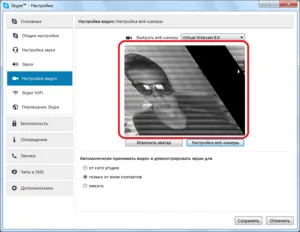
Например, ако ние говорим за лаптоп Asus, вграден в пакета с драйвери също ще бъде от Asus. Същото важи и за други производители. Всички системни файлове са инсталирани директно на Windows и не изискват сложна допълнителна настройка. Ако елементът е физически непокътната, вероятността, че ще функционира правилно или на всички спирки на труд е много ниска.
Ето защо, когато купувате нов, отколкото преди това се използва лаптоп много по-важно е да се валидира нейната ефективност. В противен случай, може да срещнете най-различни неочаквани проблеми и трудности.
Как да проверя камерата на лаптопа
Проверете лаптоп уеб камера може да бъде най-различни начини. Основното нещо е да следвате инструкциите на съветника и следвайте препоръките, които са описани в тази статия.
Проверка на стандартните инструменти на Windows
Ако вашето устройство има нова версия на Windows 8, или 10, за да се провери ефективността на вградената камера ще бъде без използването на индивидуални програми. Просто напишете в структурата на думата за търсене "камера" и изберете първия обект намерен. Ако след отварянето на програмата се появява изображението на екрана, тогава тестът е успешен и че не трябва да се реши проблема на допълнителни начини. контрол на камерата панел може да се намери дори и в една и съща секция. Тя се нарича "Скенери и фотоапарати".
Важно е да се знае, че на някои модели на лаптопи имат специални инструменти и софтуер за работата на компонента. Те са лесно да се намери в контролния панел на Windows или в "Всички програми", който се намира в менюто "Старт".
Как да се провери чрез програмата
Как да проверите в онлайн
В допълнение към програмите и помощните средства за проверка на изпълнението на компонент може да бъде по друг начин. Един от тях е да посетите определени уебсайтове. където можете да попълните онлайн тест. Има много подходящи услуги, които предлага проверка на уеб камера и микрофон лаптоп. Преди да започнете теста, трябва да се даде възможност на сайта, за да използвате отделните компоненти на вашия преносим компютър.
След като решите да споделите, ще се появи на прозореца с изображението. Този метод е много прост и удобен, тъй като тя не изисква инсталиране на допълнителен софтуер или други сложни действия. Така че, ако искате, възможно най-скоро, за да проверите уеб камера на лаптопа си, но не разполагате с време или желание да извършите инсталирането на специални инструменти и софтуер, онлайн услуги, ще бъдат най-добрият изход.
Какво трябва да направя, ако продуктът вече не работи?
- Купете си нов лаптоп и да забравите за проблема;
- Аксесоарът трябва да е в центъра за обслужване;
- Опитайте се да разрешите проблема сами, като следвате инструкциите;
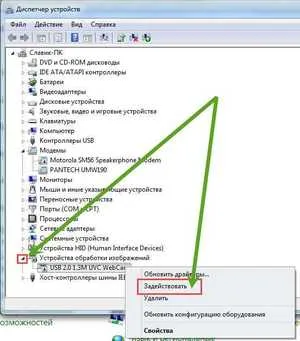
Следователно, вероятността, че проблемът се крие именно в драйверите, много големи. Но вие можете да го реши обратно шофьори към предишната версия в инициативата "Мениджър на устройството". След рестартиране подробно работата на отново.
Други начини за възстановяване на здравето
Има и редица други методи. който може да се възстанови уеб камера на вашия лаптоп. Сред тях са:
- премахване на водачите;
- Замяна USB-конектор;
- преинсталиране на Windows;