Първоначално iphone настройка и оптимизация
Здравейте скъпи приятели! Дълго време се смяташе, това, което би било полезно да пиша това в навечерието на Нова година и разтворът дойде от само себе си. Вероятно във връзка с предстоящите празници, броят на собствениците на iPhone се е увеличил значително. И по този начин да увеличи броя на въпросите за използването на притурката конфигуриран правилно за оптимално живот на батерията.

Надявам се, че тези препоръки ще ви помогнат не само за начинаещи, но също така и подправена ayfonovtsy може да извлече за себе си нещо полезно.
iPhone Начална настройка
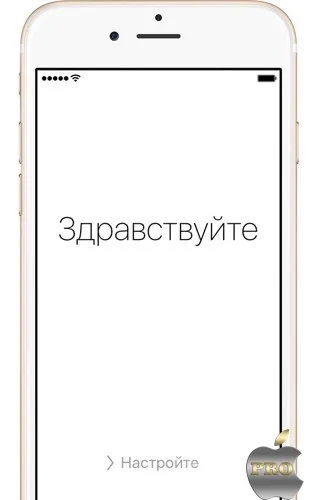
1. Така че, натиснете бутона за включване и съкровен видите този екран.
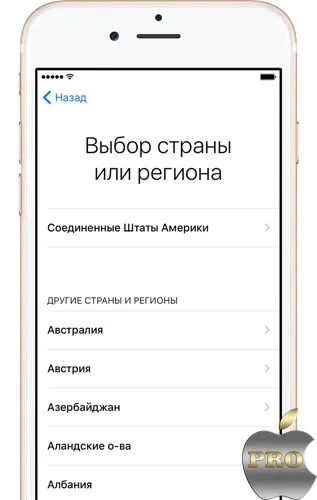
2. Изберете страна, регион.
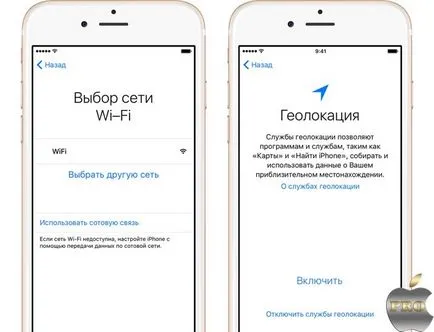
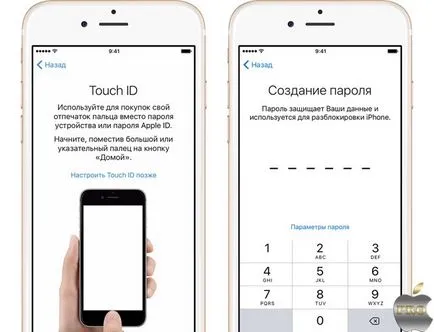
След това трябва да излезе с е необходим шестцифрена числен парола в случай на повреда, за да отключите iPhone отпечатък. Между другото, ако щракнете върху "Password Settings", за шест цифри много, можете да зададете 4-цифрена парола за това.
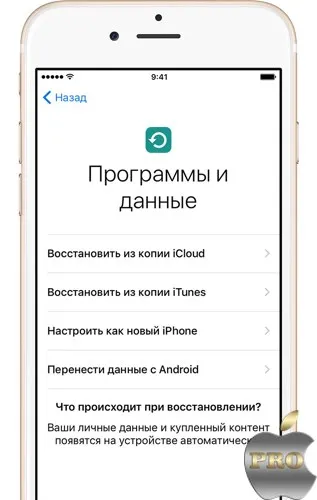
5. Ако сте придобили iPhone не е първата, а вие предпазливо направи резервно копие на данните от стария devaysa, можете да изберете подходящата опция. Или определен като нов.
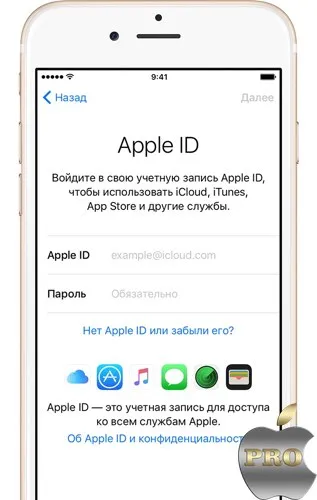
6. Сега ние сме поканени да въведете идентификационен номер на Apple, или да я създадете. Ако не разполагате с тази ID, аз ви съветвам да натиснете "Не Apple ID» и след това да пропуснете стъпка от създаването. Малко по-нататък аз ще ви кажа как можете да създадете Apple ID, без кредитна карта.
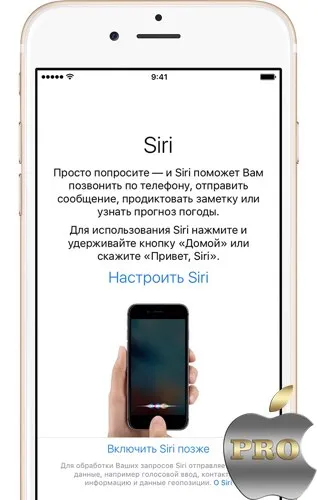
7. Siri. С не много дълго време глас асистент на Apple е придобила по български език и научих по-точно да се признае исканията домакини. Това ми помага много, особено по време на шофиране.
8. След това, системата пита дали да се даде възможност на разработчиците да изпращат собствени информационни програми. Можете да изберете всеки отговор, няма значение.
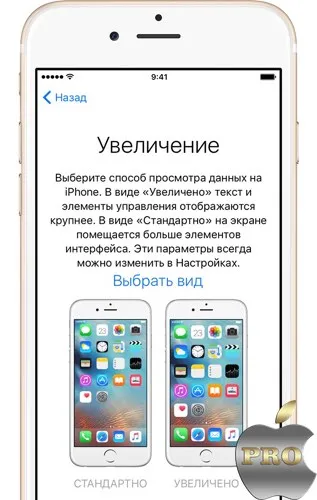
9. Тази стъпка е за собствениците на шестата и по-късните модели iPhone. Системата предлага избор от две възможности за показване на информация на екрана: ". Продължен" "Стандарт" и Ако няма проблеми със зрението му, "Стандарт" най-много него.
Съвети и работа iPhone оптимизация
Това съм аз на факта, че даден по-долу съвети са с препоръчителен характер в природата и не са догма. Всичко зависи от това коя от двете групи потребители ви принадлежат.
3. А сега нека се върнем към въпроса за създаване на геолокация услуги (Настройки> Поверителност> Услуги за местоположение). Аз препоръчвам да се включат геолокация (изберете опция ", когато се използва програмата"), за следните позиции:
- карта
- Siri
- Камера. Снимките ви ще бъдат автоматично възложени geopozitsiya.
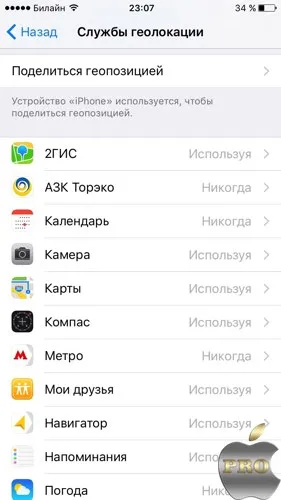
Всички останали кърлежи - при поискване.
Превъртете надолу и изберете "Системни услуги". Изключване:
- геолокация IAD
- Калибриране на компаса
- WiFi мрежа
- Диагностика и използване.
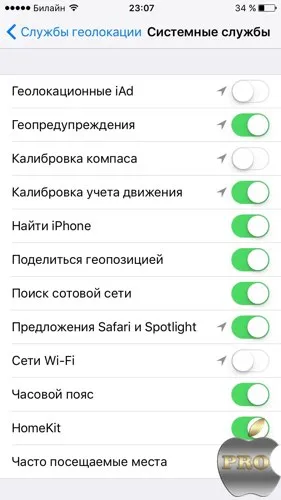
Не забравяйте да оставите включен преминаването към "намери iPhone», почивка отново на воля. Ако е необходимо, винаги можете да коригирате настройките за себе си геолокация.
4. Update. Не забравяйте да незабавно актуализиране на ЗИ (Settings> General> Software Update) като правило, с всеки нов Apple фърмуера подобрява стабилността и производителността. Но не винаги :). Имайте предвид, че тази процедура е изключително необходимо стабилно WiFi, ако актуализирате по въздуха (без компютър). От актуализацията тежи в района на 1 GB и не всеки може да тегли това нещо всички мобилен трафик.
За пълно представяне на най-готините ЗИ 9 функции, прочетете тази статия
5. сделка с качи. За съжаление много от новодошлите или те не могат да се сприятеляват с качи. Мисля, че причината се крие във факта, че Apple е решила да настоява в него твърде голям списък от функции. Ето няколко статии за преглед.
7. Инсталирайте приложения. Ако вече сте създали Apple ID, но сега само трябва да отидете в AppStore, изберете приложението, което искате, да го изтеглите и стартирате.
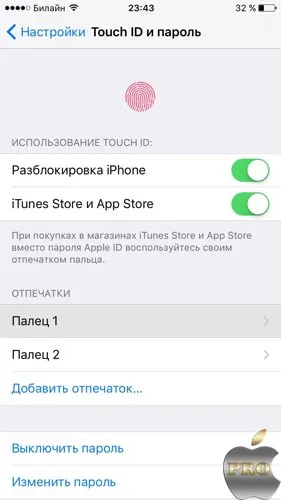
Между другото, ако не искате всеки път, когато го изтегляте приложения и съдържание, за да въведете паролата, настройките Touch ID (Настройки> Touch име и парола), могат да позволят достъп на пръстови отпечатъци.
Всички щастливи! Пожелавам на новите Iphones и тяхната успешна операция! 🙂