разделителна способност на екрана, е как да я промените, изборът на оптимална
разделителна способност на екрана - приблизително броят на графични точки за определена област. Колкото повече точки - най-рязко и по-добър образ. Така че, всеки монитор има оптимално своята резолюция, в повечето случаи, както и че е необходимо да настроите качеството на картината на екрана.
В тази статия по въпроса за промяна на резолюцията, както и примерни задачи и решения по това действие. И така
Какво е поставеният резолюция
Това е може би една от най-популярните теми, с промяната на разрешение. Аз ще дам един съвет при експониране на този параметър, като се ръководи главно от използваемост.
Обикновено това удобство идва в показващи оптимална разделителна способност за конкретно наблюдение (всеки има свой собствен начин). Обикновено оптималната резолюция, посочен в документацията за монитора (на този няма да спра :)).
Как да се намери оптималното решение?
Можете също така да се възползват от различни инструкции за избор на оптималната разделителна способност (и маси от тях). Ето, например, рязане от един от тези инструкции:
- - за 15-инчови: 1024х768;
- - за 17-инчови: 1280x768;
- - за 21-инчов: 1600x1200;
- - 24-инчов: 1920x1200;
- лаптопи 15.6 инча: 1366x768.
Важно! Между другото, за старите CRT мониторите, важно е да се избере не само правилната резолюция, честота на опресняване, но (грубо казано, колко пъти мига монитора в секунда). Този параметър се измерва в Hz, обикновено следи режими за подпомагане: 60, 75, 85, 100 Hz. За да не се уморени очи - за да се покаже, поне не по-малко от 85 Hz!
промените разделителната способност
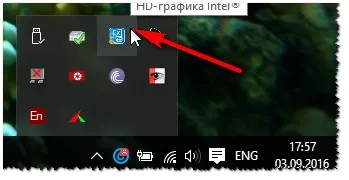
След инсталирането на драйверите за това, просто кликнете върху иконата в системния трей (до часовника), за да отворите IntelHD настройки (вж. Снимката по-долу).
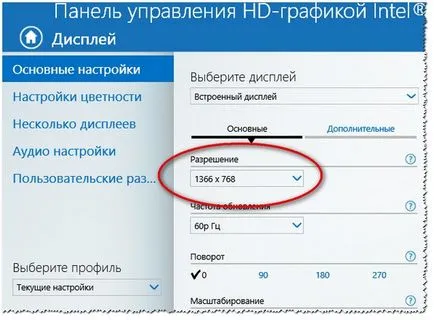
След това трябва да отидете в настройките на дисплея, а след това отворете "Основни настройки" (превод може да е малко по-различно, в зависимост от версията на водача).
Всъщност, тази секция е необходимо разрешително (вж. По-долу на екрана) може да се настрои.
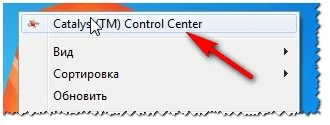
Можете да използвате една и съща икона в системния трей (но това не е всяка версия на водача), или просто да щракнете с десния бутон някъде върху работния плот. На следващо място, отворена линия "Catalyst Control Center" в поп-нагоре контекстното меню (прибл. Cm. Фото-долу. Между другото, името на центъра за конфигурация може да варира до известна степен, в зависимост от версията на софтуера).
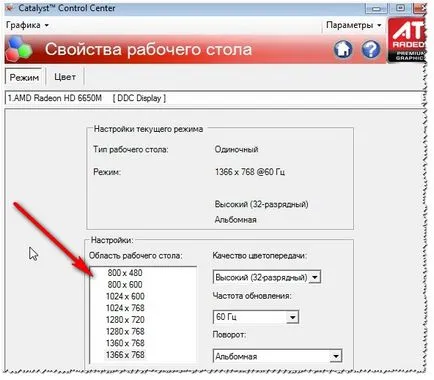
Освен това, в свойствата на работния плот, можете да зададете желаната разделителна способност на екрана.
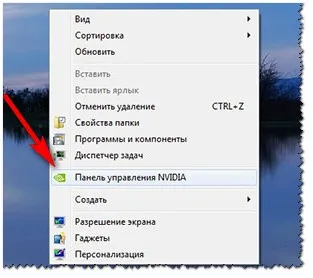
1. Първо, щракнете с десния бутон на мишката някъде върху работния плот.
2. В менюто изскачащото пряк път, изберете "Control Panel на Nvidia" (снимки по-долу).
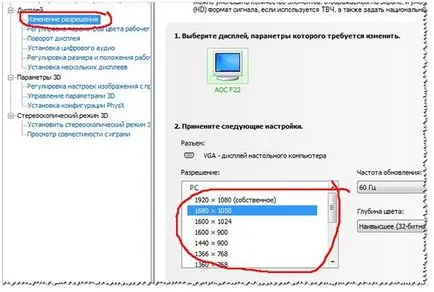
3. След това в настройките "Display" изберете "Промяна на разрешенията" опция. В действителност, на представените ще изберете само желания (снимката по-долу).
2) В Windows 8, 10
Е, да промените резолюцията, можете да използвате контролния панел. В полето за търсене въведете "екран" (без кавичките) и изберете ценна връзка (снимки по-долу).
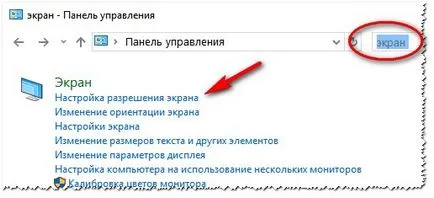
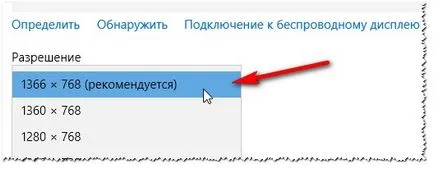
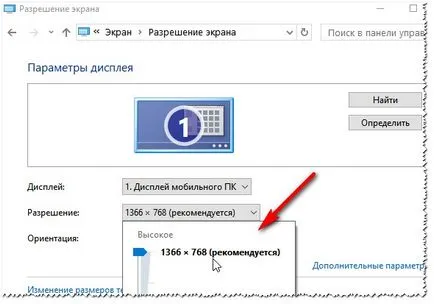
След това ще получите списък с всички налични резолюции - просто изберете желания (снимката долу)!
3) В Windows 7
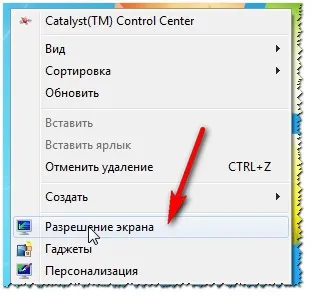
Кликнете върху работния плот, щракнете с десния бутон и изберете "Разделителна способност на екрана" (както тази позиция може да бъде намерена в контролния панел).
Например, за 19-инчов екран е разделителна способност от 1280 х 1024 пиксела в продължение на 20-инчови 1600 х 1200 пиксела за 22-инчов 1680 х 1050 пиксела.
По-стари монитори, базирани на CRT ви позволяват да се сложи разделителна способност е много по-висока, отколкото се препоръчва за тях. Въпреки това, те са много важни стойност - честотата, измерена в херца. Ако тя е под 85 Hz - започнете да се разпространи в очите, особено в светли тонове.
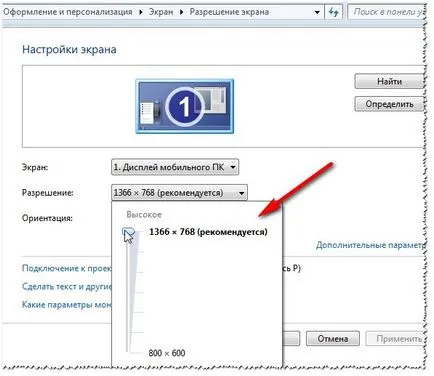
Натиснете бутона "ОК", след промяна на резолюцията. Намирате се даде на 10-15 сек. време, за да потвърдите настройката. Ако през това време не потвърдите - тя е възстановена в първоначалния си стойност. Това се прави, така че ако имате изкривена картина, защото няма нищо, че няма да бъде в състояние да се признае - компютърът е отново в движение конфигурация.
4) В Windows XP
На практика не се различава от настройките в Windows 7. Щракнете с десния някъде върху работния плот и изберете "Properties".
- Оптимизиране на Windows 10
- Ако компютърът ви се забавя ...
- Utilities за ускоряване на вашия компютър
- Как да смените паролата на Wi-Fi рутер
- Тих звук на вашия компютър, лаптоп
- Няма звук на компютъра
- Лаптопът не е свързан с Wi-Fi.

- Компютърна не вижда външен твърд диск
- Компютърна не вижда карта с памет
- Бойците не вижда светкавицата обувка
- Как да създадете презентация от нулата.