Събиране и изваждане на процент от номер Excel примери
различните дейности, необходими ставки смятане. Разберете как те "да". Търговски маржове, ДДС, отстъпка, доходността на депозитите, ценни книжа и дори съвет - всичко това се изчислява под формата на някаква част от цялото.
Нека да се разбере как да се работи с проценти в Excel. Програма, производство изчисления автоматично и дава възможност за вариации на една и съща формула.
Работа с проценти в Excel
Изчислява се процентът на номера, събиране, изваждане лихви по модерен калкулатор не е трудно. Главното условие - клавиатурата трябва да бъде икона (%). И след това - един трик и грижа.
Например, 25 + 5%. За да разберете стойността на израза, трябва да наберете калкулатора тази последователност от цифри и букви. Резултати - 26.25. Голям ум с тази техника не е необходимо.
За да компилирате формулите в Excel помнят основите на училището:
Процент - една стотна част от цялото.
За да разберем какъв е процентът от общия брой, разделете желания дял от цялото, и резултатът се умножава по 100.
Пример. продавани донесоха 30 единици. В първия ден ние продадени 5 единици. Какъв процент от продукта на практика?
5 - това е част от. 30 - цяло. Замести данни в формула:
За да добавите процент от броя на Excel (25 + 5%), е необходимо първо да се намери 5% от 25. Училището е със скорост от:
X = (25 * 5) / 100 = 1,25
След това можете да извършвате допълнение.
Когато възстановени основните компютърни умения, с формулите ще бъде лесно да се разбере.
Как да се изчисли процентът на номера в Excel
Има няколко начина.
Ние се адаптира програмата математическа формула: (част / цяло) * 100.
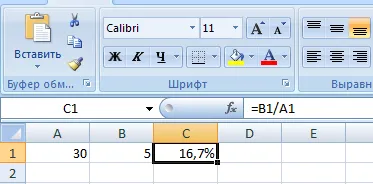
Погледнете внимателно в лентата с формула и резултатът. Резултатът се оказа прав. Но ние не се умножава по 100. Защо?
Програмата Excel променя формата на клетките. За C1, ние сме назначила "Лихва" формат. То включва умножаване на стойността, по 100 и на дисплея със знак%. може да се зададе за определен брой цифри след десетичната запетая, ако е необходимо.
Сега се изчисли колко ще бъде 5% от 25. За тази цел формула за изчисление на клетката вход: = (25 * 5) / 100. резултат:
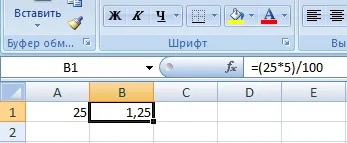
Или: = (25/100) * 5. Резултатът ще бъде един и същ.
Ние решаваме примера по друг начин, като се използва знака% от клавиатурата:
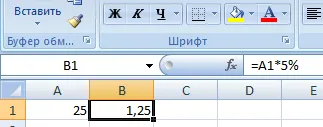
Ние се прилагат тези знания в практиката.
Известен стойност на стоките и ставката на ДДС (18%). Необходимо е да се изчисли размерът на ДДС.
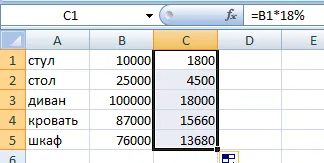
Ние умножете стойността на стоката с 18%. "Ще се размножават" формула за цялата колона. За тази цел на мишката се е вкопчил в долния десен ъгъл на клетката и дръпнете надолу.
Известна част от ставката на ДДС. Нека да се намери стойността на стоката.
Изчисляване формула: = (В1 * 100) / 18. резултат:
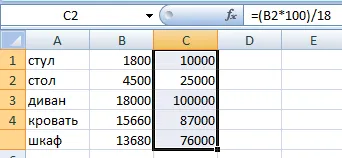
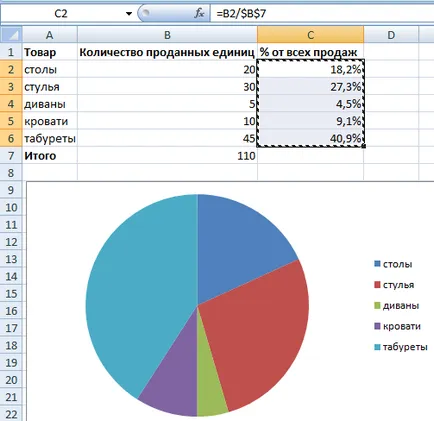
Ние знаем, че броят на продадените стоки, поотделно и всички. Трябва да намерим делът на продажбите за всеки елемент от общата сума.
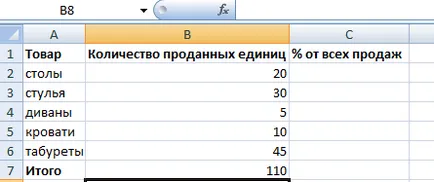
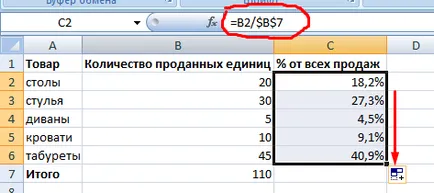
Формулата за изчисление е една и съща: част / цяло * 100. Само в този пример, позоваването клетка в знаменателя правим абсолютно. Използвайте знак $ пред името им име ред и колона: $ B $ 7.
Как да добавите процент от броя на
Проблемът е решен в два етапа:
- Ние откриваме колко от процент от броя. Тук ние сме изчислили колко ще бъде 5% от 25-те.
- Добави в резултат на номера. Пример за справка: 25 + 5%.
И тук сме изпълнили действителната добавянето. Пропускане междинно ефект. Предистория:
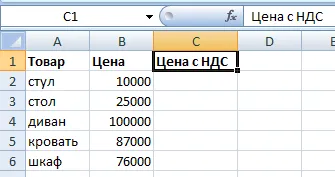
Ставка на ДДС - 18%. Трябва да намерим сумата на ДДС и да го добавите към цената на стоките. Формулата: цена + (цена * 18%).
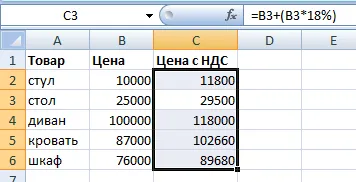
Не забравяйте и за скобите! С тяхна помощ зададете процедурата за изчисление.
За да се отнеме процент от числата в Excel изпълнява същите стъпки. Само вместо да добавяте изпълнява изваждане.
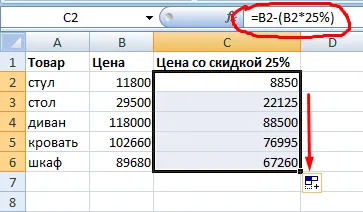
Как да се изчисли процентната разлика в Excel?
Колко стойност се е променило между двете стойности като процент.
Първо се абстрахират от Excel. Преди месец в магазина доведени до масите на цена от $ 100 на единица. Днес, покупната цена - 150 рубли.
Процент разлика = (нови данни - стари данни) / стари данни * 100%.
В нашия пример, устройството закупуване на стойността на стоките, се увеличава с 50%.
Изчислява се процентната разлика между данните в две колони:
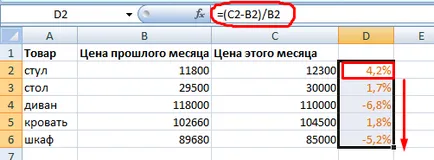
Не забравяйте да поставите "Процент" Format Cells.
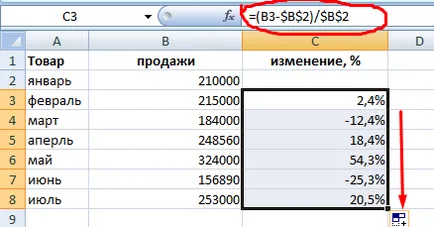
Ние изчисляваме процентната промяна между редовете:
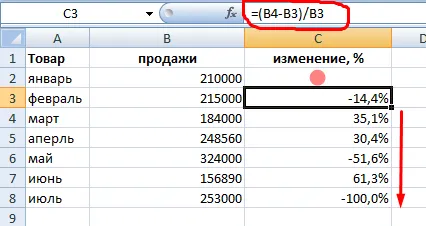
Формулата е както следва: (следния стойност - предишната стойност) / предишна стойност.
С тази уговорка, първият ред прескочи!
Как да си направим диаграма с проценти
Първият вариант да се направи на колоната в таблицата с данни. След това използвайте данните за парцел. Изберете клетката с интерес и копиране - натиснете "Добавяне" - изберете вида на графиката - ОК.
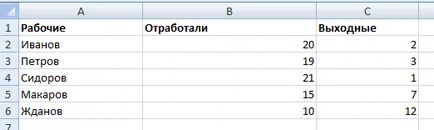
Вторият вариант е да се определят формата на данните на подписи под формата на акции. През май - 22 работи смени. Ако разчитате като процент от това колко е работил за всеки работник. Грим таблица, в която първата колона - броя на работните дни, а вторият - на броя на изход.
Направете кръгова диаграма. Изберете данните в две колони - копие - "Insert" - графика - тип - ОК. След това го поставете на данните. Кликнете върху нея, щракнете с десния бутон - ". Data Format подписи"
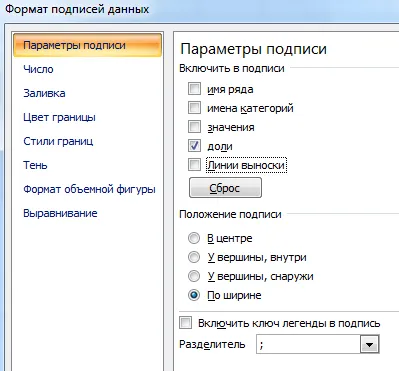
Изберете опцията "Акции". В "номер" - процент формат. Тя получава както следва:
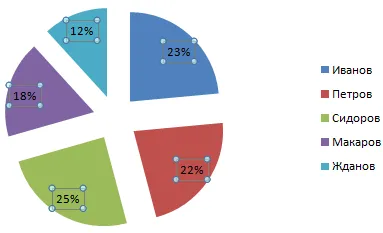
Ще се съсредоточим върху това. И вие можете да променяте по ваш вкус: да промените цвета на графиката, да се подчертае, и т.н.