Що се отнася до 5 стъпки за създаване на локална мрежа в Windows
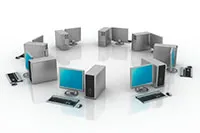
Този материал е изработен по инструкции стъпка по стъпка, с илюстрации. Всичко, което трябва да направите е да следвате тези инструкции.
Ще разгледаме 5 лесни стъпки за изграждане на локална мрежа.
Стъпка 1. мрежово оборудване, необходимо за изграждане на локална мрежа.
За да се изгради мрежа между компютри, които трябва да имат:
- Превключвателят (превключвател) или рутер (маршрутизатор);
- усукана двойка кабел (кабел кръпка);
- Наличието на мрежова карта за всеки компютър (в момента, всеки компютър е снабден с вградена мрежова карта);
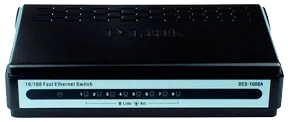
Превключвателят (превключвател) D-Link DES-1008A
Стъпка 3. Създаване на правата за достъп и сигурност
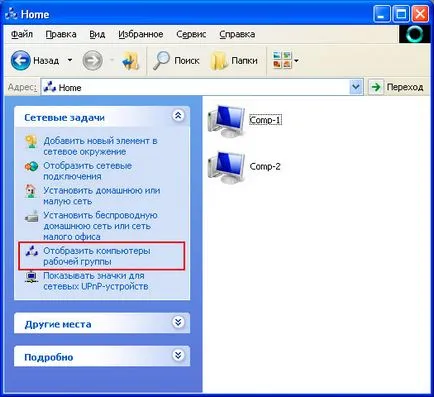
Компютри в локалната мрежа могат да се видят, но все още не е достъп до тях. Двукратно щракване върху някоя от компютри в прозореца на връзка LAN отваря на адрес п (п - брой на компютъра), за да въведете потребителско име и парола.
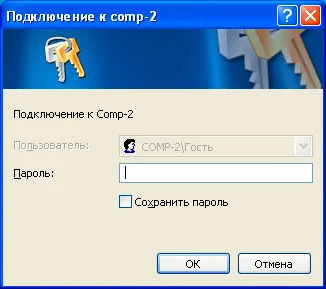
Това се дължи на факта, че компютърът е изключен профил за гости и задаване на разрешения. Остава да настроите разрешения и да даде възможност сметка за гости.
За да се даде възможност на движение за гости сметка на Старт - Контролен панел - User Accounts. В долната част кликнете върху сметката за гости. След това кликнете върху Активиране на сметка "гости".
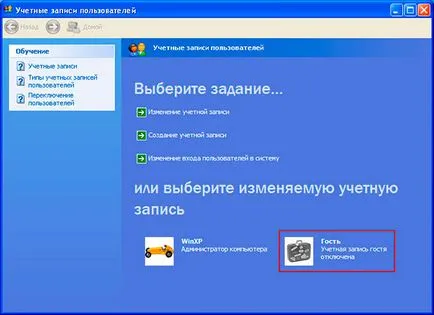
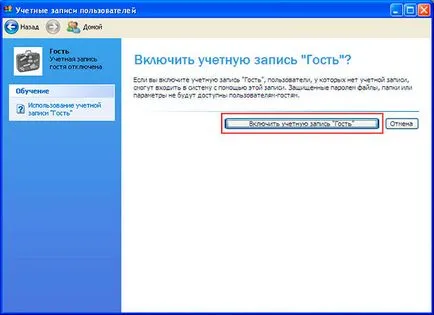
Остава да конфигурирате права за достъп до компютъра от локалната мрежа.
Отидете на Старт> Контролен панел> Administrative Tools> Local политика на сигурност. В менюто вляво отворени местни политики> Възлагане Потребителски права
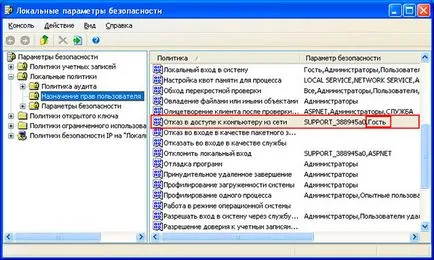
Стъпка 4: Споделяне на файлове и папки
Нашите местни мрежови творби, оставили отворите общия достъп до необходимите файлове и папки за общо използване на мрежата.
За да направите това, кликнете с десен бутон върху желаната папка (в моя случай папката договор) и изберете Споделяне и защита
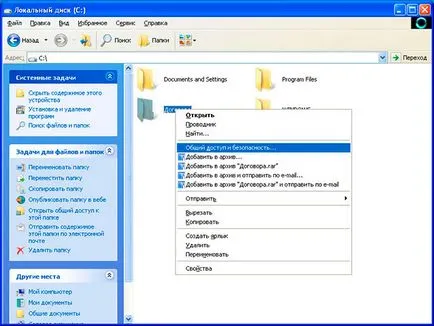
След това отидете на раздела Споделяне и сложи отметка Споделяне на тази папка и Позволете на потребителите на мрежата да се променят файлове. ако това е необходимо.
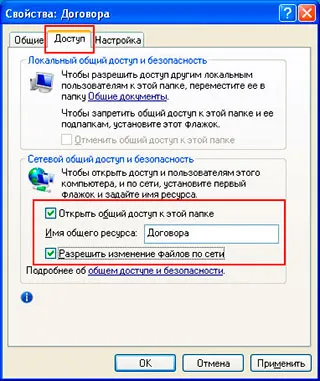
След това, текущата папка и съдържанието му ще бъдат достъпни за всички в мрежата. Фигурата по-долу показва папката, за да "преговаря" на компютъра комп-1 станаха достъпни.
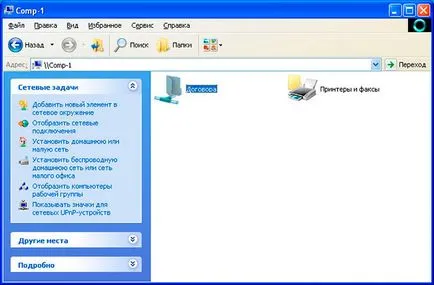
По този начин, можете да споделите папка на всеки компютър.
Стъпка 5. Споделяне на локален принтер
Ние стигаме до последната стъпка. Остава да споделите принтера. свързан с един от компютрите (в моя случай комп-1).
Споделяне на този принтер ще ви даде възможност да се печата от всички компютри в локалната мрежа на един принтер.
За да споделите локален принтер, отидете на Start - Control Panel - Принтери и факсове. С десния бутон на мишката върху този принтер, изберете Споделяне от контекстното меню.
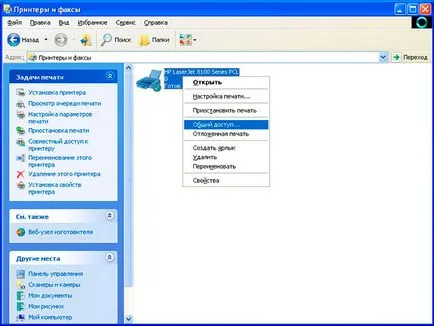
В прозореца, поставете отметка Споделяне на този принтер, и натиснете OK. Можете също да въведете споделя името на принтера. или да напуснат по подразбиране.
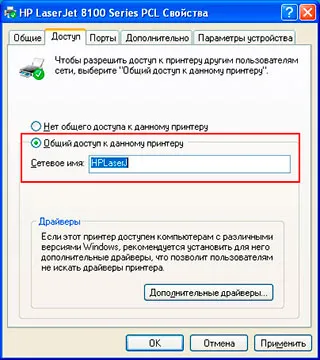
Сега, този принтер може да бъде свързан към всеки компютър в локалната мрежа. Това, което ще направя.
Отиди на My Network Places. Хит два пъти на компютъра, към който е свързан принтера (в моя случай, комп-1), а след това щракнете с десния бутон върху принтера и изберете Connect.
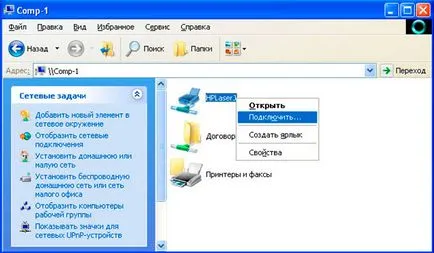
В следващия прозорец, където сме предупредени, че водачът ще бъдат автоматично инсталирани на компютъра ни ние натиснете Да.
Същото трябва да се направи с всички компютри в локалната мрежа, към който искате да свържете принтера.
Нашата принтер е готов и можете да печатате от мрежата.
В тази основна настройка LAN завърши. Сега можете да споделяте вашите файлове в локалната мрежа, използване на споделен принтер.