Синхронизация на Google Chrome (Google Chrome)!
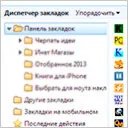
На първо накратко обсъди работата си история и страдание с отметки.
Но имаше и има много по-добър вариант, на който съм дошъл малко по-късно и сега нататък той ще ви каже.
Синхронизиране на вашия браузър.
Е, аз съм с всички тези възможности за синхронизация. Сега, когато преинсталирате системата, аз съм в браузъра няма да възстанови всичко. Мога да инсталирате само Google Chrome, въведете вашето потребителско име и парола, и изчакайте пет минути, докато всички се възстановява.
Сега нека да ви покажа малко от снимките, така че можете да го направи по-лесна навигация.
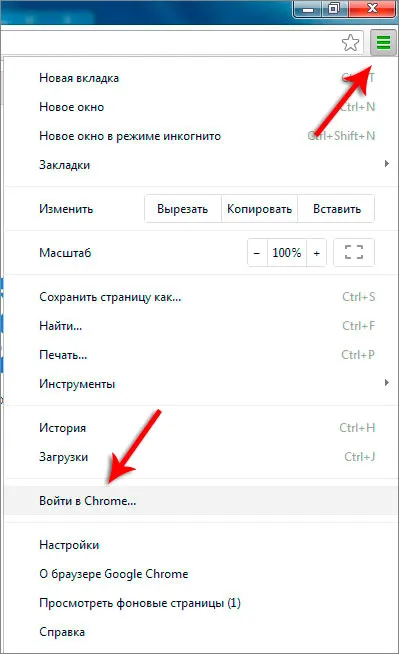
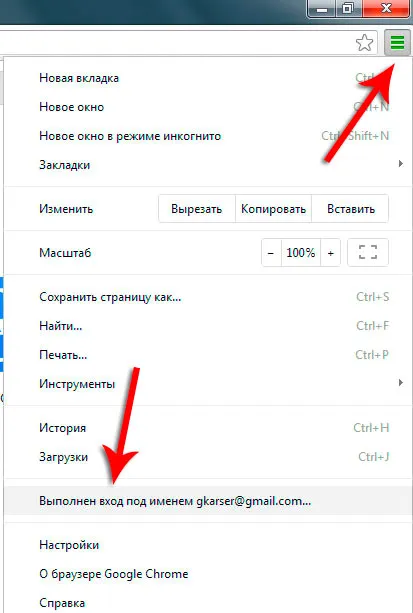
Стартиране на браузъра Google Chrome в горния десен ъгъл кликнете върху иконата на инструмент. превъртете до "Вход в Chrome» В контекстното меню.
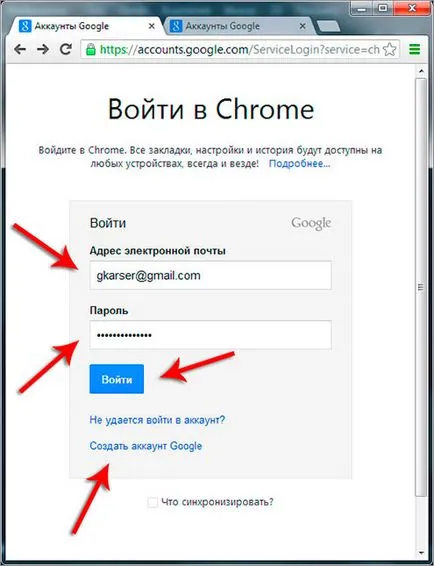
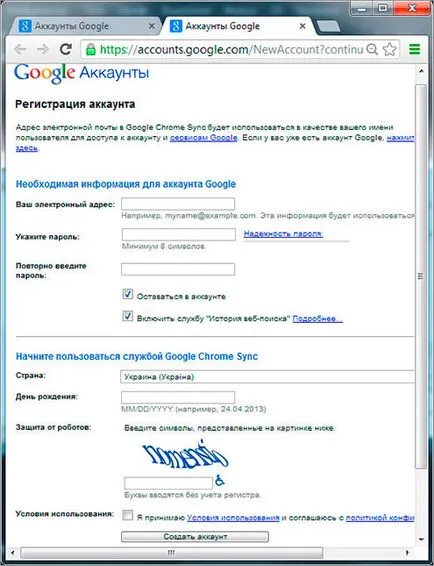
След това ние трябва да се въведат различни данни, които обикновено се използват, когато се регистрирате.
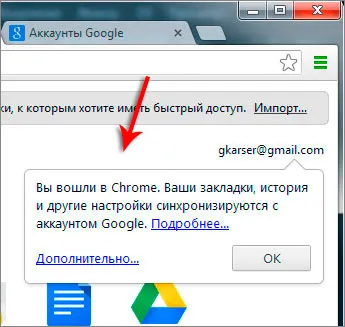
Казано ни е, че ние успешно сте влезли и всички данни ще бъдат синхронизирани с браузъра.
Във вашия случай, имате, докато не останат на отметките и историята. Те ще бъдат създадени от този момент нататък, и следващия път, когато сте просто така влезли в Chrome, те ще се появят в браузъра, тъй като той ме е направил няколко минути по-късно.
Всички отметки на място. Останалото е добре синхронизирани, дори и теми и разширения са установили, че имах преди.
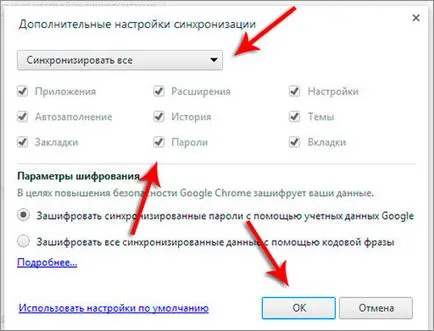
Ако кликнете върху елемента, след което натиснете "Разширени настройки за синхронизиране", в отворилия се прозорец.
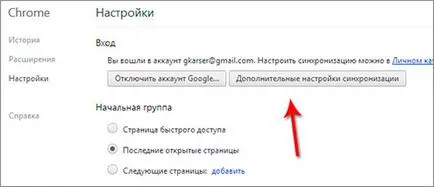
Ние можем да се премахне тук, нещо, което не е необходимо да бъдат синхронизирани. Определете за себе си и натиснете "ОК".
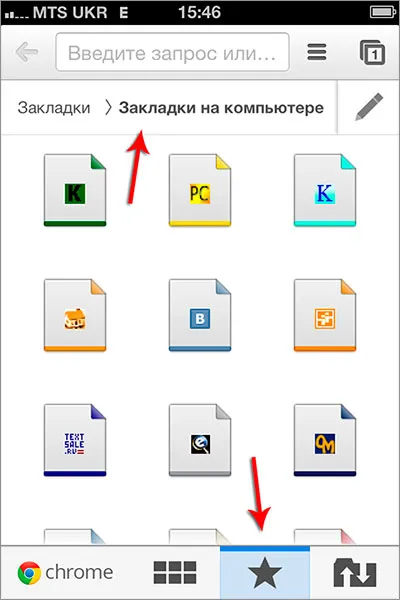
Вижте как на моя iPhone.