Start Menu и неговата настройка
Устройство Старт менюто
Старт менюто е разделена на два панела.
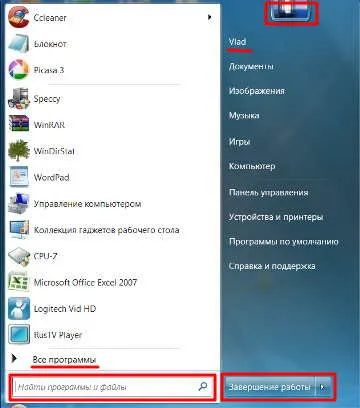
Горната част на етикета, в левия панел (тя е отделена от останалата част от тънка линия) - с площ от фиксирани програми, които са налице там през цялото време, независимо от честотата на тяхната употреба. Защитената зона да добавяте икони за други програми или премахната от достъпни чрез контекстното меню на програмите.
В долната част на левия панел е универсално търсене бар. С тази линия могат да бъдат достъпни много лесно и бързо до всички програми, органи за управление и настройки на компютъра.
В десния панел съдържа бутони за навигация към различни контроли и системните папки, както и връзки към основните ползватели на библиотеката. Просто десния панел може да бъде поставена до двадесет членове, но по подразбиране са представени тук само най-важните от тях.
В горната част на десния панел се поставя на потребителя икона, влезли в системата и неговото име. Когато кликнете върху иконата, се отваря прозорец "Потребителски акаунти" и когато щракнете върху потребителско име отваря папка на профила му.
В долната част на десния панел има бутон с надпис "Shut Down", кликнете върху която ви позволява да изключите компютъра. Кликвайки върху триъгълника отдясно на бутона, можете да изберете един от приключване на режимите на работа, както и промяна на потребителя.
Персонализиране компоненти меню Start десния панел
Документи. Избирането на тази връзка се отваря библиотека "Документи" (библиотека - колекция от файлове и папки с подобно съдържание, събрани от различни места). Библиотека "Документи", като останалата част от библиотеката включва две папки: папка с документи и потребителски документи папка обща за всички потребители.
Image. Отваря библиотека "Снимки".
Music. Отваря библиотека "Музика".
Игри. При кликване върху нея се отваря папка с игри на разположение на компютъра.
Computer. Тя отваря папка "Компютър", съдържащ икони на наличните дискове, флопи дискове и други устройства.
Контролния панел. Отваря контролния панел, който съдържа връзки към различните елементи, използвани за конфигуриране на вашия компютър.
Устройства и принтери. Отваря системната папка, в който се показва на външни устройства, свързани към компютъра и устройства, които могат да бъдат свързани към него. Самият компютър също се показва в тази папка.
Програми по подразбиране. Отваря папката "Програми по подразбиране." Най- Тук можете да настроите програмата, която Windows използва, за да се справят с различни типове файлове.
Помощ и поддръжка. Отваря прозорец "Помощ и поддръжка", която ви позволява да търсите необходимата информация за него.
Персонализирайте Start Menu
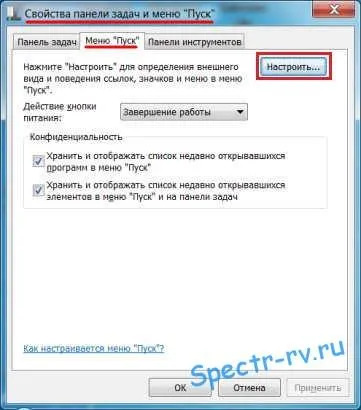
Добавяне или премахване на линкове от десния панел на прозореца, можете да използвате опцията "Customize Start Menu". За да отворите прозореца е посочено, щракнете с десния бутон върху бутона "Старт", а след това щракнете върху "Properties".
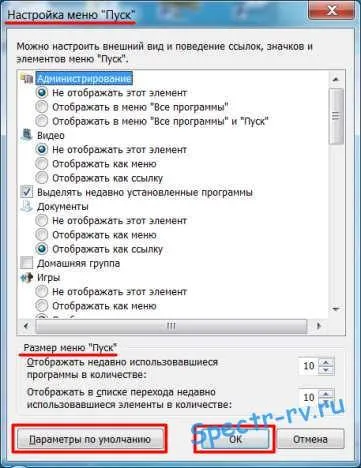
Повечето от елементите на дясната панел може да бъде показана по два начина, под формата на меню или чрез препратка.
Площ "Започни размер меню" в долната част на прозореца ви позволява да промените броя на най-често използваните програми са показани в лявата част на менюто Старт.
бутона "Стандартни настройки" ви позволява да се върнете към първоначалния екран на менюто Старт.
Също така ви препоръчвам да прочетете: