Създаване connectify - как да се създаде програма за WiFi лаптоп Connectify
влизане
Как да конфигурирате connectify
Днес, производители и модели на лаптопи е много: Samsung. HP. ASUS. Sony. Acer. Toshiba, Compaq. DELL. Lenovo. MSI. Но ако вашият лаптоп е инсталиран WIFI модул, програмата трябва да работи. Изтеглете Connectify. и стартирайте инсталационната програма, тук ако възникнат проблеми. След инсталацията рестартирайте вашия лаптоп или компютър, ако иконата в лентата не се появява веднага:
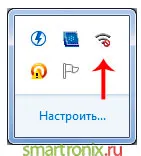
Кликнете върху иконата на програмата и да стигнем до главното меню настройки.
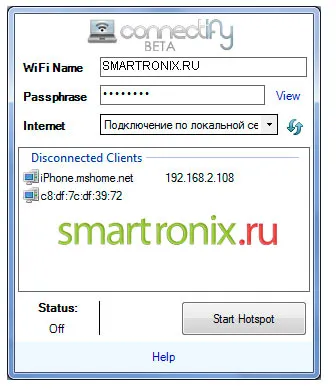
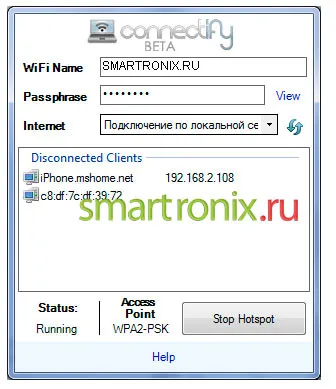
Нека разгледаме характеристиките на наличните данни:
- WiFi Име - името на точката за достъп може да бъде всичко.
- Пропуск - времето, необходимо за достъп до Wi-Fi интернет е създадена точка парола.
- Интернет - падащо меню, в което трябва да се уточни как Интернет връзката ще се използва за разпространение.
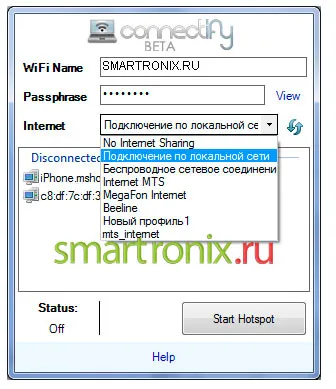
Както се вижда на снимката, можете да изберете връзката с интернет, която ще бъде на разположение на членовете на мрежата.
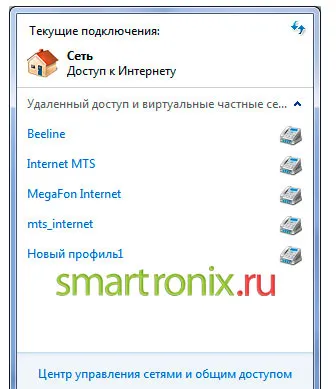
Научете как да използвате Connectify. След конфигуриране името на мрежата, паролата и типа на интернет връзка, ние трябва да се даде възможност за безжична мрежа самата връзка. Ако не използвате Connectify. възможна причина е изключен програма връзка.
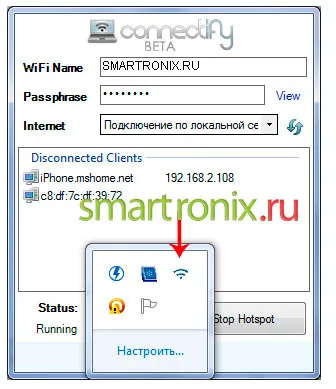
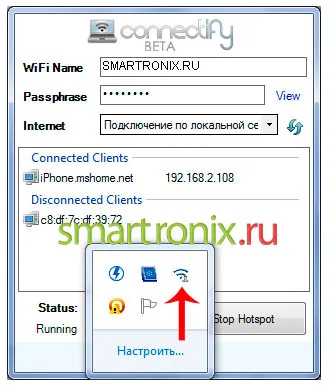
По този начин, мрежата е активирана, целта на програмата. Натиснете «Начало Hotspot» в менюто. След натискане, иконата на лентата ще се промени.
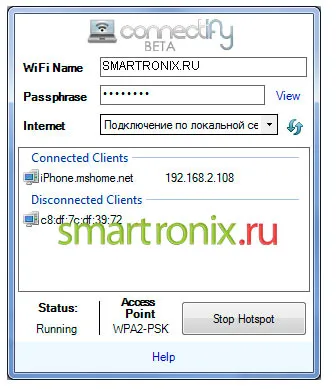
И в програмата получават статут на точката за достъп и вида на криптиране.
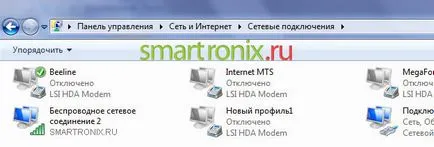
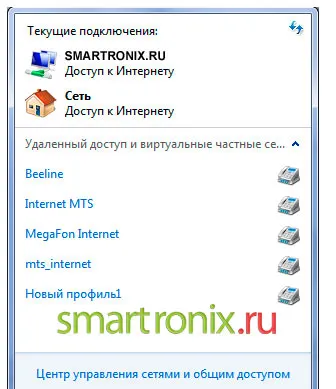
Сега, ако се върнем към раздела с активни връзки с това ще се види, създаден Connectify хотспот.
При свързване на устройството към нашата точка за достъп, програмата ще покаже «свързани клиенти».
Също така, когато се свързвате икона всяко устройство в системната област на Windows система, добавен към човека.
Както можете да видите, като точка лаптоп WiFi достъп е проста. На този можем да заключим, нашата статия. Надяваме се, че вече сте разбрали как да използвате Connectify. и измислили как да се направи WiFi на лаптопа. Хайде smartronix.ru. ние правим нашите статии за вас!