Създаване на база данни в Excel
Когато се отнася до база данни (DB) първото нещо, което, разбира се, дойде на ум всички видове умни думи като SQL, Oracle, 1C, или дори Access. Разбира се, това е един много мощен (а не евтини за по-голямата си част) програми, които могат да автоматизират голяма и сложна компания с един куп данни. Проблемът е, че понякога това просто не може да е необходимо. Вашият бизнес може да бъде относително малки и неусложнени бизнес процеси, но също така искам да го автоматизира. И това е за малките фирми често е въпрос на оцеляване.
Първо, нека да заявя ТК. В повечето случаи, на база данни, за да се настанят, например, класически продажбите трябва да могат да:
- съхранява информацията в таблиците на стоки (цена) на сделката, клиенти и да се сдружават тези таблици с друг
- има форма удобна за въвеждане на данни (с падащи списъци и т.н.)
- автоматично попълване на тези данни някои бланки (сметки, фактури и т.н.)
- трябва да издава доклади за наблюдение на целия бизнес процес от гледна точка на ръководителя на
С всичко това може да борави добре с Microsoft Excel, ако направите малко усилие. Нека се опитаме да го приложат.
Етап 1. Първоначалните данни в табличен вид
Информация за продукти, продажбите и клиентите ще се съхраняват в три таблици (на същия лист или на друга - всички равни). Това е от решаващо значение, за да ги превърне в "интелигентна маса" с авто-размери. да не мисля за това в бъдеще. Това се прави с формата команда като таблица в раздела Home (Начало - Формат като таблица). В раздела Проектиране, и след това да се появи (Design) възлага маси описателни имена в името на таблицата за по-нататъшна употреба:
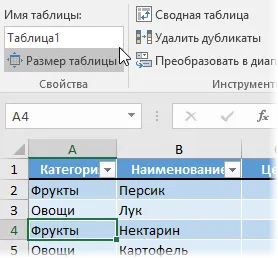
Разгъната ние трябва да получи три "умни маса":
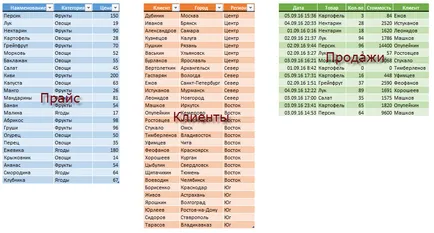
Таблица на продажбите ще бъдат използвани от нас по-късно за влизане в него на сделките.
Стъпка 2: Създаване на формуляр за въвеждане на данни
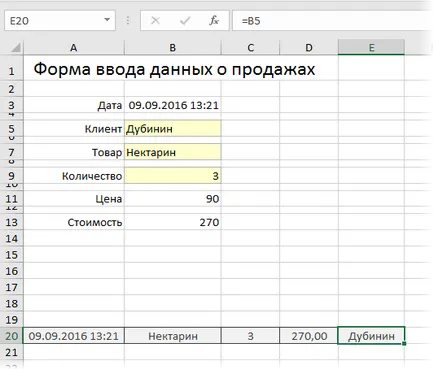
Самостоятелно друг, че е възможно да въведете данните за продажбите директно в продажбите на зелените маси. но това не винаги е удобно, и води до появата на грешки и печатни грешки, дължащи се на "човешкия фактор". Затова е по-добре да бъде на отделна страница, за да направи специална форма за въвеждане на данни, който изглежда така:
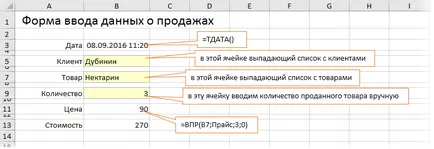
В клетка B3, за да се актуализира с текуща дата време функцията за използване TDATA (сега). Ако времето не е необходимо, може да се прилага вместо функция TDATA ДНЕС (ДНЕС).
В клетка B7 ние се нуждаем от падащия списък със стоките от ценовата листа. За да направите това, можете да използвате данните - проверка на данни (Data - Validation). Списък уточни ограничение (List) и след това въведете Източник (Source) позоваването на име на колона от нашия интелигентен Цена на маса.
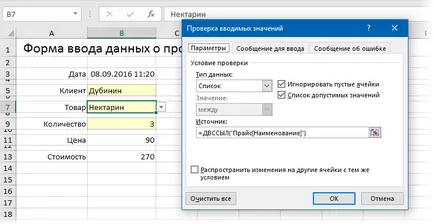
По същия начин, той създава падащ списък с клиентите, но източникът ще има:
Стъпка 3: Добавяне на макро продажбите входни
След като попълните формата, което трябва да въвеждане на данни в нея, за да добавите към края на продажбите на масата. Ние се образува само чрез позоваване на линия, за да добавите малко под формата на:
Сега можем да добавим към нашия бутон форма да стартирате макро създаден с помощта на Insert падащия списък в раздела за разработчици (Developer - Insert - бутон).
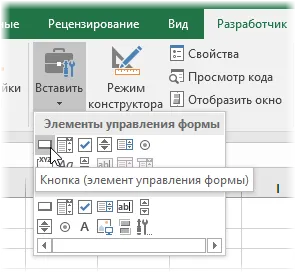
След като го направи, задръжте натиснат левия бутон на мишката, самата Excel ви попитам - какви макро ти трябва да го зададете - изберете нашата макро Add_Sell. Текстът на бутона може да се промени, като кликнете с десния бутон на мишката и изберете Edit Text.
Сега, след като попълните формата, можете просто да натиснете върху бутона ни и въведените данни ще бъдат добавени автоматично към продажбите на масата. и след това формата се изчиства за въвеждане на нова сделка.
Стъпка 4: Свързване на масата
За да направите това, в раздела Бутон на данните (Data) пресаташето на (взаимодействия). В щракнете върху Създаване на изскачащ прозорец (нови) и изберете от списъците падащите на имена на таблици и колони, чрез които те трябва да се свържат:
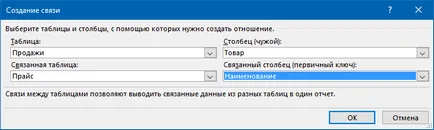
Важен момент: на масата трябва да бъдат посочени в заповедта, т.е. свързана таблица (Цена) не съдържа ключ колона (Name) повтарящи се елементи, какъвто е случаят в продажбите на масата. С други думи, свързана таблица трябва да е такава, в която ще се търси за данни чрез CDF. ако тя е била използвана.
Депозит по подобен начин и да общуват с маса продажби от общата колона Клиентски Клиенти на маса.
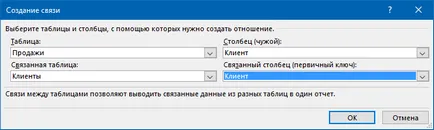
След като настроите прозорец контрол комуникации комуникация може да бъде затворен, повторете тази процедура няма да се наложи.
Стъпка 5. доклади градим с резюме
Сега за анализ на продажбите и проследяване на динамиката на процеса, ще формират един пример за някои отчети, като използвате таблицата с обобщена информация. Задайте активната клетка в продажбите на таблицата и изберете раздела Вмъкване на Ribbon - таблицата Резюме (Insert - Pivot таблица). В прозореца на Excel, ще попитам за източника на данните (т.е. масата за продажби), както и доклад за освобождаване от отговорност (по-добре на нов лист):
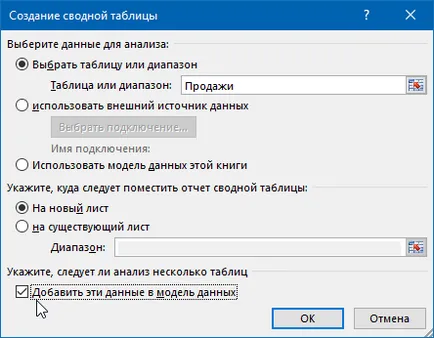
Съществената Въпросът е, че е необходимо да се даде възможност на квадратчето Добавяне на данните в модела на данни (Добавяне на данни за модела на данни) в долната част на Excel, за да се разбере, че ние искаме да изградим доклад не само на текущата таблица, но също така да се използва цялата комуникация ,
След като кликнете върху OK в дясната половина на панела се появява прозорец, Fields обобщена таблица. където трябва да кликнете върху линка All. да се види не само на тока, но след като всички "умни масата", което е, в knige.A може след това, както е в класическия осевата таблица, просто влачите и пускате на необходимите полета от всички свързани с маси в областта филтър. Зума. Колони или стойности - и Excel незабавно изграждане на каквото си искате от нас да докладва на листа:
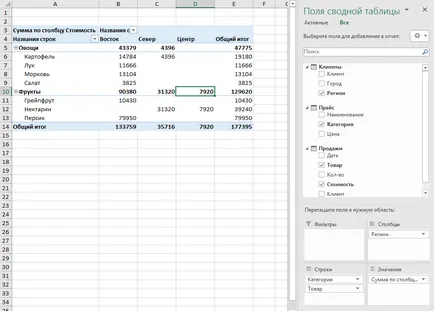
Уверете се, че таблицата с обобщена информация трябва да бъде периодично (когато първоначалните данни), за да се актуализира, като щракнете с десния бутон на мишката и изберете Refresh (Обновяване). защото автоматично, че не може да го направи.
Също така, изберете някоя клетка в центъра на въртене и кликнете с обобщена диаграма (Pivot Chart) анализ раздел (Анализ) или Опции (Options), можете бързо да си представят нагледно брои в резултатите си.
Стъпка 6. Попълнете формуляр на хартиен носител
Друга типична задача за всяка база данни се попълнят автоматично в различни форми и печатни форми (фактури, сметки, актове и т.н.). За един от начините да направите това, аз веднъж писа. Тук ние осъзнаваме, например, попълване на формуляр за номера на сметката:
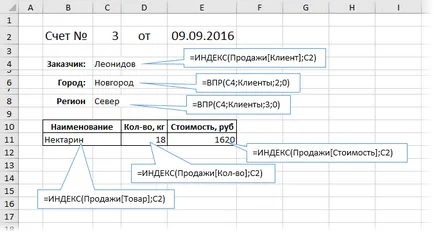
Предполага се, че потребителят на клетката C2 ще въведете номера (номера на реда в продажбите на масата. В действителност), то е необходимо данните се стегна, използвайки познатите функции на CDF (на VLOOKUP) и функцията INDEX (индекса).