Създаване на интернет връзки
Много често, за да получите най-World Wide Web Интернет от един обикновен потребител е необходимо да се създаде или пресъздайте връзката към Интернет на компютър. Някои може да си зададем въпроса - защо е необходимо да се създадат, или да бъде в състояние да създаде, тъй като тя вече е създадена и работи? И вие трябва да може да го направи на първо място, така че ако е имало неизправност в системата (и това се случва достатъчно често, да вземат думата си), тогава вие ще бъдете в състояние да пресъздаде тази връзка и да продължи работата си в Интернет.
Между другото, ако е имало повреда в системата и системата не може да се стартира, след Компютри сайт за Dummies как да възстановите Windows се предлага с напълно независим и свободен насоки за възстановяване на Windows след повреда в системата.
Много доставчици на интернет услуги да помогнат да се създаде връзка с това чрез услугата. Подкрепа, както в случая с професионален изход към услугата на установяване на връзка на абоната се извършва срещу заплащане. И ако се вгледате, то това действие не е нищо бона, всичко е много опростен в крайност. Навсякъде има всякакви съвети и вероятността от бъркотия нещо просто сведени до минимум.
За връзка с висока скорост или PPPoE-връзката.
В друг високоскоростна връзка също се нарича PPPoE-връзката. Загадъчен и тайнствен съкращение означава точка до точка над Ethernet и е преведен през Етернет от точка до точка. Ethernet - интерфейс (технология), на която се прехвърлят данни. Ethernet - наричан също усукана двойка. Ако съвсем просто, за Ethernet (усукана двойка) е конвенционален кабел За свързване на устройството мрежа (рутер или модем) и компютъра на потребителя. При преглед на рутера и модемна връзка е възможно да се научите как да го направите сами безплатно и да намерят повече информация за рутера и модема!
Създаване на връзка в Windows Vista / 7.
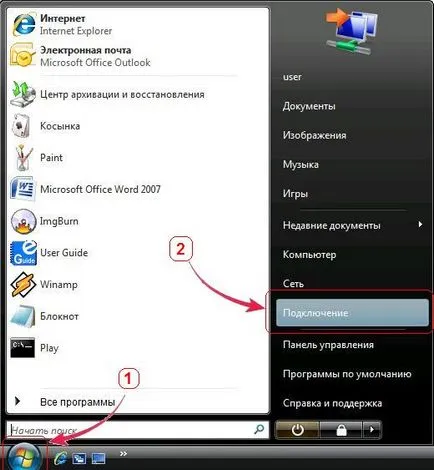
Снимки на екрани по-долу ще се покажат всички етапи на създаването на връзка с интернет. На работния плот, в долния ляв ъгъл кликнете върху бутон "Start". "Старт" се появява на лентата на задачите и менюто. От дясната страна на панела, включително всички елементи, намерете и кликнете върху раздела "Connect".
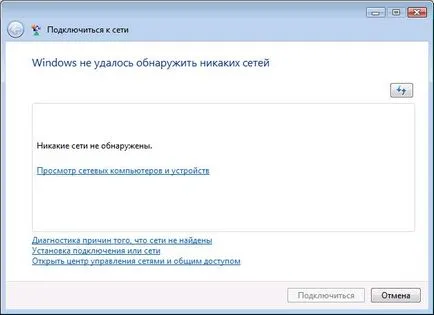
Отваря се диалогов прозорец - "Свързване с мрежа". В долната част на прозореца щракнете върху връзката "Инсталиране на връзка или мрежа."
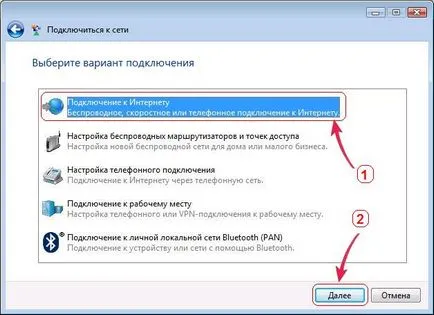
Преминете към следващия етап от изграждането на връзката, в която елементът "Свържете се с интернет" трябва да бъде избран и кликнете върху бутона "Next".
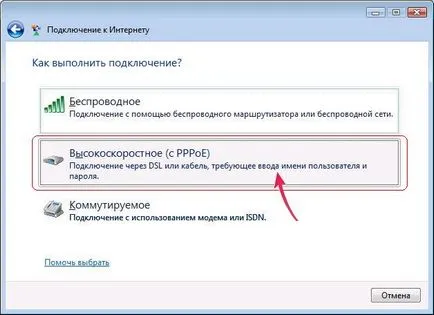
В следващия етап на диалог трябва да посочите кой връзка трябва да извършите, уточни Broadband (PPPoE).
В съответните полета в диалоговия прозорец въведете името на потребителя правилно и внимателно и Парола - информацията, която сте предоставили вашия интернет доставчик. Когато влезете в тези данни трябва да бъдат изключително внимателни, а също и за по-голяма сигурност, че паролата е вярна, заслужава да се отбележи чавка ТОЧКА "Display герои".
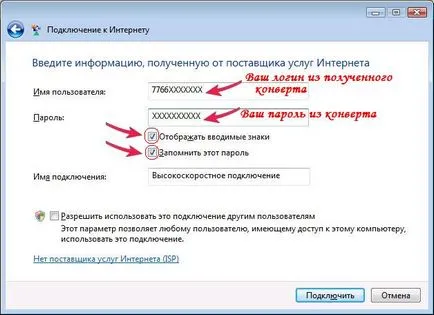
След като въведете и проверете всички въведените данни е необходимо за по-голяма сигурност фотосесия чавка от точкови "Display герои", и не забравяйте да оставите отметка в точката на "Запомни паролата".
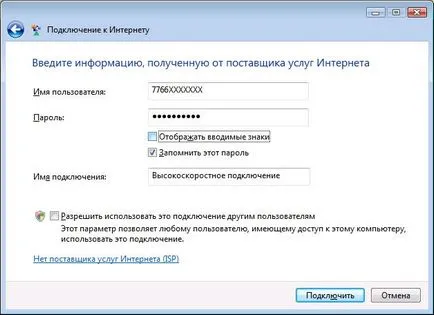
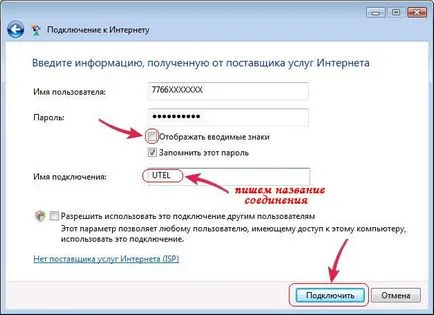
На ограждащи сцената долу, в "Connection Name" въведете името на връзката (има такива) и натиснете "Connect".
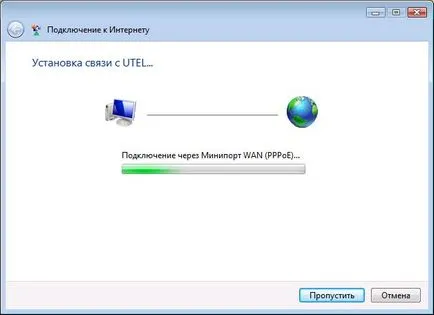
В следващата стъпка, което наблюдаваме процес на установяване на връзка.
Ако всичко е направено правилно, връзката се създава автоматично. Ако това се случи някоя грешка, той ще бъде освободен следния прозорец (виж по-долу.), Но в отчаянието си, не бързайте да го затворите - изберете опцията "И все пак, за да се създаде връзка":
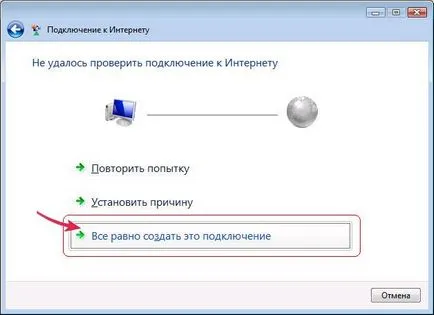
В този случай, съединението (макар и с грешки) ще бъде създаден в системата. В полето по-долу дава информация как да започнете връзка с това следващия път, когато се опитате да получите достъп до интернет.
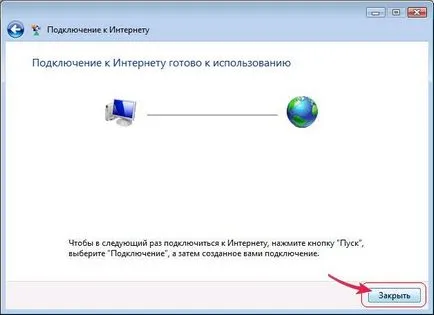
Конфигуриране и работи връзката Интернет Windows Vista / 7.
Така че, отново, ние се връщаме от познатите ни на пътя - на работния плот, в долния ляв ъгъл кликнете върху бутон "Start". "Старт" се появява на лентата на задачите и менюто. От дясната страна на панела, включително всички елементи, намерете и кликнете върху раздела "Connect".
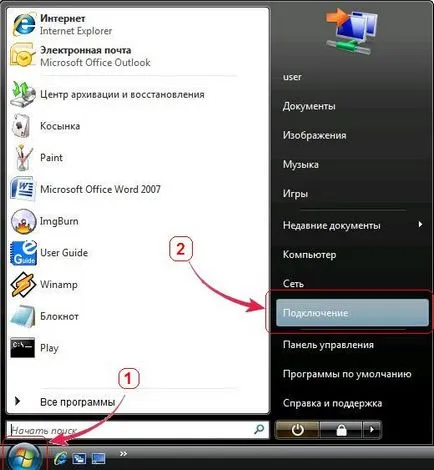
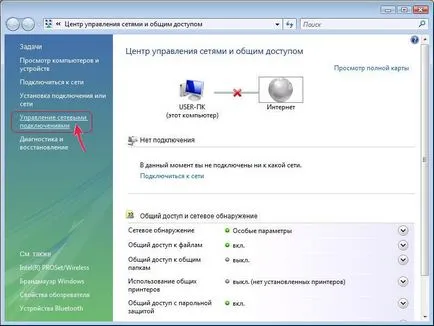
Връзката се прави, но трябва да призная, че всеки път, за да отида и да изберете "Start" в лентата на задачите и меню, тъй като не е много и удобна. Сега, за връзката създаде за себе си и да направи бърз старт извлече пряк път за връзка на вашия работен плот. За да направите това, в долната част на отворения прозорец, кликнете върху линка "отворено център център за мрежи и споделяне"
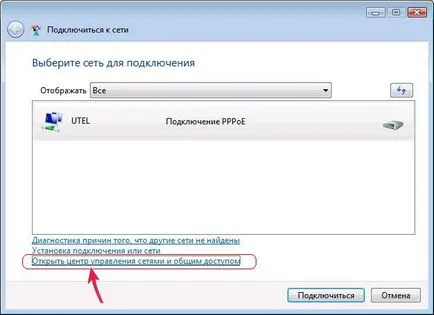
След това, в ляво, горе-долу по средата, отидете на връзката "Управление на мрежовите връзки".
В прозореца, който са изброени всички създадени връзки между тях и нашата връзка с интернет.
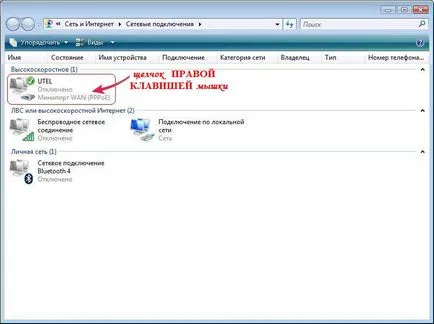
Ние избираме нашата високоскоростна интернет връзка и щракнете с десния бутон на мишката. В контекстното меню изберете елемента "Създаване на пряк път."
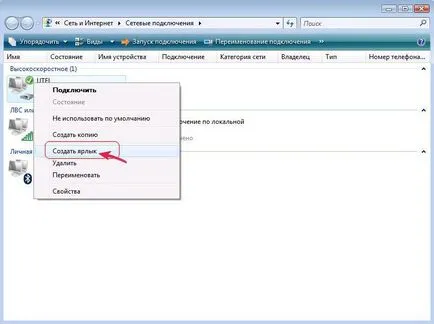
Ела тук е предупреждение:
Да, ние се съгласи с предложението и натискане на "Да"! Сега всичко! Бързите връзки връзки, създадени на вашия работен плот, както и че във всичко това, за да сме сигурни, че затворите всички отворени прозорци и видя завършения пряк път на работния плот.
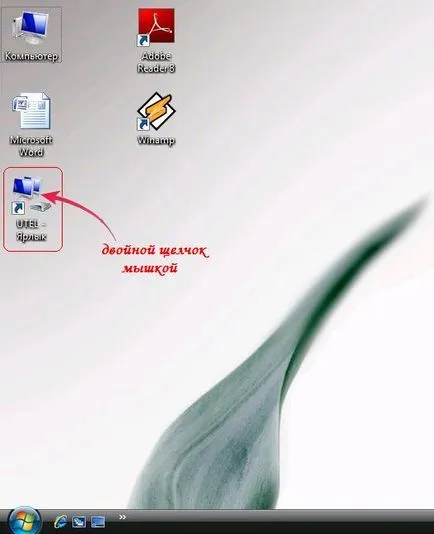
Кликнете два пъти върху мишката върху иконата и връзката излиза прозорец като този:
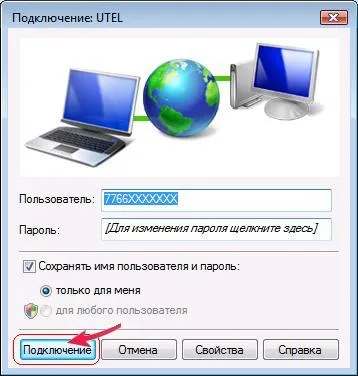
Натиснете бутона "Connect", в резултат на което има малко прозорче се свържете с интернет тук по този начин:
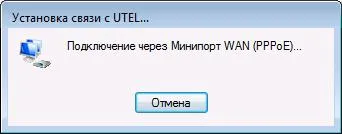
Създаване на връзка за високоскоростен в Windows XP.
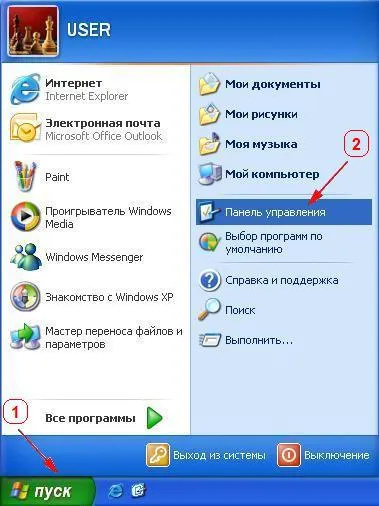
На работния плот, в долния ляв ъгъл кликнете върху бутон "Start". "Старт" се появява на лентата на задачите и менюто. От дясната страна на панела, включително всички елементи, намерете и кликнете върху "Control Panel".
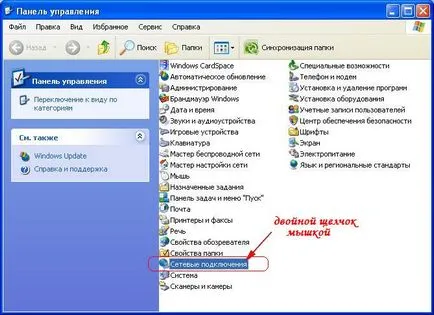
В новия прозорец, озаглавен "Control Panel" намерите и отворите раздел "Мрежови връзки". Ако този раздел не може да открие работата, а след това се опитват да преминат към класическия изглед. Това може да стане, като кликнете върху съответната връзка в лявата колона в горната част.
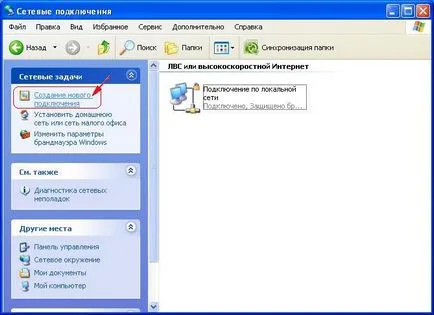
Отваря се прозорец със заглавие "Съветник за нова връзка", където трябва само да кликнете върху бутона "Напред".
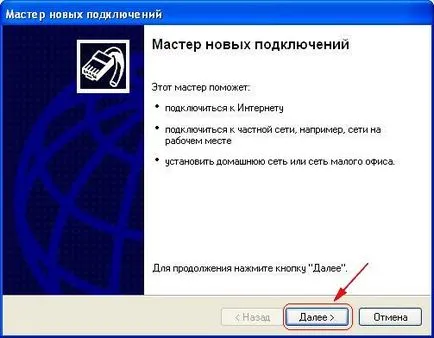
Отидете на настройките ново ниво, тук се иска да изберете вида на връзката с мрежата. По подразбиране, елементът се вече с надпис "Свържете се с интернет." Ние виждаме, че тя е маркирана с елемента и щракнете върху "Next".
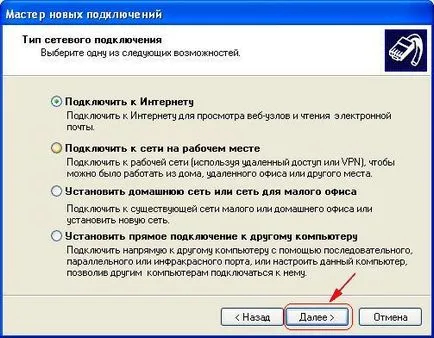
В следващата стъпка, изберете елемента "Настройка на връзката ми ръчно" и кликнете върху бутона "Напред".
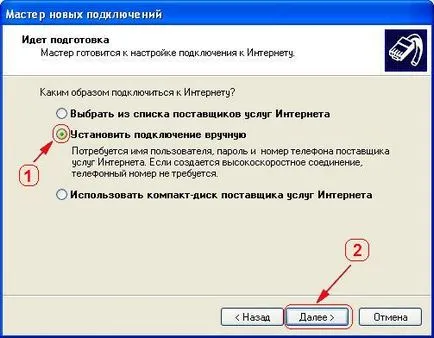
В следващата стъпка, ние отбелязваме позицията "А високоскоростна връзка, която изисква потребителско име и парола" и кликнете върху "Напред".
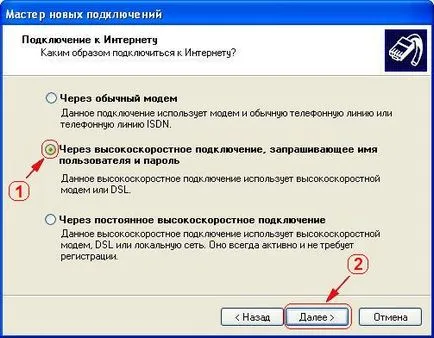
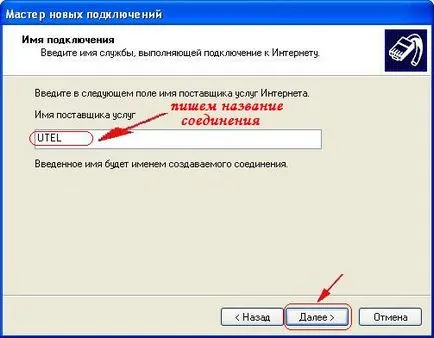
В новия прозорец, посочете абсолютно всяко име на връзка и щракнете върху бутона "Напред".
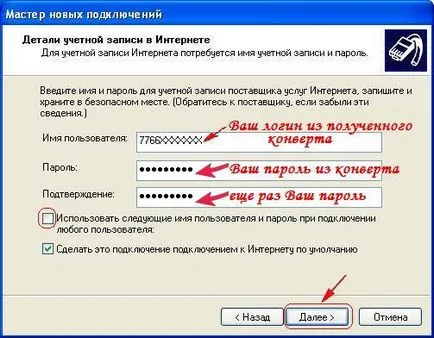
В следващата стъпка ще попълните всички полета и да преминете към "Напред".
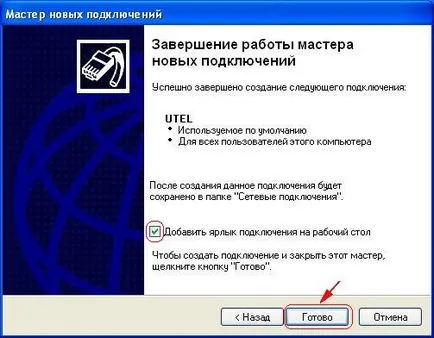
Във финалната фаза поканени да поставите пряк път, който е създаден, за да се свържете към работния плот, така че всеки път, за да не влезете в секция "Мрежови връзки". И продължете, както вече бе отбелязано, озаглавена "Добави връзка пряк път на работния плот." Щракнете върху бутона "Finish". Всички връзката е направена!
натиснете бутона "Connect" в прозореца на поп-нагоре ". Оказва се, следващото поле се свържете с интернет:
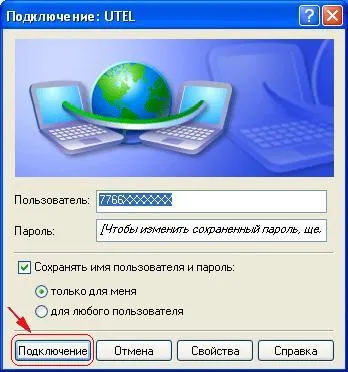
Можете да отидете на World Wide Web! Когато се опитате да установите връзка може да има различни грешки, но нека да поговорим за това в друг раздел.
Започнете на връзката и премахване на често срещаните грешки.
Като натиснете "Connect" очакваните резултати. Връзката се осъществява в няколко етапа. Ако просто се каже, че тестът на свързването преминава последователно. Това означава, че първо комуникационно оборудване се проверява и правилно да го свържете към вашия компютър. В първия етап на физическа връзка се проверява и ако има хардуерна грешка, те веднага идентифицира в системата и в същото време е издал съответния грешката. След това са проверили потребителско име и парола - и ако те са въведени неправилно, то е логически грешки.
Ако тези параметри се въвеждат най-малко една правописна грешка, оборудването доставчик не могат да ги приемат, за да се отвори достъп до интернет. Ще се покаже, съответстваща грешка при свързване. Ако получите някоя грешка или трябва да я гледам как преписи и подробно описание.
Подобряване на настройките на връзката.
Преди да натиснете бутона "Connect", щракнете върху бутона "Properties". Това отваря прозорец "Наименование на връзката имоти". Горната част е представена няколко раздела с промени в свойствата на връзката. Отидете в раздела "Опции", а след това най-голям интерес са параметрите "брой повторения между групи от номера" и "Интервалът между повторенията."
По подразбиране тези параметри имат стойности 3 и повторение интервал от 1 минута. Можете да зададете своя собствена. Например зададени броя на повторенията 10 и интервала на повторение е избран да бъде 5 секунди.
Преглед Вече видяхме 4619 пъти!