Създаване на локална мрежа чрез рутер - Wi Fi реж 300 в Windows 7 и Windows 8
Само преди няколко години, за създаване на локална мрежа чрез маршрутизатор DIR 300 в Windows 7 и Windows 8 може да се извърши от специалист. Днес, тази проста, благодарение на пълната автоматизация, операцията може да изпълнява дори най-малък опит. Необходимост от това е компютър, който е на разположение онлайн и рутер.
Свързване на рутера
Когато няколко начални устройства могат да се прилагат общ канал за комуникация, но в присъствието на само един проводник, в този случай, рутера е просто незаменим.
Router - устройство с индивидуален захранващ блок, който, когато е свързан с всеки компютър, независимо от броя получава безплатен достъп до интернет.
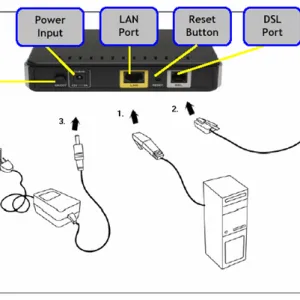
Снимка: Свързване на рутера
Свържете джаджи ще предоставят всяка от тях достъп до Интернет и да помогне на бърз обмен на информация.
Свързване към рутера може да се направи по два начина:
Това зависи от вашия рутер модел (наличие на Wi-Fi) и желанието на потребителя. Така например, създаване на локална мрежа чрез рутер реж 30 - не е трудна работа, която е в състояние да изпълнява дори най-малък опит.
Инструкции за телта:
- UTP мрежов кабел, ако е необходимо, за да компресирате правилно;
- Свържете се с рутера към електрическата мрежа;
- свържете с него джаджи кабели;
- конфигурирате функцията на мрежата.
Свързване чрез маршрутизатор не само създава мрежа между множество компютри, но също така ги предпазва от някои счупване (например: носете доставчик кабел, този кабел руптура, светкавица).
По принцип, моделите на маршрутизатора са оборудвани с четири гнезда за връзката. Всеки от тях се извършва от един алгоритъм. Последвана от проверка и конфигуриране на връзката с мрежата.
Проверка на физическа връзка
След завършването на необходимата работа, е необходимо да се гарантира правилното функциониране на ключове и кабели, т.е. наличието на функционална връзка между физическата джаджи.
Според правилата, получаване на информационен пакет, всеки мрежово устройство незабавно изпраща отговор. Комуникацията между конфигурации линия е счупен или липсва, ако не се получи отговор в рамките на определен период от време.
Преди да използвате пинг помощната програма, вие трябва:
Изпрати на голям брой мрежови пакети, можете да използвате клавиша - T, отделена от пространството за пинг команда.
Как да се създаде локална мрежа чрез маршрутизатор Wi Fi
Wi Fi рутер трябва да се слеят в една мрежа от две или повече устройства за споделяне на откриването на различни папки, файлове, дискове, за обмен на информация способности.
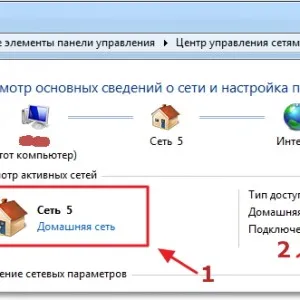
Снимка: създаване на местна домашна мрежа
- Wi-Fi рутер, свързан към виртуална мрежа, с автоматична система за IP и DNS:
- компютър като кабелна връзка към интернет;
- компютър с операционни системи, подобни на първите, но с съединение на Wi-Fi.
Като се започне да се свържете чрез WiFi рутер в Windows 7
На първо място, трябва да се провери връзката с пинг команда. За да направите това, ние откриваме в конфигурацията на уеб браузъра на маршрутизатора. Извършване на няколко кликвания трябва да се движат по менютата и търсене. Ако в крайна сметка, след натискане на «Влез» ключ да започне пакети се обменят между устройствата, връзката работи.
Снимка: Изключването на защитната стена на Windows
Трябва да изключите анти-вирус, защитна стена на Windows и защитни стени в случая, когато първият проблем с мрежовата връзка. След това можете да продължите с изпълнението на текущите настройки на мрежата.
След проверка на работните групи на притурки или името ми Питам, че непременно трябва да се направи, ако има такъв. Тъй като е необходимо, за да отмените напомнянето за парола.
Тази работа, мрежата е конфигурирана. Остава да се рестартира всички компютри.
Локална мрежа в Windows 7
За да конфигурирате адаптера (маска и IP), извършване на съответното действие, след което на екрана се показва цялата гама от интернет връзки:
Трябва да се отбележи, че последната цифра на устройството има номер, който е в зависимост от това колко са свързани в определена мрежа се въвежда за първи - 1, втората - 2 и така нататък.
маска на подмрежата се настройва автоматично, когато натиснете "Маска на подмрежа".
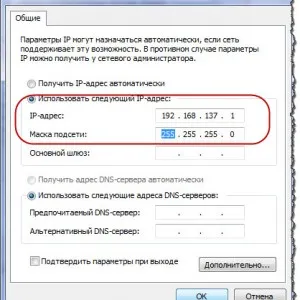
Снимка: Интернет протокол версия 4 (TCP / IPv4
Сега всички джаджи, свързани към мрежата ще бъдат показани в менюто Network, но достъпът до всеки един от тях ще се проведе във връзка с настройките, регистрирани в "Мениджмънт Център за мрежи и споделяне."
Споделяне на документи
изберете желаната папка, и отворен достъп до свойствата на компютър 1 за откриване на публичен достъп до документи. За да разрешите мрежата със съдържание от други потребители трябва да се промени отново, за да се даде възможност за достъп.
В мрежова среда, компютърът 2, откриваме, че всички компютри, които са в работната група, и кликнете върху линка.
След тези стъпки, компютърът 1 ще бъде показан споделена папка.
Две рутер мрежа
Понякога е необходимо да се свържете двете маршрутизатори. Това също може да се направи самостоятелно.
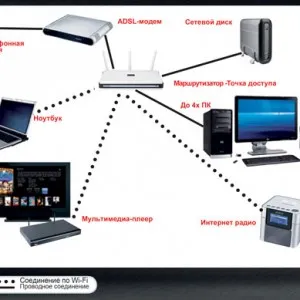
Снимка: Рутерът в мрежата
За да се подготви тел мрежа старт и да решите кои ефект искаме да се получи в резултат на действие: Съединение съществуващите локални мрежи, една точка на достъп до интернет, свързващи устройства, кабелна или безжична метод, вторият рутера.
Използване на Wi Fi или мрежов кабел може да бъде свързан към две рутери мрежа.
С помощта на безжичен пренос на данни мрежа, за да се свържете рутери, просто трябва да влезете в конфигурацията на втория рутер и да започнете да търсите безжични мрежи, за да се присъедини към Wi-Fi-мрежа, създадена по времето, първото устройство. Освен това, той трябва да направи същите стъпки, както в кабелна връзка.
LAN в Windows 8
Какво забравена парола на рутера? Отговорът е тук.
За да настроите в движение:
Съгласете бутона "ОК", и това завършва настройката на 8. Проверете LAN операционна система Windows на началната свързване и достъп до интернет, можете просто да кликнете върху иконата на "Connect".
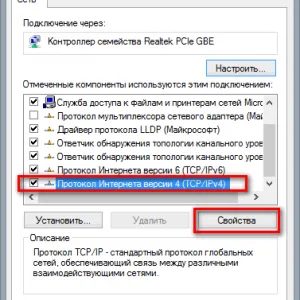
Снимка: Конфигуриране на TCP / IP протокол в Windows
Свързване и проверка
При свързване и настройване на безжична връзка, проверете основните настройки:
- електрическо свързване на точката за достъп;
- при проверка на функционалността му с други джаджи (откриването на устройства, съобщи в своята работа);
- произвеждат контрол монтаж на водачите;
- направи включването на мрежовия адаптер, когато той е изключен;
- кликнете върху иконата за достъп до интернет, за да проверите настройките на мрежата.
мрежов принтер
За да споделите мрежов принтер на локална мрежа, трябва да се намери свързаното устройство е в папката "Принтери и факсове", намиращ се на главния компютър. В менюто на принтера са съгласни с наличието на устройството за всички компютри и то автоматично ще открие всички компютри имат локалната връзка.
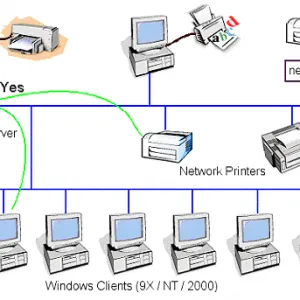
Снимка: Printer Configuration Web
За по-нататъшно използване на съоръжения, разположени в същия домейн, с компютри, свързани в обща мрежа, трябва да следвате стъпките в съветника връзката "Инсталиране на принтер" папка.
- Първо, изберете елемента, който се отнася до мрежовия принтер, свързване с други приспособления;
- второ, необходимостта от преразглеждане на принтера;
- На трето място, ако вярвате в честа или постоянна употреба на оборудване, ние сме съгласни да го използва по подразбиране.
Завършете настройките, свържете джаджи, като се използват мрежови карти, като Network Bridge.