Това всеки потребител трябва да знаем за Windows диспечера на задачите, делнични дни за техническа поддръжка
Task Manager на Windows е мощен инструмент, който ще ви помогне да разберете защо компютърът ви се забавя, ще помогне за отстраняване на излишъка с процеса на работа и да се върне към работата на вашия компютър. В версии на Windows 8 и по-подобрени диспечера на задачите и се добавя към стартиране и много други функции, но това е всичко в ред.
Отваря диспечера на задачите:
- използвате клавишите Ctrl + Shift + Esc
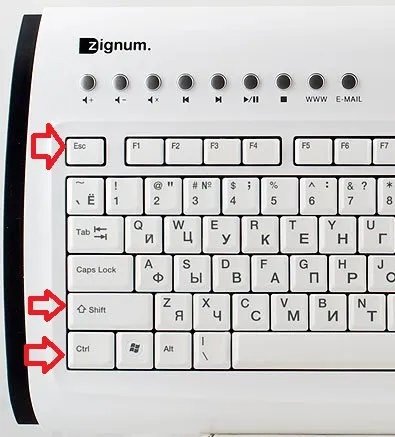
Windows диспечера на задачите
- кликнете върху лентата на задачите на десния бутон на мишката и изберете Task Manager
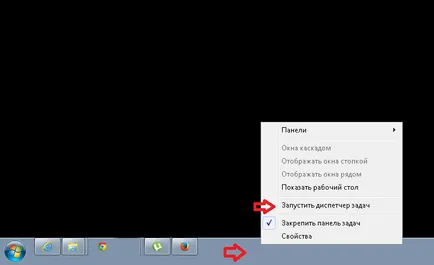
Windows диспечера на задачите
- натиснете Ctrl + Alt + Del и след това изберете Start Task Manager
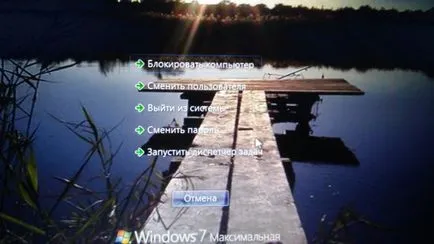
Windows диспечера на задачите
Преглед на изтегляне и физическа памет:
В Windows 7, в раздела Приложения можете да видите всички отворени приложения, както и с помощта на бутона End Task може бързо да се изключи дори ако виси на приложението. Този раздел не е възможно да се види на използването на ресурсите, както и че няма да видите тук използвате програми, които работят във фонов режим
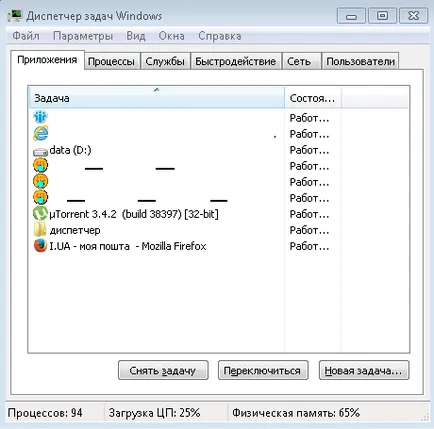
Windows диспечера на задачите
В раздела Процеси, можете да видите всички стартирани процеси на вашия компютър, включително и тези, които работят във фонов режим. Можете да ги сортирате по име, или да кликнете върху паметта на заглавна и да видите кои процеси се използват най-много памет. Кликвайки върху Покажи процесите от всички потребители, можете да видите на процесите в момента система и освен ако не сте потребител на компютър - ще покаже процесите, започнати от други потребители.
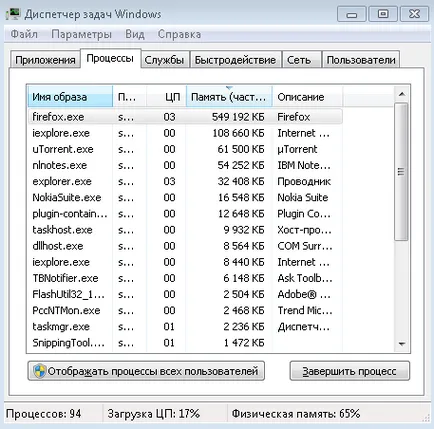
Windows диспечера на задачите
Можете да отидете в екрана => Изберете Колони => добавяте или премахвате желаните от вас опции.
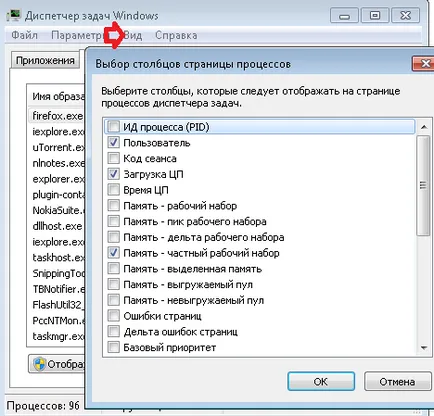
Windows диспечера на задачите
В диспечера на задачите, Windows 8 в същия прозорец Процесите дисплеите: натоварването на CPU, RAM, диск и мрежа. Тази информация е, и Windows 7, но са разпръснати между раздели.
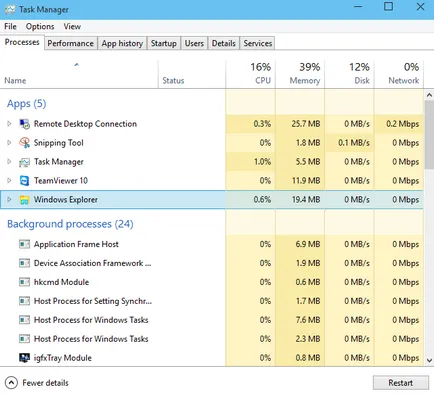
Windows диспечера на задачите
Убийте програми във фонов режим:
Ако се мотае някоя програма, или сте играли играта, затвори го и компютърът продължава да се забавя - затваряне на процеса на спиране на компютъра. Отворете диспечера на задачите и погледнете в раздела Процеси от процеса на избор, ако не знаете името на компютъра и само толкова бавно - кликнете върху раздела памет, всички процеси ще се сортират по размер на използването на паметта, е необходимо да се затвори най-големия и компютърът ще работи по-добре. Разпределяне на необходимия процес и кликнете върху Край на процеса
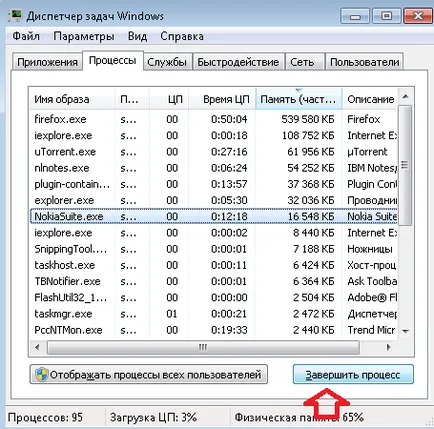
Windows диспечера на задачите
след като кликнете върху Край на процеса - ще се появи прозорец предупреждение сте съгласни с това отново натиснете End процес
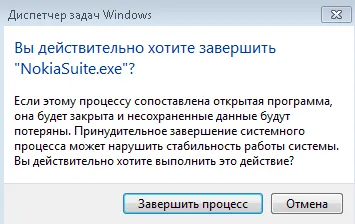
Windows диспечера на задачите
CPU натоварване и използване на паметта:
Отидете в раздела за ефективността, за да видите колко е заредена процесор се използва и колко памет в момента. Има и графика на натоварване на процесора, за определен период от време и как тя се променя, по-долу има график за използване на системните ресурси в определен период от време, можете да видите как се е променила.
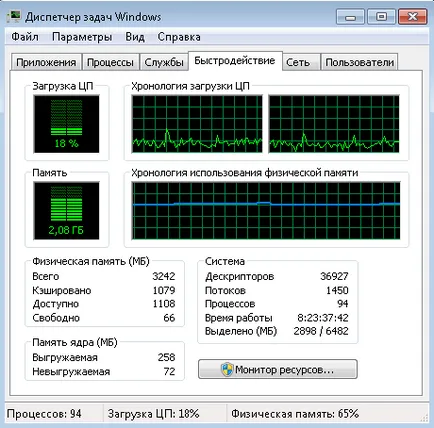
Windows диспечера на задачите
Ако изтеглянето на RAM и процесор на върха и на компютъра се забавя - вие трябва да отидете на раздела Процеси и отстраняване на излишъка, ако товарът е винаги на върха - трябва да почистите компютъра и отстранете излишъка със стартиране. Ако след почистването процесор и RAM на компютъра на върха - това би било хубаво да се добави малко по-мощен от компютърния процесор или повече RAM.
Преглед на дейността на мрежата:
За да видите натоварването на компютърната мрежа - отидете в раздела Network, можете да видите в класациите на натоварване за всеки мрежов адаптер
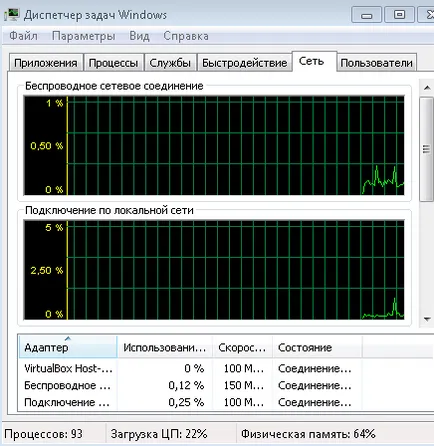
Windows диспечера на задачите
Windows 8 информация за мрежата намира в раздела Ефективност,
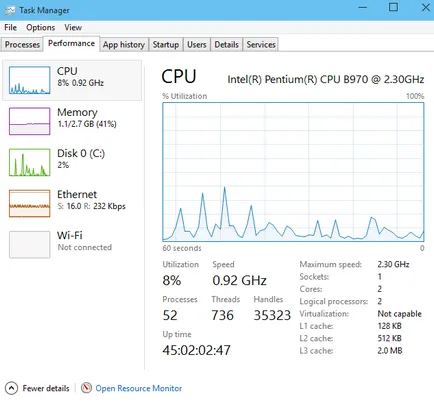
Windows диспечера на задачите
Преглед на дейността на мрежата:
Можете да видите кои приложения имат достъп до мрежата и как ресурсите на мрежата, които те използват всеки ден. Щракнете върху раздела Изпълнение => Resource Монитор
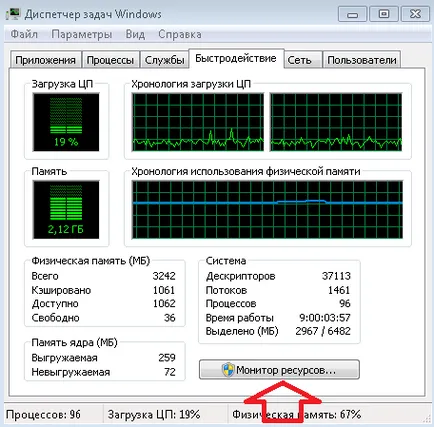
Windows диспечера на задачите
В раздела Network показва процесите на мрежовата активност. Моля, имайте предвид, че покажи процеси не само тези, които са свързани към интернет, но също така и тези, които са само с използване на локална мрежа
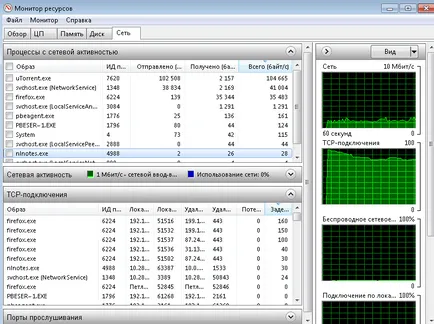
Windows диспечера на задачите
В Windows 8, дейността на мрежата за всеки процесор може да се разглежда в раздела Процеси.
Какво процеси са дискови ресурси:
При изпълнението => Resource Monitor => Disk раздела - показва процесите, които използват диска, за да четат и пишат най-много
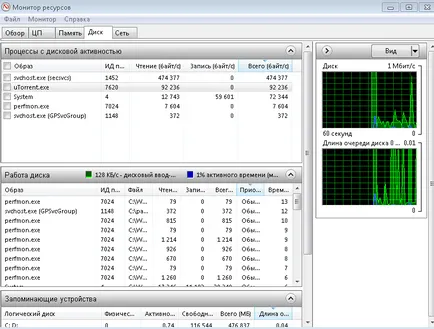
Windows диспечера на задачите
В Windows 8, за да видите на процесите, които използват диска - вие трябва да отидете на раздела Процеси.
В Windows 8 (или по-висока) в Task Manager, можете да управлявате програмите, които се стартират с компютъра (премахнете ненужни)
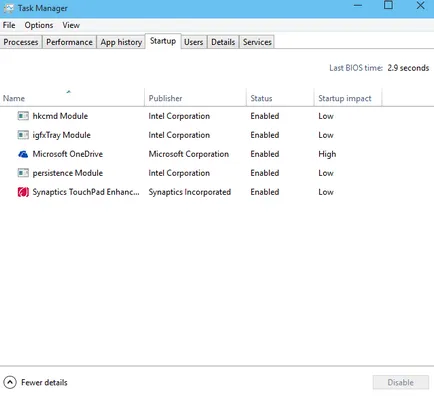
Windows диспечера на задачите
В Windows 7, управление на програмите, които се стартират с компютъра си, можете да използвате, за стартиране на програма за управление. или чрез Ccleaner
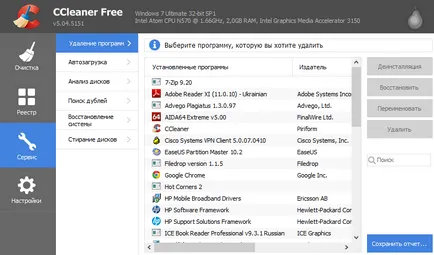
Windows диспечера на задачите