Указанията за създаване на презентации в Microsoft точка мощност
Преглед на Power Point
Направи презентация на компютъра - това не е единствената функция в Microsoft Power Point. С тази програма е възможно:
Компонентите на презентацията
Презентацията се състои от слайдове, размерът на която е практически неограничен. Те постоянно се събира в един файл с разширение ".ppt», който се отваря на всеки компютър, работещ под Microsoft Power Point програма.
Слайдовете могат да бъдат показвани с електронен носител, и могат да бъдат отпечатани на хартия.
Слайдовете могат да бъдат разположени всичко, което трябва да се докаже, че:
Пързалки в Power Point, можете да персонализирате и да се промени:
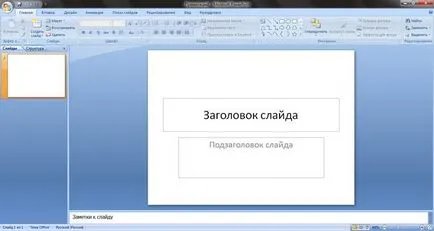
Лентата с менюта съдържа всички важни команди на програмата, както и на панела с инструменти, постановени от основните и често използвани опции. Този панел може да се редактира чрез добавяне или премахване на някои елементи. С кликването върху "New Slide" на екрана да се появи празен шаблон, на който и да работим.
Всички области на работа на екрана могат да се увеличават или намаляват, като поставите курсора върху линията на затваряне.
Как да направите презентацията си, стъпка по стъпка
Създаване на презентация за интерактивна бяла дъска е възможно по няколко начина:
Ако разгледаме по-подробно в нова демонстрация на сам трябва да направим всичко оформлението, стилове, шрифтове и др Преработи завършен представяне няма да свърши един уникален продукт. Избор на модел, подобен на предишния метод и позволява използването на готови графики и дизайн проекти от създателите на програмата. Ако използвате "AutoContent" съветника, програмата ще ви зададе въпроси, както и въз основа на отговорите, създават желаното представяне шаблона.
Започнете да създавате
За да започнете, да създадете слайдшоу, отворете желаната програма.
Това може да стане чрез:
Програмата ще се отвори прозорец, в който трябва да изберете едно от посочените по-горе начини за създаване на слайд шоу.
Направете модел
Можете да създадете красива презентация с голям брой Power Point шаблони. Сред тях са готови, от гледна точка на дизайн, слайдовете, където искате да въведете данни. В моделите на дизайна под внимание:
Създаване на слайд шоу на шаблона е възможно през менюто:
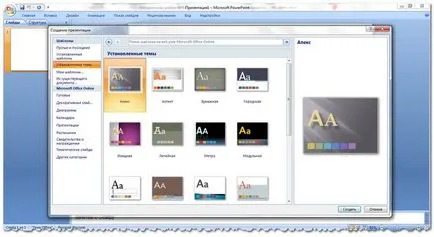
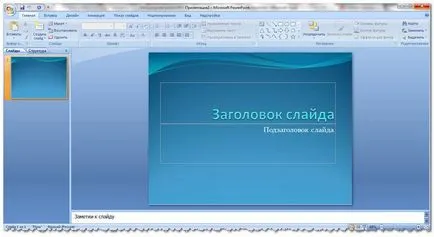
Изберете шаблона, който искате и натиснете бутона "Създай". Работното пространство ще бъде избран слайд стил, който може да се редактира.
Изтегляне на слайдове
За да създадете нов слайд, натиснете съответния бутон в лентата с инструменти. Също така, това може да стане чрез щракване с десния бутон на слайд миниатюрата в левия прозорец, изберете същата команда.
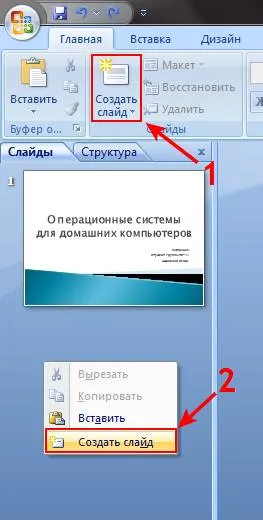
Структурата на представяне на терена, можете да копирате или изтривате пързалки, ако те подчертават и натиснете съответните бутони на клавиатурата. Или чрез менюто, натиснете десния бутон на мишката, когато щракнете върху слайда.
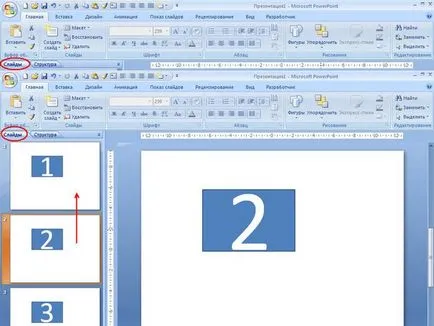
Също така, слайдовете могат да бъдат разменени:
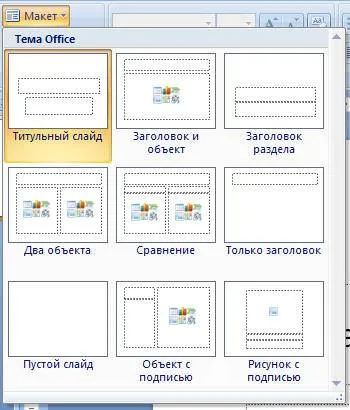
Готови ли сте да промените оформлението на слайда е възможно чрез:
В отделни области в кадъра се използва за въвеждане на текст. Когато маркиране пързалка място в текста вече е разпределен автоматично, но можете също да го добавите към други места чрез опцията в Control Panel "Insert-надпис". В полето, което изглежда, че се пише.
вход размер поле ще се разшири като текстът на добавката. Завършете вход, като кликнете върху всяко празно място на слайда.
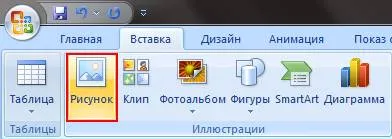
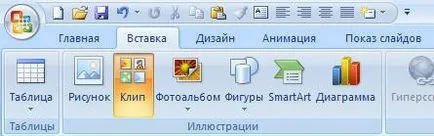
Поставете картина или снимка може да бъде чрез командата:
Или, като кликнете върху снимката в оформлението на слайд:
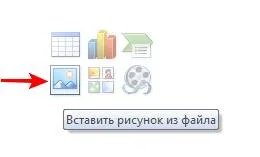
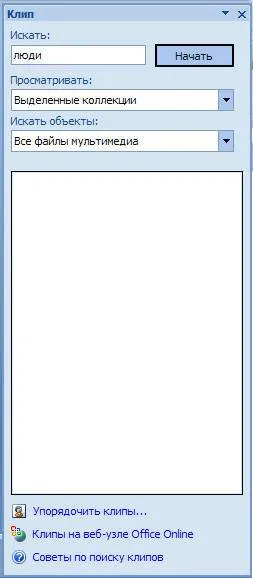
В прозореца, който се отваря, изберете желаното място на файлове и самата картина, а след това натиснете "Paste". Ако изберете "Clip" ще бъдат поканени да се намери един образ сред стандартни софтуерни изображения.
Всяко поле върху предметно стъкло, можете да преместите и да промените размера му.
нов дизайн
Промяна на дизайна на сайта е възможно през менюто:
Той има подсекции:
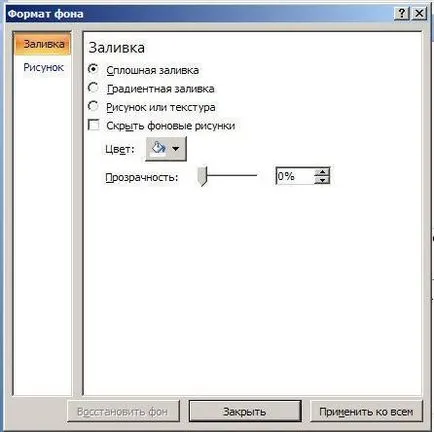
Можете да приложите избраната тема, както за цялото шоу, така и за отделните слайдове. Цветовата схема в рамките на определена тема, също може да се промени. За да направите това, щракнете върху съответната колона в областта на дизайна. Изберете графиката и натиснете десния бутон на мишката, или чрез прилагане на това цялата презентация, или към избрания слайд: Фонът може да направи вашата снимка или попълнете:
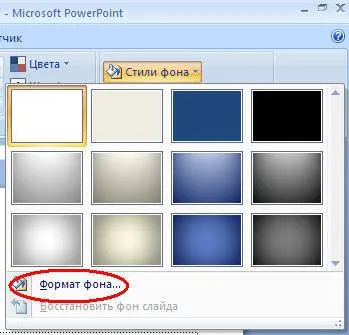
В този прозорец можете да изберете типа на пълнене:
Форматиране на текст - важен етап в създаването на слайдшоу. Много зависи от яснотата на теста.
Редактиране трябва:
По подразбиране, всеки нов ред в текста се възприема като списък с водещи символи. Това варира от лентата с инструменти. Power Point включва бутони за настройка на специални ефекти, текст посока, промяна на интервали между линии и т.н. Когато изберете работно място графичен слайда, се показват в раздела на лентата с инструменти "Работа с картини".
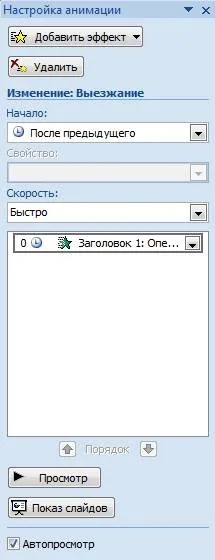
Пълен с информация слайдове, че е желателно да се получи красива визуализация. Това се прави с помощта на "обичай анимация" в задачата "Slide Design". От дълъг списък с ефекти можете да изберете за всеки обект в слайда. След това, по време на демонстрацията, те ще се появят на екрана красиво. Един ефект се наслагва върху един слайд, но можете да кликнете върху "Прилагане на всички слайдове", и то ще бъде на всички слайдове в презентацията си.
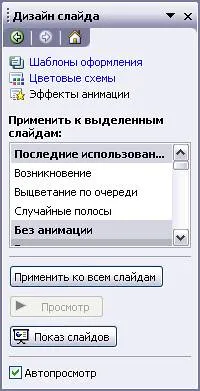
Можете също да персонализирате анимацията за всеки обект в слайда:
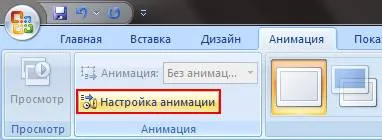
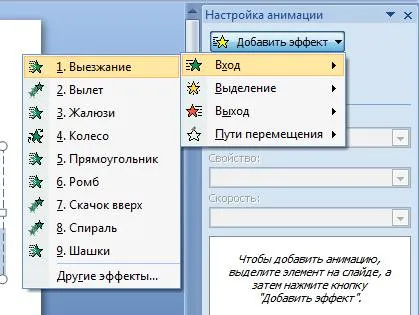
След това ще се появи на десния панел, където всеки обект може да се добави една единствена сила, и да регулирате скоростта, звук и време на възникване.
Добавяне на преходи
Преход се използва в промяната на едно място на друго. Нов слайд може да се появи внезапно или постепенно. Постепенното появата прави представянето по-красиво и интересно.
За да настроите на прехода, който искате да изберете пързалка и отидете на:
завършване
В края на работата по представянето трябва да конфигурирате параметрите на слайд шоу, за да се избегнат неприятни моменти по време на изпълнението. Това се прави в "Slide Show" - "Създаване на демонстрацията":
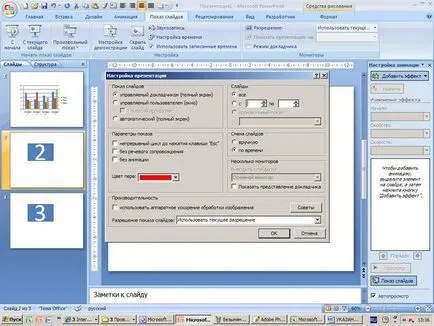
Тук са определени всички основни настройките на дисплея:
"Slide Show" меню, можете да скриете слайдовете, които временно не са необходими за шоуто, но това не може да бъде отстранена.
Запазване на презентацията, можете да спестите върху иконата в горната част на прозореца, и е възможно чрез менюто PowerPoint:
Microsoft Power Point - достъпно и лесно програма за създаване на презентации на компютъра. Разнообразие от визуални ефекти и теми ще в най-добро време, за да се създаде оригинален и уникален презентация за обществения си реч или преотстъпване училище.
Сподели с приятели: