Връзка с отдалечен работен плот с вградени прозорци RDP-клиент

RDP-клиент използва, за да се свържете с терминален сървър през Remote Desktop Protocol, или чрез отдалечен работен плот. На инсталиране Terminal Server също може да се прочете на този сайт.
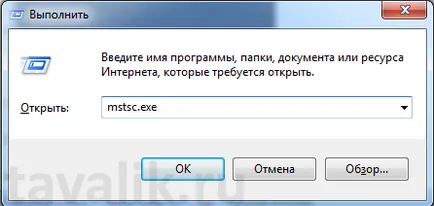
Стартирайте програмата "Свързване с отдалечен работен плот" може меню "Старт" - "Всички програми" - "аксесоари" - "Свързване с отдалечен работен плот", или пък прави mstsc.exe команда (трябва да натиснете клавишната комбинация Win + R и въведете името на команда в диалоговия прозорец "Run"). В съответствие с това на самия изпълнител mstsc.exe файл се намира в C: \ Windows \ System32. За удобство, можете да направите пряк път на работния плот за вашите настройки.
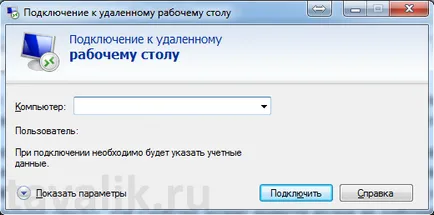
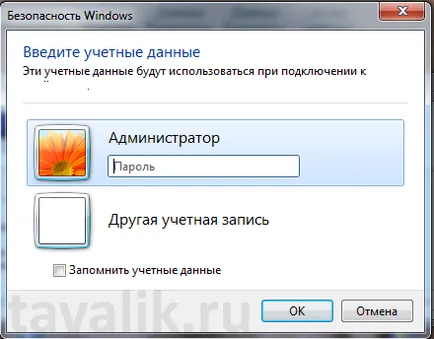
Когато се свържете, ще бъдете подканени да въведете идентификационните си данни. След въвеждане ще стигнете до работния плот на вашия сървър.
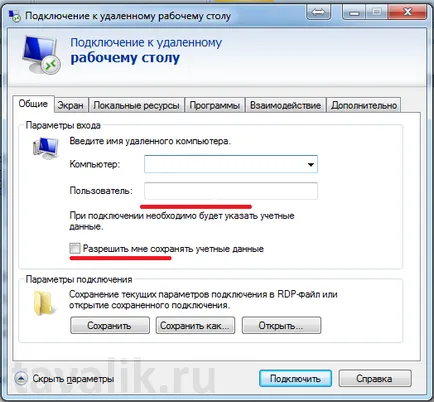
За да промените настройките, трябва да кликнете върху връзката "Показване на опциите" в основния прозорец.
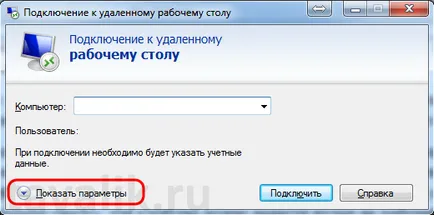
В менюто можете да изберете необходимите параметри, които се използват при свързване.
На първия раздела "Общи" можете да запази идентификационните данни за това няма да ги въвеждате всеки път. За да направите това, поставете отметка в квадратчето "Позволете ми да спаси идентификационни данни."
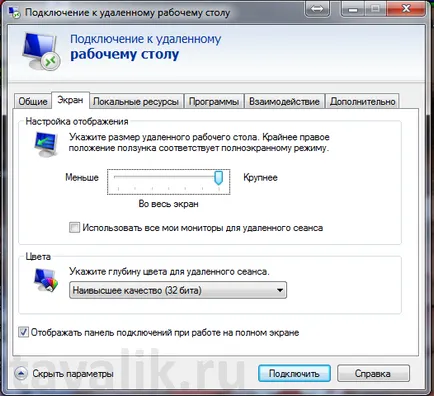
Вторият раздел "Screen" конфигурира размера включете Remote Desktop, и дълбочината на цвета за отдалечена сесия. Можете също да премахнете напълно да напусне топ връзка панел, но те съветвам да не го направя, така че затваря връзката чрез Alt + F4 не работят, ако настройките, необходими за да използвате клавиша за бърз достъп "на отдалечен компютър", както и затваряне на сесията ще бъде възможно само чрез " Task Manager ".
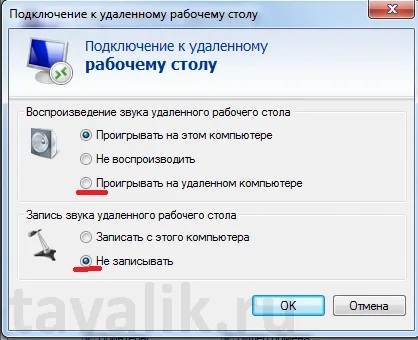
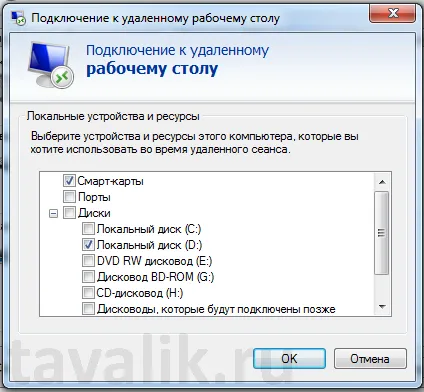
На "Местни ресурси", създаден пренос на звука - запис и възпроизвеждане. натиснете бутона "Настройки" е необходимо за настройката.
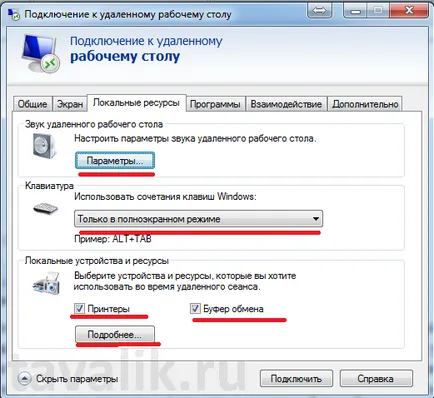
Налице е също така да се конфигурират "Използване на клавишни комбинации", за което съм написал по-горе.
Можете да конфигурирате по този раздел, за да разрешите или забраните "принтер" и "буфер", която ще бъде използвана по време на дистанционното сесия, чрез премахване или, напротив, задаване на флаг на настройките, които са ви необходими.
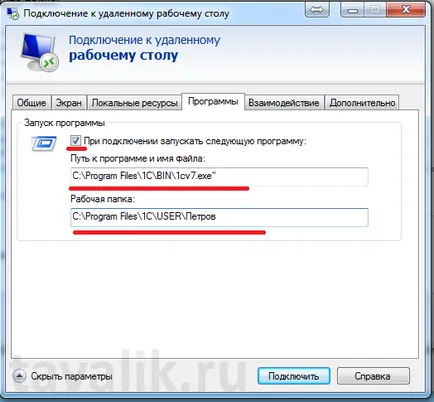
В раздела "Програми", можете да конфигурирате стартирането на програмата, която ще се стартира автоматично, когато потребителят влиза на отдалечен работен плот. Той също така регулира работната директория на потребителя.
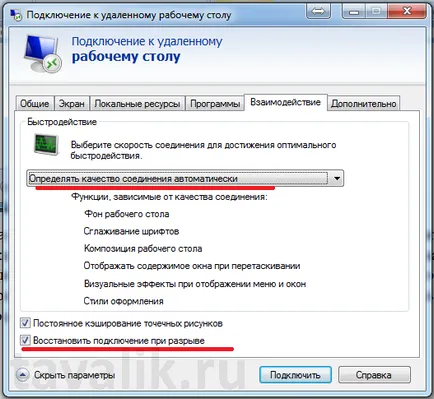
На следващия раздел "взаимодействие", можете да зададете скоростта на връзката със сървъра на терминала, и определете настройките, които трябва или не трябва да се увеличи производителността. Въпреки, че в днешно време високоскоростен интернет, тези настройки не са вече налице, така че можете спокойно да напусне авто-договаряне.
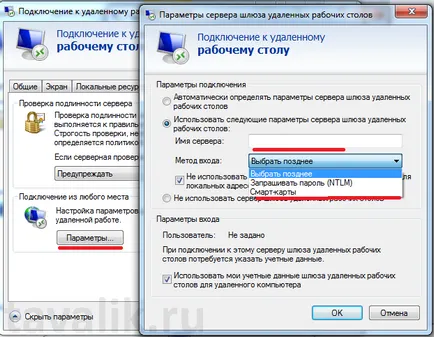
От "Разширени" настройка на сървър за удостоверяване.
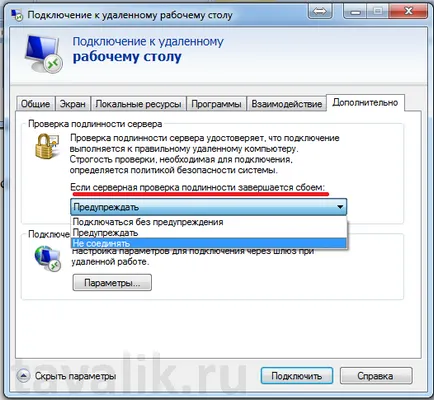
Можете също така да се създаде връзка чрез RD Gateway, като кликнете върху "Настройки".
За да запишете всички настройката, която трябва да отидете на раздела "Общи" и да запишете настройките като пряк път за връзка ПРСР на всяко място, удобно за вас време с всяко име параметър.
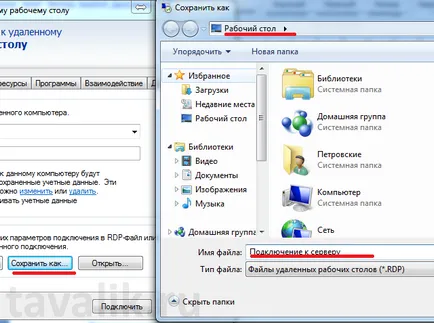
Чрез така получената етикета, който ще се свърже с отдалечен работен плот направен по-рано и спаси.