За да изтриете файл от командния ред
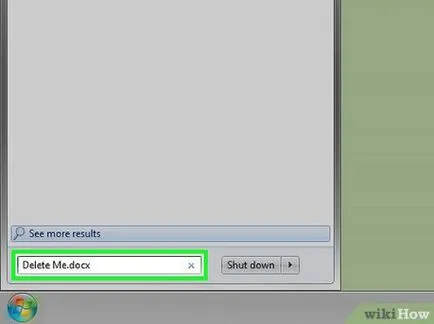
- Ако не знаете къде се намира файла, въведете името му в менюто на лентата за търсене "Start", след това кликнете с десния бутон на мишката и изберете от менюто "File Location", за да отидете директно на файла.
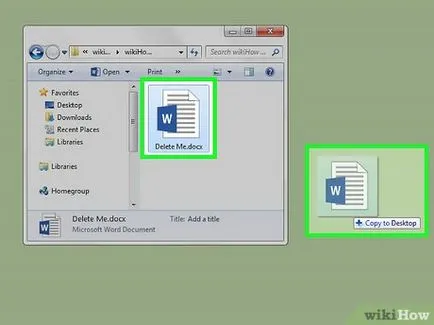
- Изключение от това правило е случаят с изтриването на файл от «System32» папка, която е системната папка на Windows. В този случай, оставете файла в тази папка.
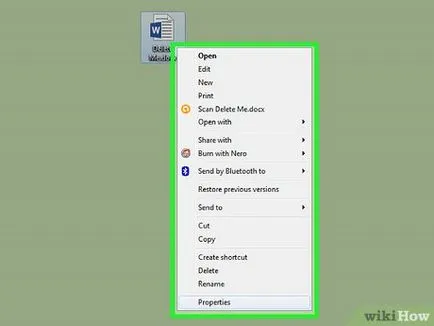
Щракнете върху файла с десния бутон на мишката. Това ще отвори падащо меню.
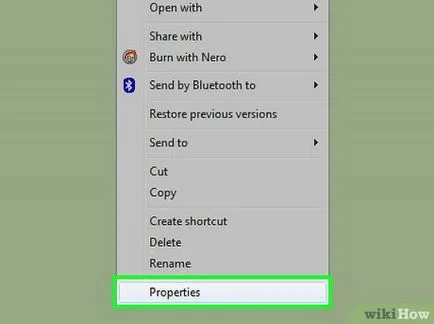
Щракнете върху Свойства. Тази опция е в долната част на менюто, което се появява.
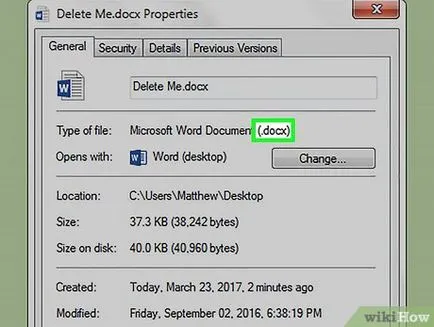
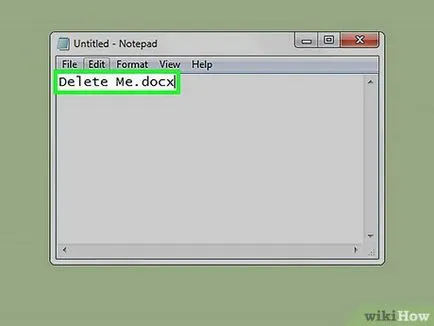
файлово разширение Record. Сега можете да отворите и да използвате командния ред.
Част 2 от 2: Премахване на файл от командния ред Редактиране
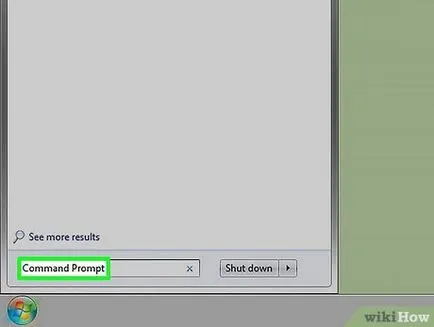
- Задръжте ⌘ Win. натиснете X. и след това върху бутона "Старт", щракнете върху "командния ред".
- Щракнете с десния бутон върху бутона "Start" (в долния ляв ъгъл на екрана) и в менюто, изберете "командния ред".
- В "Старт" менюто за търсене бара, тип "Command Prompt" (без кавичките, Windows 8, преместете курсора на мишката в горния десен ъгъл на екрана и кликнете върху иконата, под формата на лупа) и кликнете върху "командния ред", когато се появява съответната икона.
- В менюто "Старт", щракнете върху "Run", тип "CMD" (без кавичките), и кликнете «OK».
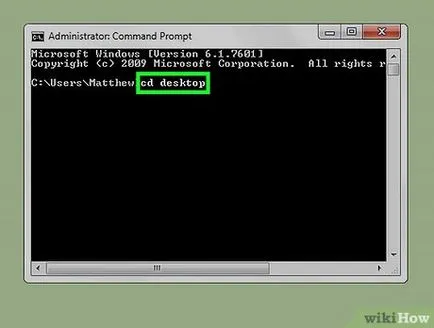
- Ако е необходимо, се използват други методи, за да промените директорията, в командния ред.
- Ако отворите командния ред като администратор, можете автоматично да се премести в директория (папка) «System32». Поради това, не се отвори команден прозорец с администраторски права, само ако дистанционното файл не е в «System32» папката.
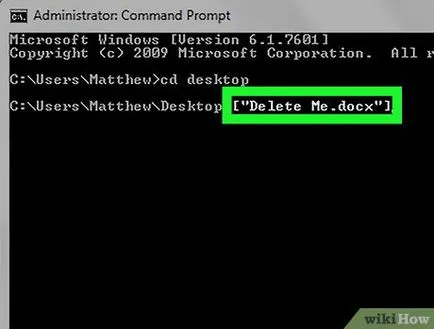
- Например, ако искате да изтриете изображение, озаглавена «сладолед», въведете icecream.png. и ако текстовия файл, наречен «ноти», въведете notes.txt (и така нататък).
- Ако името на файла съдържа интервали, разширението на името на файла и трябва да бъде ограден в кавички: "Харесва ми turtles.jpg" вместо I_like_turtles.jpg.
- За да премахнете от компютъра всички файлове със същото разширение (например, всички текстови файлове), тип * .ext. където вместо "разширение", за да замести съответния разширение (например, * .txt).
- «Del» команда изтрива файлове директно от хард диска, че не е необходимо отново да ги изтриете от кошчето.